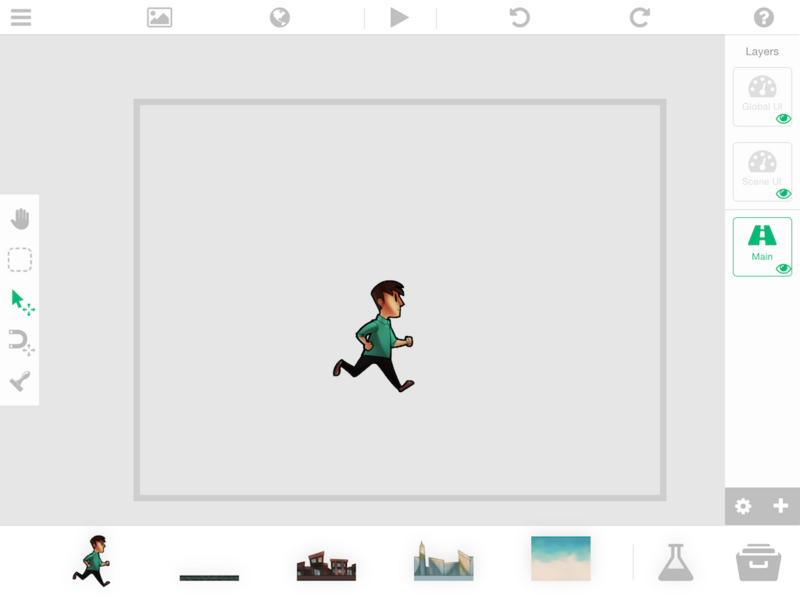
主編輯器
介面概覽
Published 2014年9月29日
本文簡要介紹 hyperPad 編輯器的主要區域。你可以在說明文件中閱讀各項功能的詳細資訊。
1) 頂端工具列
透過頂端工具列,使用與目前專案/場景相關的各種功能和工具。

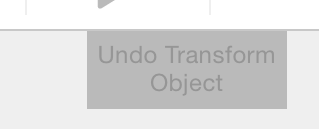
2) 通知區域
hyperPad 的通知會顯示在頂端工具列下方。通知內容可能與特定操作有關,也可能是實用的建議或訊息。
3) 工具面板
這裡提供建立專案物件及與物件互動所需的各種工具。

4) 物件停駐區
此停駐區會顯示你最近使用的 5 個素材,包括圖形、動畫、粒子或音效。你可以將任何素材從停駐區拖曳到專案中。連按兩下物件,即可將停駐區中的該物件替換為此物件。如需詳細資訊,請參閱「物件停駐區」說明文件。

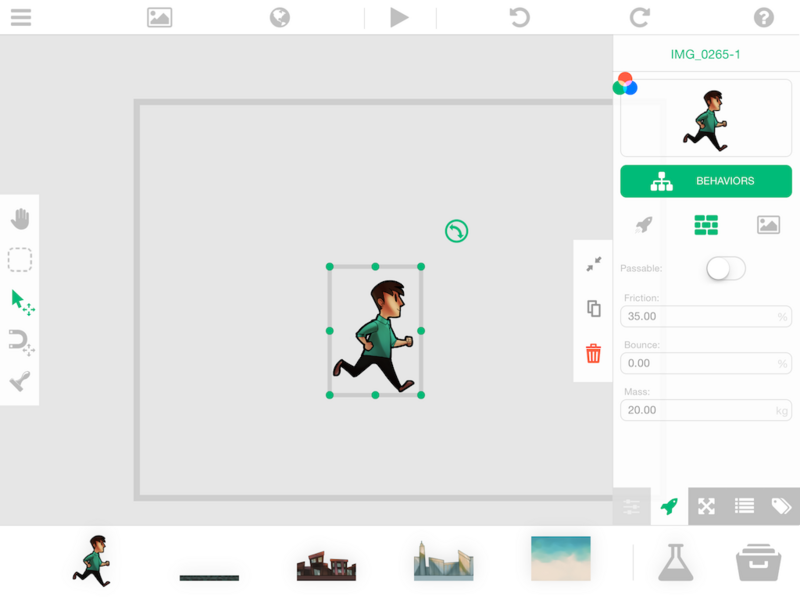
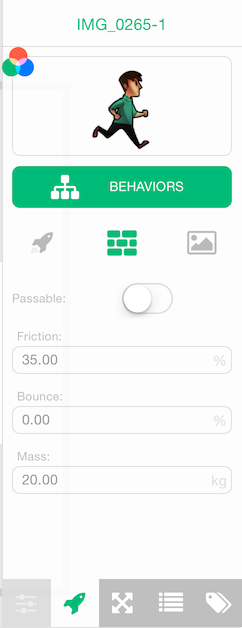
5) 物件屬性
只有在選取物件時,才會顯示這些屬性。屬性分為底部的 4 個分頁。切換至適當的分頁,即可檢視和修改任何物件的各種屬性。
6) 物件選單
使用物件選單可開啟物件的碰撞編輯器、複製物件,或將物件從場景中刪除。

7) 畫布
放置在此處的任何物件都會成為你創作的一部分。你需要自行設定物件的互動方式。畫布的測量單位為公尺,1 公尺等於 32 像素。
灰色方框代表畫面中可見的範圍。方框外的物件不會顯示在畫面上。
請記住,hyperPad 的座標系統以畫布左下角為基準。因此,位置 0,0 就在左下角。
8) 圖層
hyperPad 中的場景可以有多個圖層。圖層分為兩種類型:UI 圖層和主圖層。放置在 UI 圖層上的物件會固定在畫面上的位置,不會隨著畫面平移而移動。
未選取任何物件時,從螢幕右側向左滑動即可檢視場景圖層。如果你嘗試選取其他圖層上的物件,圖層面板就會自動顯示。