

Art Studio:繪圖工具與畫布控制項
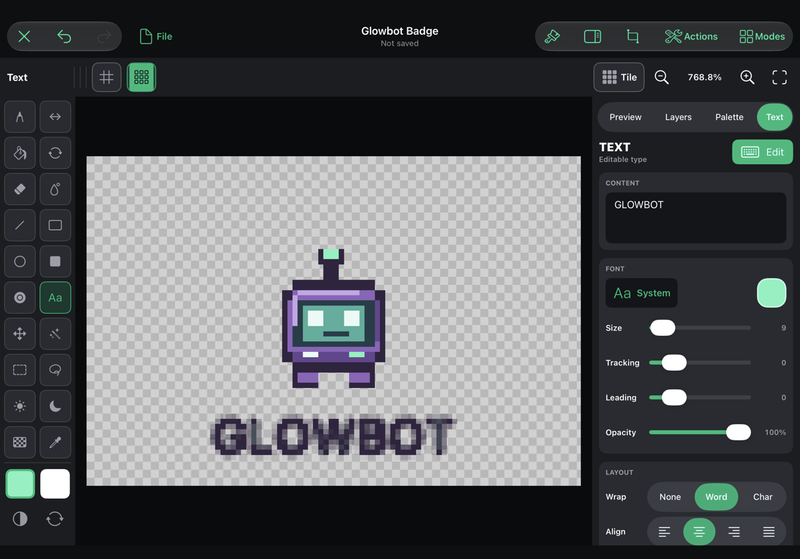
繪圖是你繪製像素、建立可編輯文字、製作影格動畫,以及準備材質或 9-slice 面板的地方。你可以在同一個 Art Studio 專案中結合這些工具,之後也能回到專案繼續編輯。
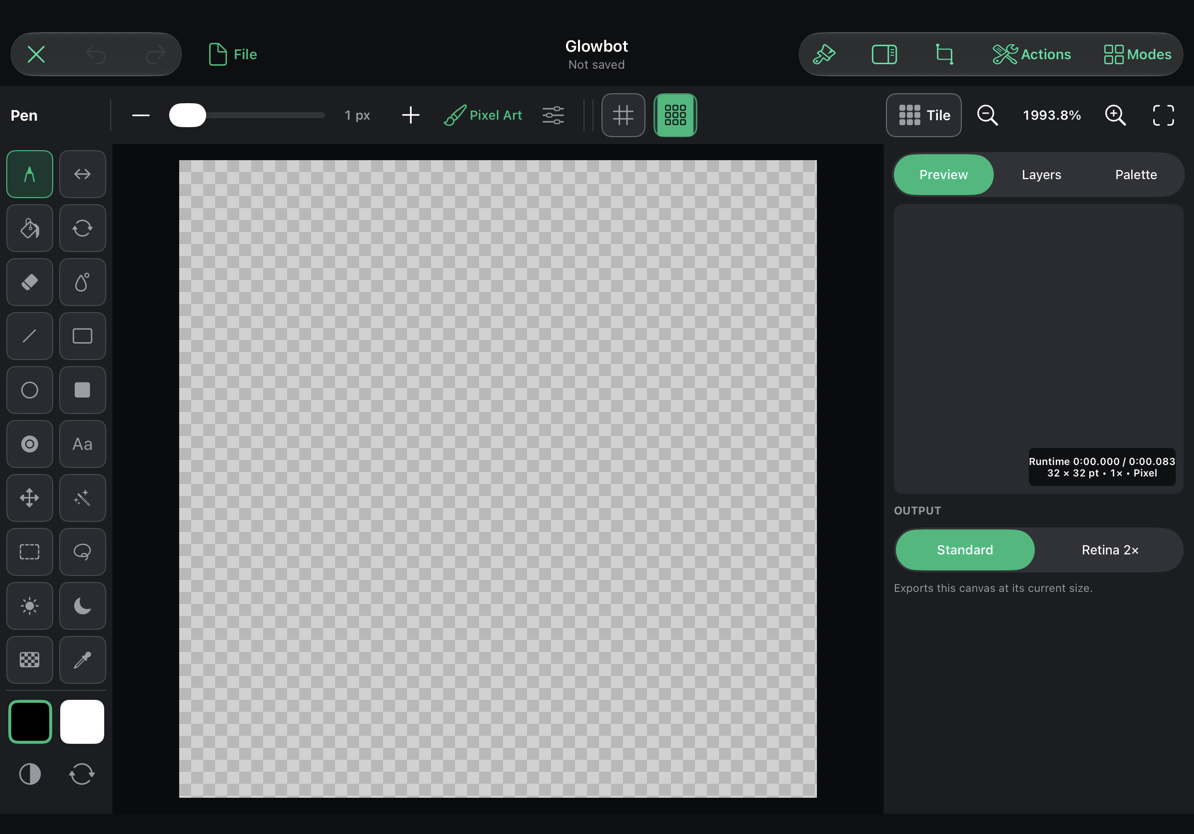
熟悉工作區
- **頂端工具列:**關閉、復原/重做、File 選單,以及工作區操作與模式選單。使用 File 儲存可編輯專案,或匯出遊戲素材。
- **工具面板:**選擇繪圖或選取工具。畫布上方的選項會隨著所選工具而改變。
- **畫布:**棋盤格表示透明區域。它只是檢視輔助,不會包含在匯出的影像中。
- **縮放控制項:**顯示目前的縮放百分比,並提供縮放與符合畫布的控制項。只有在放大到足以清楚顯示時,才會出現像素格線;切換格線不會改變縮放比例。
- **檢視器:**Preview、Layers 和 Palette 是一般分頁。選擇 Transform、Text 或調整等工具時,會顯示相關面板。
- **時間軸:**啟用 Modes → Keyframe Animation 時會顯示。請參閱影格動畫。
在較窄的視窗中,控制項可能會改用圖示或移至選單,而檢視器則會位於畫布下方。捲動控制列或檢視器,即可使用其餘選項。使用滑鼠將游標停在圖示上,可查看工具提示。
移動畫面而不繪圖
在 iPad 上,用兩指平移並捏合縮放。使用觸控式軌跡板時,以兩指捲動來平移;捲動時按住 Command 可縮放。使用滑鼠滾輪可圍繞指標縮放。觸控式軌跡板也支援捏合縮放。按 0 讓畫布符合視窗,或按 ⌘1 設為 100%。
單指、Apple Pencil 或主要按鈕拖曳會使用目前選取的繪圖工具。雙擊不是畫布縮放快捷方式:在可編輯文字上使用 Transform 工具時,雙擊可開始編輯文字。
選擇工具
當畫布具有鍵盤焦點時,可使用以下單一字母快捷鍵。這些快捷鍵不會取代你正在欄位中輸入的文字。
| 工具 | 按鍵 | 用途 |
|---|---|---|
| Pen | P | 依所選筆刷預設,繪製徒手像素或筆刷筆畫。 |
| Mirror Pen | V | 沿垂直、水平或兩條鏡像軸對稱繪圖。 |
| Fill | B | 填滿連通像素;或使用 Global 模式填滿目標中所有相符的像素。Tolerance 可控制顏色必須多相近才算相符。 |
| Replace Color | A | 依所選編輯範圍取代取樣顏色。 |
| Eraser | E | 移除像素,露出透明區域或下方圖層。 |
| Smudge / Blend | N | 將現有顏色拖曳至附近像素。可調整強度與筆刷大小。 |
| Line | L | 在兩點之間繪製直線。 |
| Rectangle | R | 以 Outline 或 Fill 模式繪製矩形。 |
| Ellipse | C | 以 Outline 或 Fill 模式繪製圓形或橢圓形。 |
| Linear Gradient | G | 沿拖曳的線段混合顏色。 |
| Radial Gradient | K | 從起點向外混合顏色。 |
| Text | T | 建立或編輯文字圖層。 |
| Transform | M | 移動、縮放、旋轉或以其他方式轉換選取範圍或圖層。 |
| Magic Select | Z | 選取相符像素的連通區域。 |
| Rectangle Select | S | 拖曳建立矩形選取範圍。 |
| Lasso | H | 徒手繪製選取邊界。 |
| Lighten | U | 反覆塗抹像素,逐步加亮色調。 |
| Darken | J | 反覆塗抹像素,逐步加深色調。 |
| Dither | Q | 套用圖樣混色,適合像素陰影效果。 |
| Eyedropper | O | 從作品中取樣顏色。 |
使用形狀與漸層工具時,先拖曳預覽,再使用畫面上顯示的 Apply 控制項或按 Return 套用。按 Cancel 或 Escape 可取消預覽。預覽可讓你在套用前變更形狀選項。
像素藝術與繪畫
選擇 Pixel Art 筆刷,即可使用精確的方形筆尖,以整數像素位置繪製。若要柔和的繪畫效果,請選擇繪畫筆刷並開啟 Brush Settings(⌘B)。大小、硬度、不透明度、流量、間距、壓力、傾斜與紋理都能以不同方式塑造筆畫。Pixel Art 會維持精確的點陣繪圖效果;壓力與柔邊不會改變其像素。
幾何工具各自有 Pixel/Smooth 選項。選擇像素繪製,讓精靈圖邊緣清晰銳利;平滑繪製則會加入反鋸齒。執行時的材質篩選是另一項輸出設定:變更繪圖工具不會自動改變遊戲中素材的取樣方式。
使用 [ 和 ] 調整筆刷大小。使用 Lighten 或 Darken 時,適度的強度會讓你更容易掌控;不必抬起筆刷,也能再次塗抹同一區域來累積效果。
色彩與調色盤
使用主要與次要色彩色票開啟色彩選擇器。按 X 交換兩種顏色;按 D 重設顏色。在 Palette 分頁中選擇調色盤,或整理其中的色票。數字鍵 1–9 可選取調色盤中前九個顏色。色彩選擇器支援精確輸入顏色,方便你在不同素材中重複使用相同色彩。
使用圖層
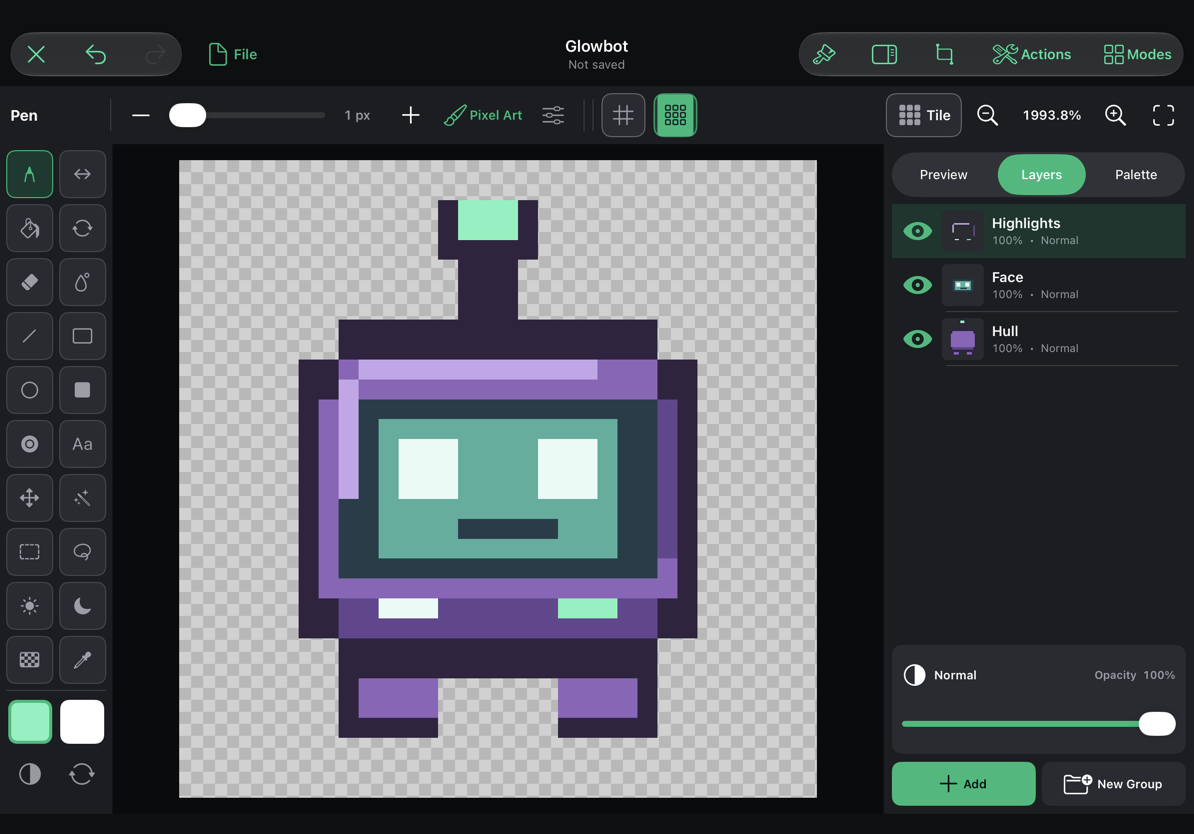
開啟 Layers,選擇 New Layer,再選擇 Pixel Layer 或 Text Layer。開始繪圖前,先選取要編輯的圖層列。圖層縮圖會顯示該圖層的作品,而畫布則會顯示可見的合成結果。
使用眼睛按鈕隱藏圖層,並使用不透明度控制項調整其透明度。隱藏圖層不會將它刪除。長按或按滑鼠次要按鈕開啟圖層的快顯選單,可使用 Rename、Duplicate、Merge Down、遮色片與調整等操作。預計要分別重新著色或製作動畫的部分,請保留在不同圖層。
| 圖層功能 | 作用 |
|---|---|
| Blend mode | 變更圖層與下方圖層的合成方式:Normal、Multiply、Screen、Add 或 Erase。 |
| Alpha Lock | 重新著色圖層時,保留原有的透明區域。 |
| Clipping Mask | 依照下方作品限制圖層的顯示範圍。 |
| Layer Mask | 隱藏或顯示圖層的部分內容,但不會抹除來源像素。建立全顯示遮色片,或依據選取範圍建立遮色片。選擇 Artwork 或 Mask 作為編輯目標。 |
| Groups | 整理相關圖層;群組可見度可讓你一次隱藏整個集合。 |
| Merge Down | 將所選圖層與下方圖層合併。若想保留各個部分,請先儲存一份專案副本。 |
實用的圖層快捷鍵:⇧⌘N 新增像素圖層、⌘J 複製、⌘E 向下合併、⌘[ / ⌘] 將圖層向後/向前移動,以及 ⇧⌘L 開啟 Layers。
選取、轉換與裁切
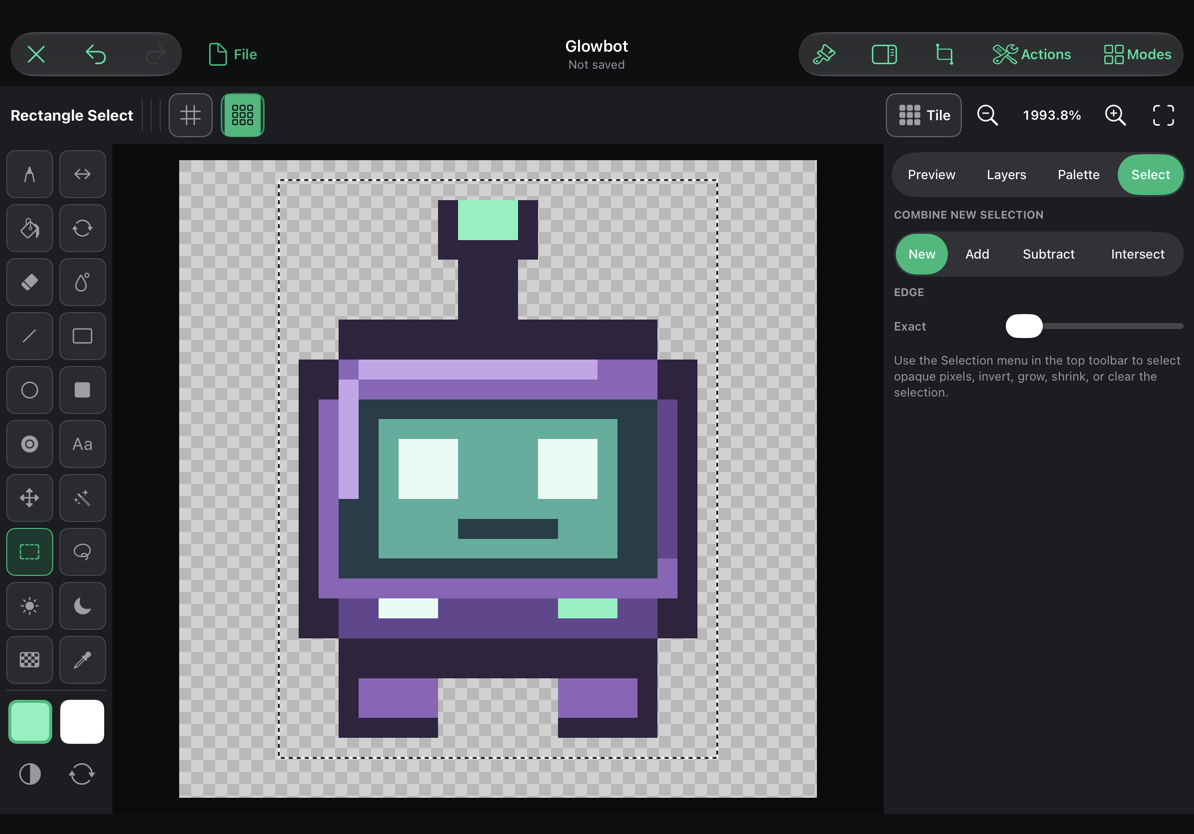
- 選擇 Rectangle Select、Lasso 或 Magic Select。
- 建立選取範圍。使用矩形或套索工具時,請拖曳而非單擊。
- 選擇 New、Add、Subtract 或 Intersect,控制下一個選取範圍如何與現有範圍組合。羽化可柔化邊緣;若要保持像素邊緣銳利,請設為零。
- 在選取範圍內繪圖、複製、刪除或轉換內容,也可以裁切至選取範圍的邊界。
在 New 選取模式中,點擊現有矩形/套索選取範圍以外的區域會清除選取範圍;點擊範圍內則會保留選取範圍。使用 ⌘D、Escape 或 Clear Selection 可明確取消選取。按 ⌘A 全選,按 ⇧⌘I 反轉選取範圍。Selection 選單也提供 Select Opaque Pixels,以及向外擴展或向內縮減一個像素的操作。
選擇 Transform(M 或 ⌘T),即可處理選取的像素或圖層。使用檢視器中的轉換模式、數值、插值與範圍;確認結果無誤後再套用。按 方向鍵 可將選取範圍微移一個像素;搭配 Shift 則移動十個像素。編輯範圍會影響操作對象:目前影格、目前圖層、目前影格中的所有圖層,或所選動畫影格都是不同目標。套用前請確認畫面上顯示的範圍。
裁切至選取範圍
先建立選取範圍,再選擇 Actions → Crop to Selection(⌥⌘X)。這會立即裁切至選取範圍的矩形邊界。若沒有選取範圍,相同選單項目會顯示為 Crop Canvas…。畫布尺寸會改變,並套用至文件中的圖層與影格。復原即可還原先前的尺寸與作品。
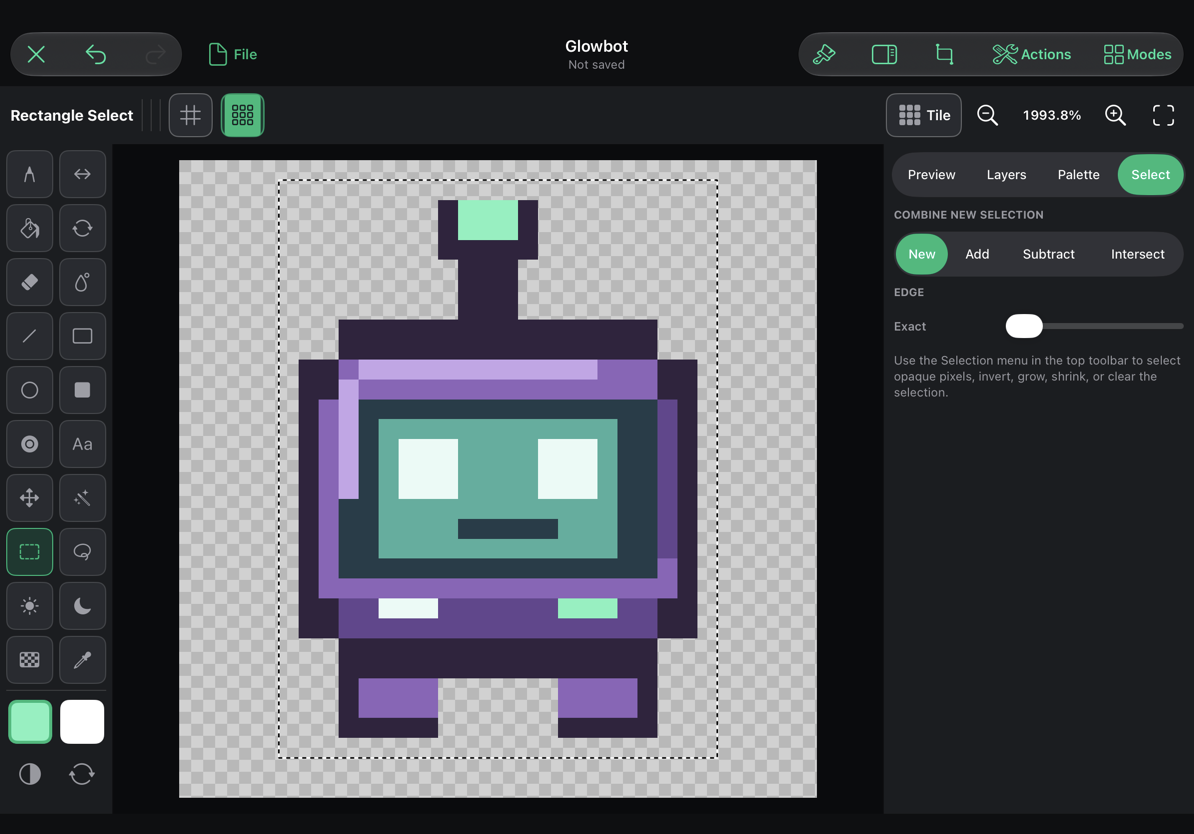
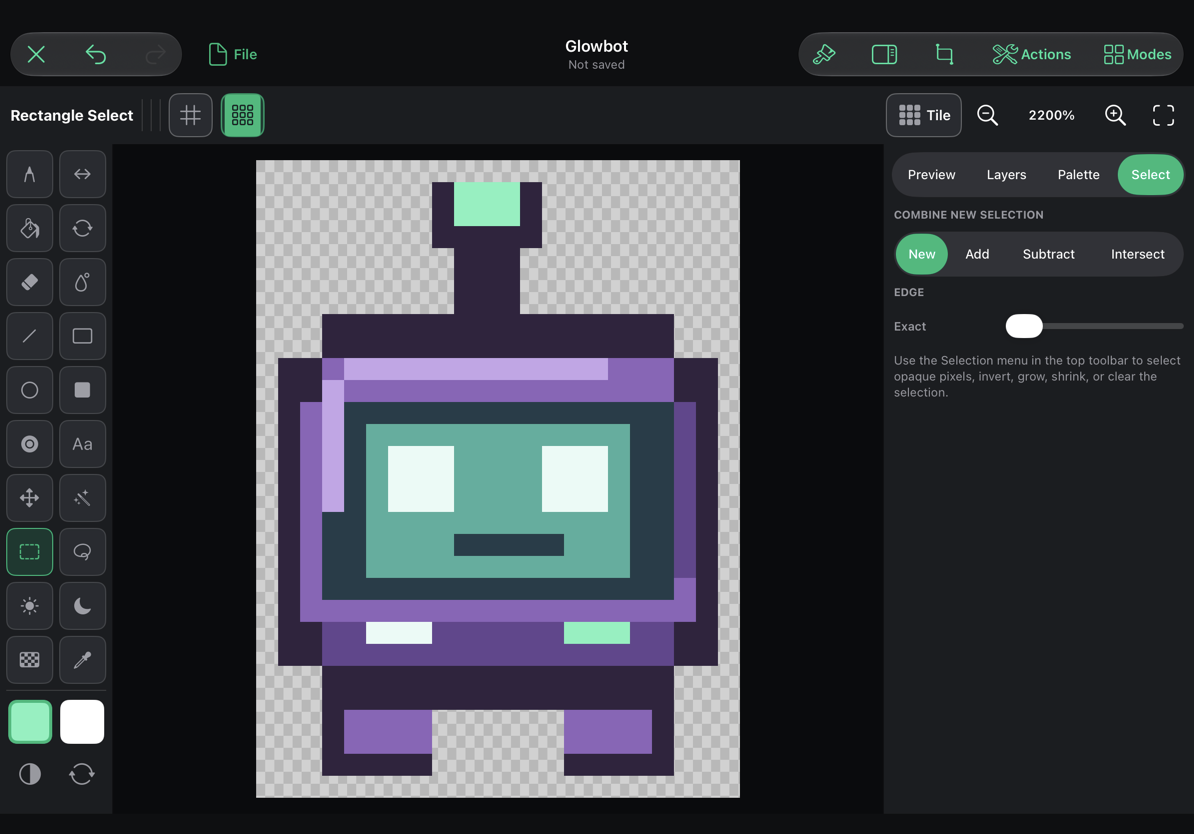
沒有選取範圍時,Crop 會開啟其檢視器。Crop to content 會移除未使用的透明邊框。Resize Canvas…(⌥⌘C)是另一項操作:設定新的寬度與高度、現有作品的錨點,以及是否縮放內容。增加畫布尺寸但不縮放內容,會在作品周圍增加空間。
保持文字可編輯
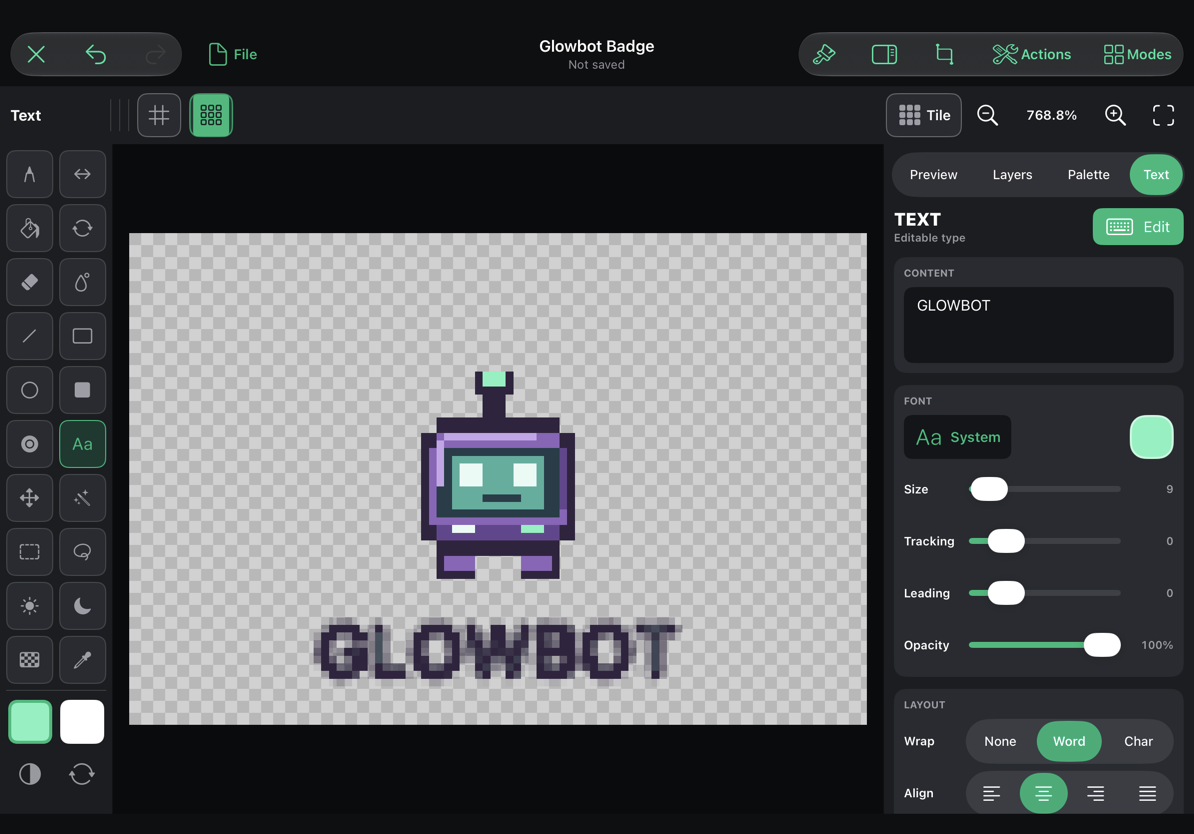
選擇 Text,或選擇 Layers → New Layer → Text Layer。輸入文字,並使用相關文字檢視器設定字型、大小、換行、對齊、字距、行距、外框與陰影。使用 Transform 重新定位或調整文字大小。啟用 Transform 時,雙擊/點按文字即可直接在畫布上編輯。
徽章範例使用薄荷綠文字,並加上 1 像素的深色外框,讓文字在淺色背景上清晰易讀。
儲存的 Studio 專案會保留可編輯文字;匯出的遊戲圖像則會包含文字的渲染外觀。Rasterize Text Layer 會將文字轉換成像素,以便繪圖或進行像素調整;只有在確定不再需要編輯該圖層的文字時才使用,或先複製圖層。
使用調整完成作品
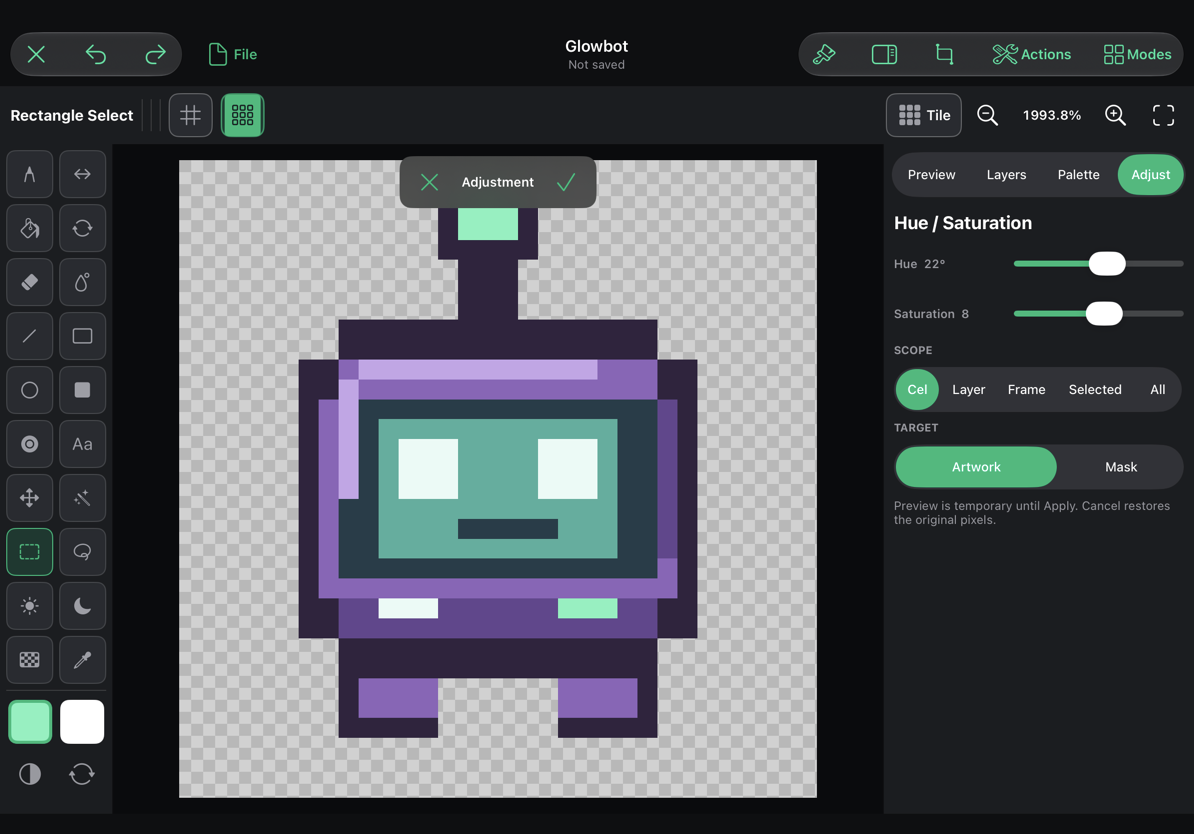
開啟像素圖層的快顯選單,並選擇 Adjustments:
- **Brightness / Contrast:**調整整體亮度與對比。
- **Hue / Saturation:**重新著色作品,或調整色彩強度。
- **Levels:**調整黑色、中間調與白色階調。
- **Blur:**柔化邊緣或繪製細節。
- **Sharpen:**提高邊緣對比。
調整會先預覽,再變更文件。確認範圍與 Artwork/Mask 目標後,選擇 Apply 或 Cancel。選取範圍可限制受影響的區域。文字圖層必須先點陣化,才能使用這些像素調整功能。
使用 File → Save Project(⌘S)儲存可編輯版本。需要遊戲素材時,請使用 File 中的匯出選項。接著可繼續製作你的第一個精靈圖、影格動畫,或圖塊與 9-slice 圖稿。