

FX
设置骨骼绑定附件
Published 2026年9月23日
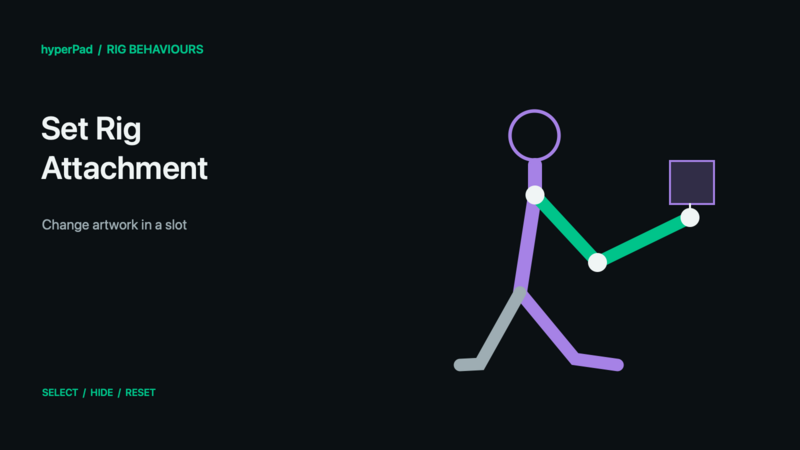
替换或隐藏实时骨骼中的某个插槽上的图稿,例如手、武器、脸部或四肢图形。
需要实时骨骼更新,以及包含 Rigged Objects 的构建版本。目前尚未确定公开发布日期。这些控件不能用于已烘焙的精灵帧。
在 FX → Animation 下找到此高级行为。立即触发。
属性
| 属性 | 含义 |
|---|---|
| 对象 A | 绑定骨骼的角色。 |
| 插槽 | 要更改其显示图稿的骨骼插槽。 |
| 图稿 | 骨骼资源中该插槽可用的附件。选择 None 可将其隐藏。 |
| 重置为动画默认值 | 清除此插槽的覆盖设置,并重新应用皮肤/默认设置以及动画驱动的附件选择。 |
示例
- 在 Art Studio 中为同一插槽制作备选图稿,例如张开和握紧的手,或不同的武器。
- 保存并更新实时 Rigged Object,使这些附件在运行时可用。
- 在此行为中选择角色和插槽。
- 选择所需的图稿并触发此行为。
- 在之后的命令中启用 重置为动画默认值,将控制权交还给骨骼自身的选择。
输出
对象 A ID 用于标识所选对象;命令使用对象 B 时,也会提供 对象 B ID。当所有解析出的目标均成功时,有效为 true。错误说明所选项无效或缺失。无效命令会结束,而不会让链条一直等待。对于群组命令,即使 有效为 false,部分兼容目标也可能已成功执行。
说明
None 表示明确隐藏该插槽;这与重置不同。此行为会选择打包在骨骼中的图稿,而不是任意外部 PNG。它不会创建新骨骼或单肢碰撞形状。更改皮肤不会覆盖明确指定的插槽选择;如果要让皮肤重新控制该插槽,请重置插槽覆盖设置。