

配對你的 iPhone,以遊玩 hyperPad 遊戲
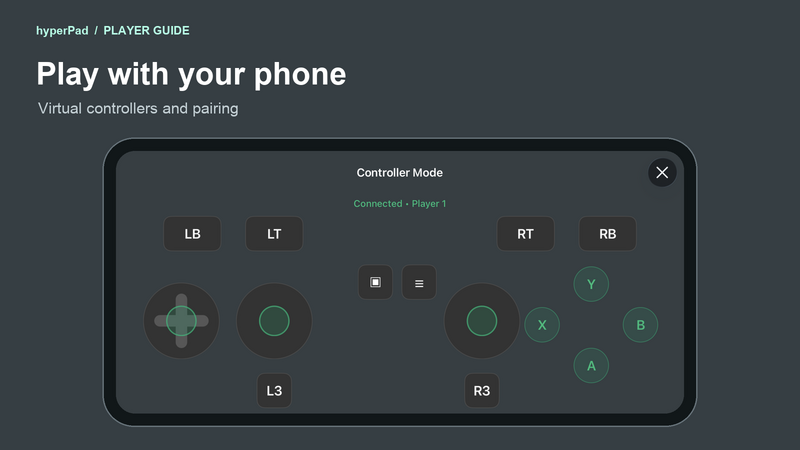
將 iPhone 變成控制器,在另一個螢幕上遊玩 hyperPad 遊戲。你的手機會顯示遊戲的觸控控制項,而遊戲則會在另一個螢幕上執行。
本教學會帶你完成配對並開始遊玩。你也可以使用 iPad 作為控制器,按照本教學操作。
開始之前
- 在 iPhone 上開啟 hyperPad Hub。若使用 iPad,則可開啟 hyperPad 或 hyperPad Hub。
- 在另一部裝置上開啟支援手機控制器的遊戲。
- 若要透過附近遊戲配對或本機 QR code 配對,請將兩部裝置連上同一個 Wi-Fi 網路。瀏覽器遊戲則使用 QR code 或線上配對碼。
接下來會交替說明兩個螢幕。遊戲螢幕是執行遊戲的裝置。你的 iPhone是你手持作為控制器的裝置。
1. 遊戲螢幕:開啟「新增手機控制器」
啟動遊戲。開啟遊戲選單並選擇 Add Phone Controller。如果遊戲有自己的選單,請尋找手機配對選項。
保持配對畫面開啟。畫面會顯示這個遊戲場次的配對碼。
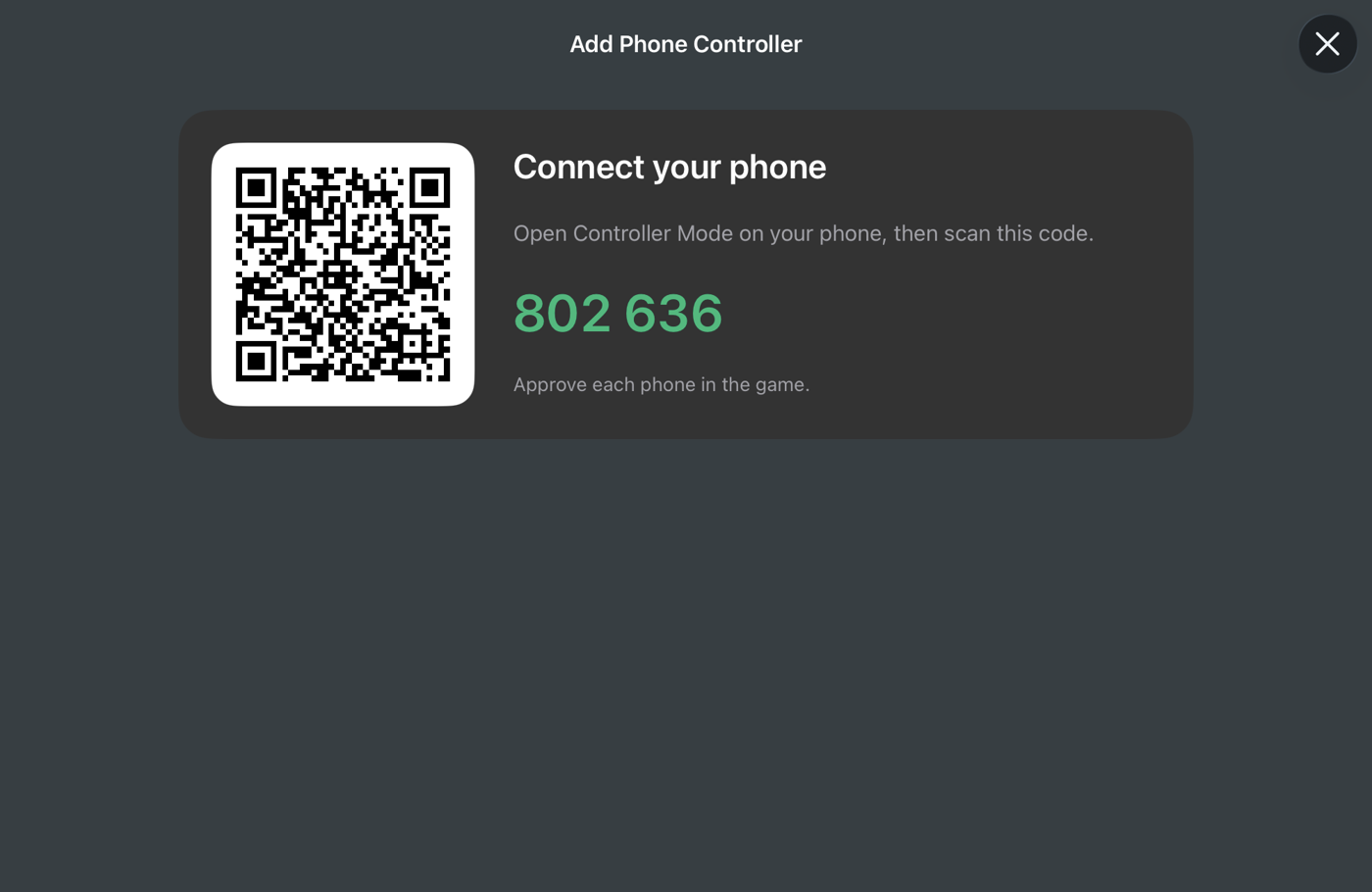
使用遊戲螢幕上的 QR code。本教學中的配對碼為螢幕截圖範例。
2. 你的 iPhone:開啟控制器模式
開啟 hyperPad Hub,並從主畫面開始操作,不要先進入遊戲。點選漢堡選單,再點選 Controller Mode。
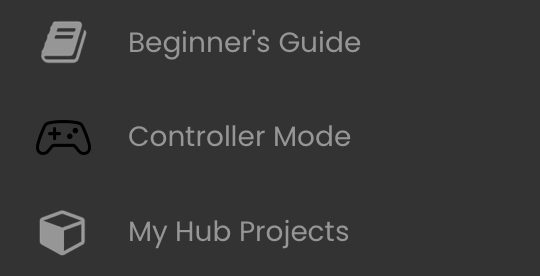
iPad 也可以從 hyperPad 主選單開啟 Controller Mode。
3. 你的 iPhone:掃描遊戲的 QR code
在 Controller Mode 中,點選 Scan Pairing Code。如果 App 詢問是否允許存取相機,請允許。
將相機對準遊戲螢幕上的 QR code。App 讀取完成後,掃描器會關閉並送出配對要求。
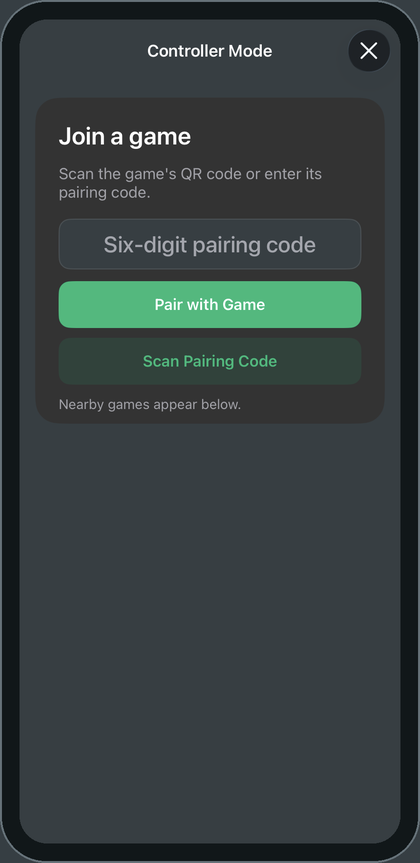
點選 Scan Pairing Code 開啟相機。你也可以透過「附近的遊戲」加入,或輸入配對碼,如下方所示。
手機會顯示 Waiting for the game to accept…。在遊戲螢幕上核准要求前,請保持 Controller Mode 開啟。
4. 遊戲螢幕:接受你的 iPhone
在 Pairing requests 下方找到你的手機。在原生配對畫面中,點選標示為 Tap to accept 的手機列。核准提示會詢問 Pair iPhone?。點選 Accept。
提示中的裝置名稱可能不同。例如,iPad 的配對要求會顯示 iPad。
在瀏覽器遊戲中,點選手機配對要求旁的 Accept。

瀏覽器範例。點選要求後,原生畫面會開啟核准提示。
手機連線後,配對畫面會關閉。如果不小心選了 Decline,請重新掃描配對碼,再送出一次要求。
5. 你的 iPhone:返回遊戲
如果遊戲內建選單仍然開啟,手機也會顯示該選單。點選手機上的 Resume,繼續遊戲並顯示控制器配置。
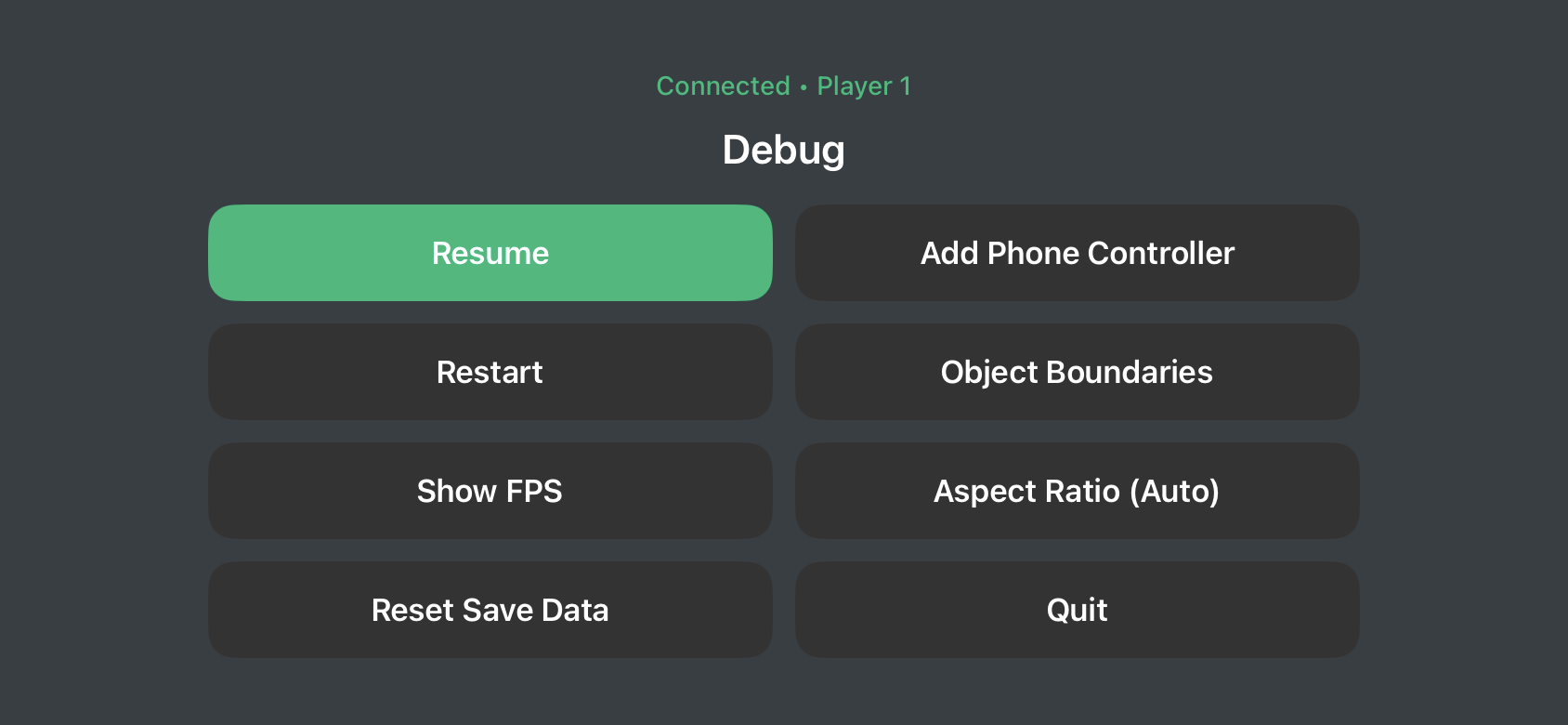
此範例來自遊戲的測試選單,標題為 Debug。可用的選單選項取決於遊戲。點選 Resume 即可開始遊玩。
如果手機已顯示控制項,就可以開始遊玩了。
6. 你的 iPhone:開始遊玩
查看頂端的連線狀態。Connected • Player 1 表示手機已連線並成為玩家 1。多人遊戲可能會指派其他玩家編號。
使用手機上的按鈕和搖桿控制遊戲。請查看遊戲說明,了解各項控制功能。
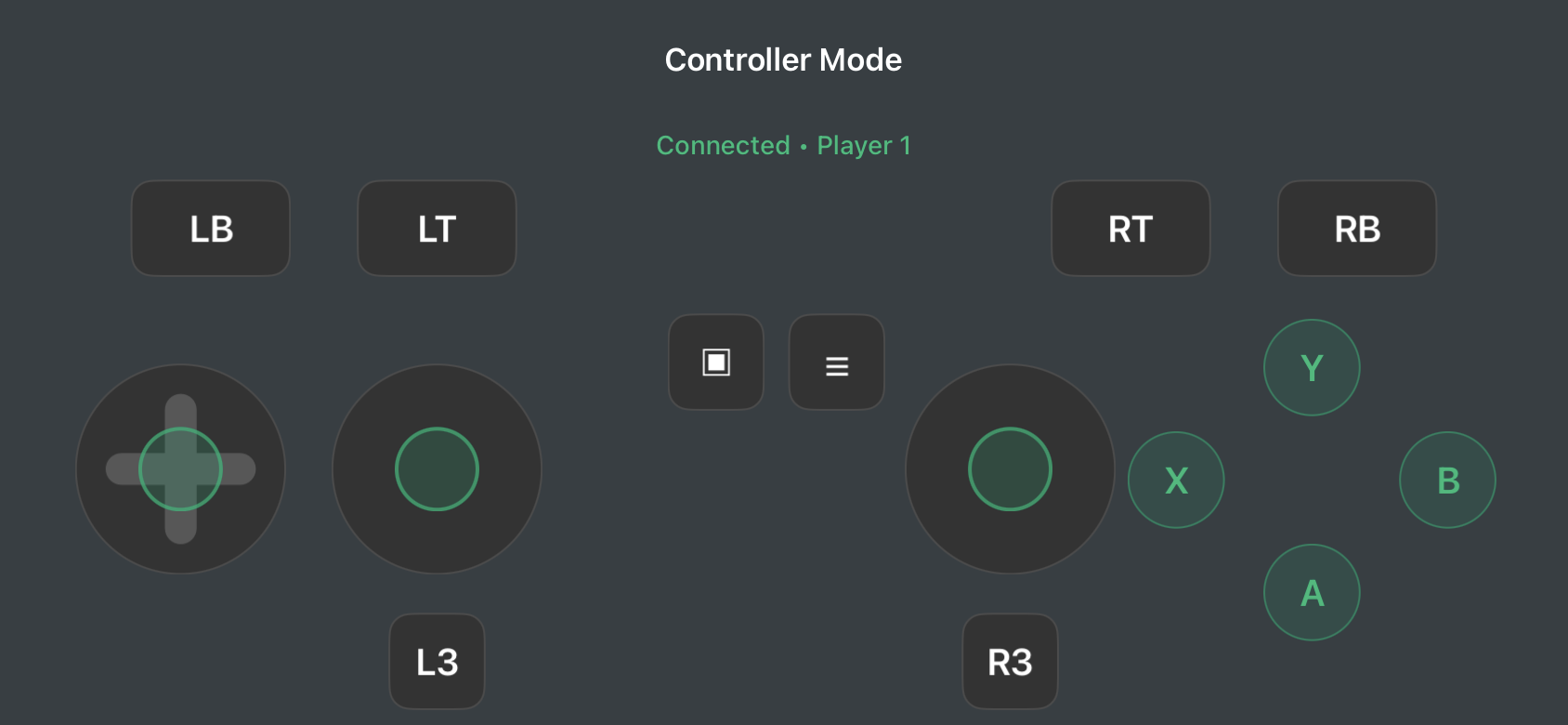
此範例顯示完整的控制器配置。遊戲會顯示玩家所使用的控制項。
你可以使用橫向或直向模式遊玩。旋轉前先抬起手指,然後即可在新配置中繼續使用控制項。手機會保持連線。
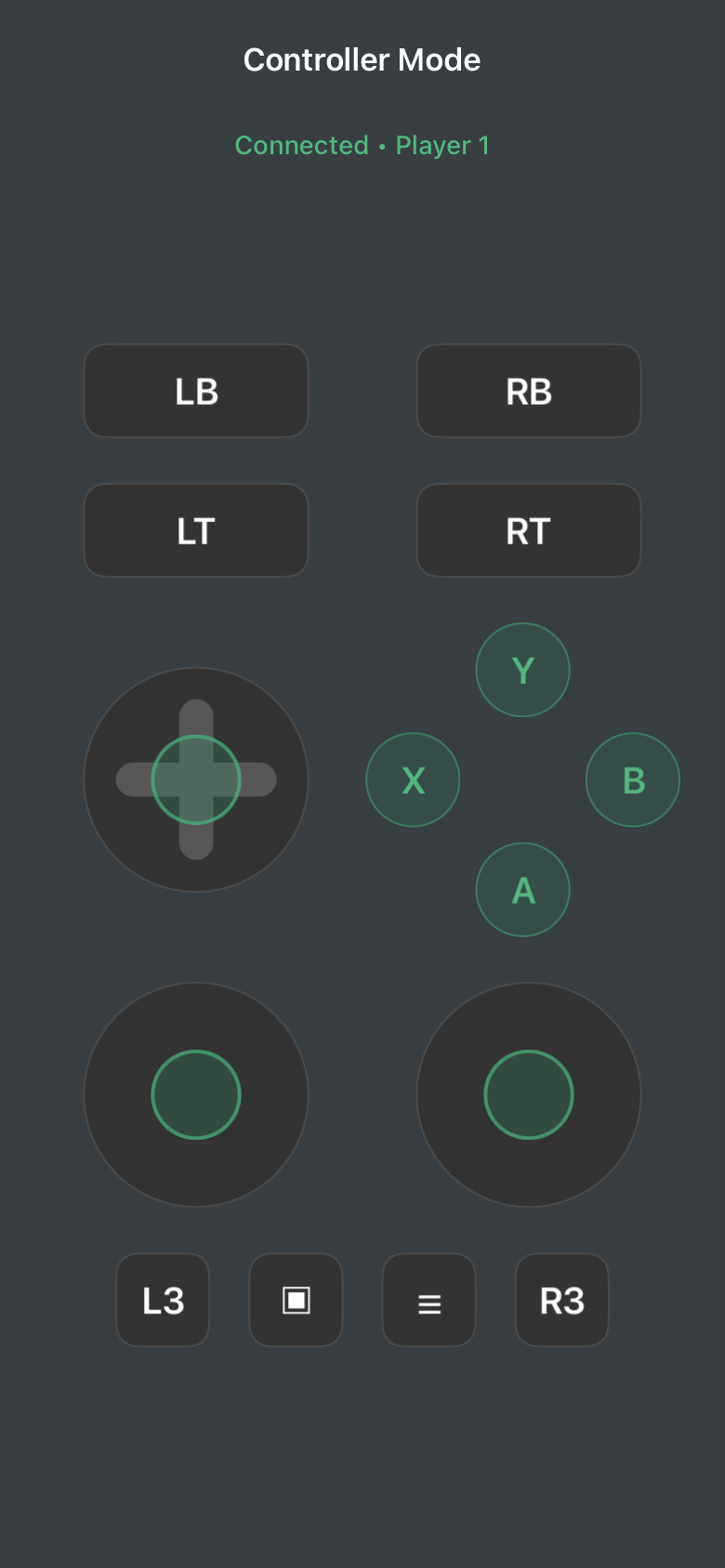
相同的控制項會重新排列,以配合直向模式。
有些遊戲會在受到攻擊、跳躍或按下按鈕時使用震動回饋。支援此功能的 iPhone 可在 Controller Mode 開啟時提供回饋。震動時機由遊戲決定。若無法使用震動,控制項仍可正常運作。iPad 可以作為控制器,但沒有內建觸覺回饋功能。
遊玩期間請保持 Controller Mode 開啟。遊戲結束時,手機會關閉控制器畫面並返回 App。遊玩期間,控制器沒有關閉按鈕。如果遊戲尚未結束,但你需要停止使用手機,請強制結束 hyperPad Hub。
其他加入方式
選擇附近的遊戲
保持遊戲的配對畫面開啟。在手機的 Controller Mode 中查看 Nearby games。點選標示為 Tap to pair 的遊戲列,然後在遊戲螢幕上接受要求。
如果出現多個遊戲,請選擇你想加入的遊戲所顯示的名稱。兩部裝置必須連上同一個 Wi-Fi 網路。如果 App 詢問是否允許存取區域網路,請允許。
瀏覽器遊戲不會出現在 Nearby games 中。請改用其 QR code 或線上配對碼。
輸入線上配對碼
在遊戲螢幕上找到目前的六位數配對碼。在手機的 Six-digit pairing code 欄位中輸入配對碼,再點選 Pair with Game。然後在遊戲螢幕上接受手機的要求。
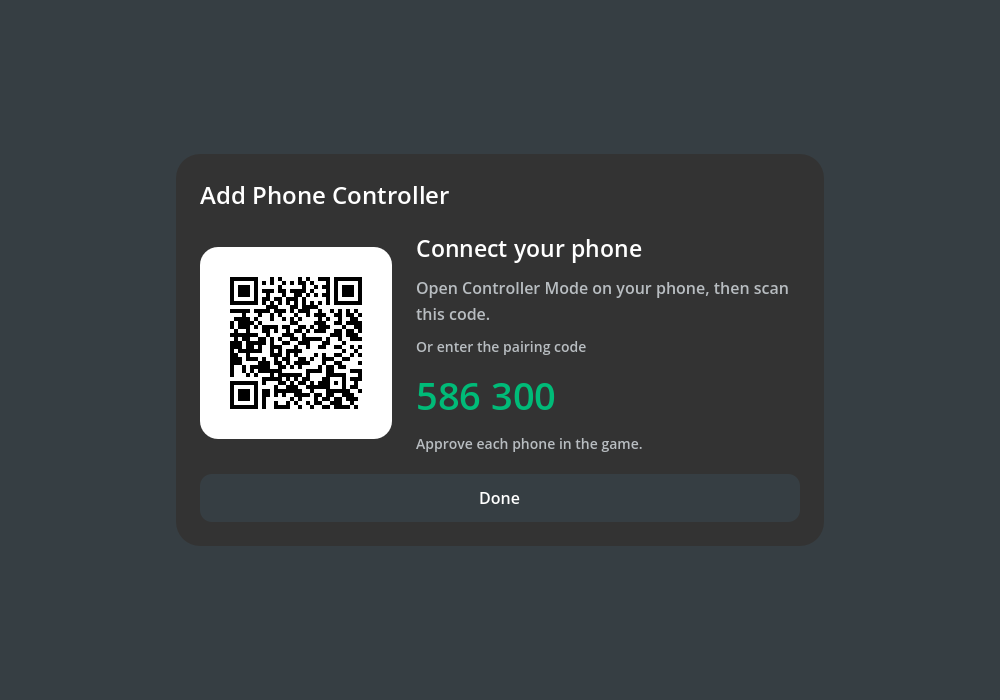
瀏覽器配對範例。請輸入你要加入的遊戲所顯示的配對碼。
輸入配對碼需要遊戲的線上配對服務可供使用。如果畫面提示你選擇附近的遊戲或掃描配對碼,請改用其中一種方式。
和朋友一起玩
若遊戲支援多人遊玩,每位朋友都要在自己的手機上開啟 Controller Mode。逐一配對每部手機,並在遊戲螢幕上接受各自的要求。
查看每部手機頂端的玩家編號。如果遊戲提供玩家選擇畫面,請用它選擇各玩家的控制者。
手機控制器可以和實體控制器搭配使用。玩家人數取決於遊戲。
更改控制項
如果遊戲提供 Controls 畫面,請開啟該畫面並選擇要更改的動作。開始重新指定按鍵後,在手機上按下新的控制項。
等待你選擇時,手機會顯示完整的控制器配置。完成後,手機會返回遊戲使用的控制項畫面。請在遊戲的 Controls 畫面查看新的按鍵設定。
遇到問題時
- Nearby games 沒有遊戲: 保持遊戲的配對畫面開啟。確認兩部裝置都使用同一個 Wi-Fi 網路。在裝置的「設定」中允許 App 存取區域網路。訪客 Wi-Fi 可能會讓裝置無法彼此搜尋。
- 掃描器無法開啟: 在「設定」中允許 App 存取相機,然後再次點選 Scan Pairing Code。
- 手機正在等待核准: 在遊戲螢幕上接受手機的要求。如果要求已不在清單中,請重新加入。
- 配對碼已過期或遭拒: 在遊戲中重新開啟配對,並使用目前的配對碼。
- Pair with Game 無法連線: 檢查網際網路連線。如果遊戲提供附近配對或本機 QR code,請在兩部裝置連上同一個網路後改用該方式。
- 已連線但看不到控制項: 查看玩家編號和遊戲說明。遊戲必須為指派給你的玩家提供控制項。
- 離開 App 或鎖定手機後連線中斷: 返回 Controller Mode。如果未能重新連線,請在遊戲中重新開啟配對並再次加入。
遊戲結束時,控制器連線工作階段也會結束。要加入下一款遊戲,請在該遊戲中開啟配對。