

第 6 部分:新增敵人
簡介
現在你已經在遊戲中加入可收集的金幣,是時候加入一些障礙物,為玩家帶來挑戰了。
本指南的這個部分將延續第 5 部分,並假設你已經有一個可操控的角色、可收集的金幣,以及新增物件到場景、行為系統和碰撞的基本概念。
你的第一個敵人
在資產庫中,回到你上一步下載的「Platformer Starter Pack」,選取 Pink Slime,然後將「Move」動畫加入停駐列。
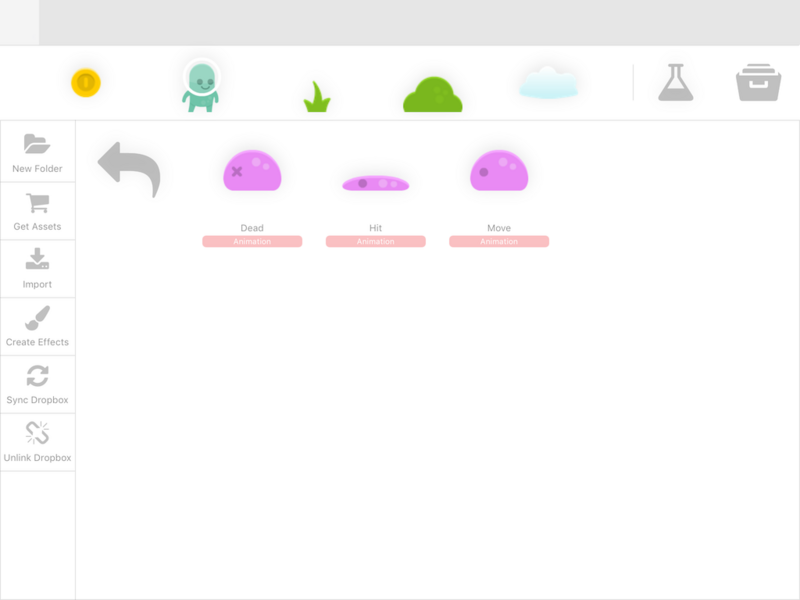
將 Pink Slime 加入停駐列後,將它拖出停駐列並放到場景中。
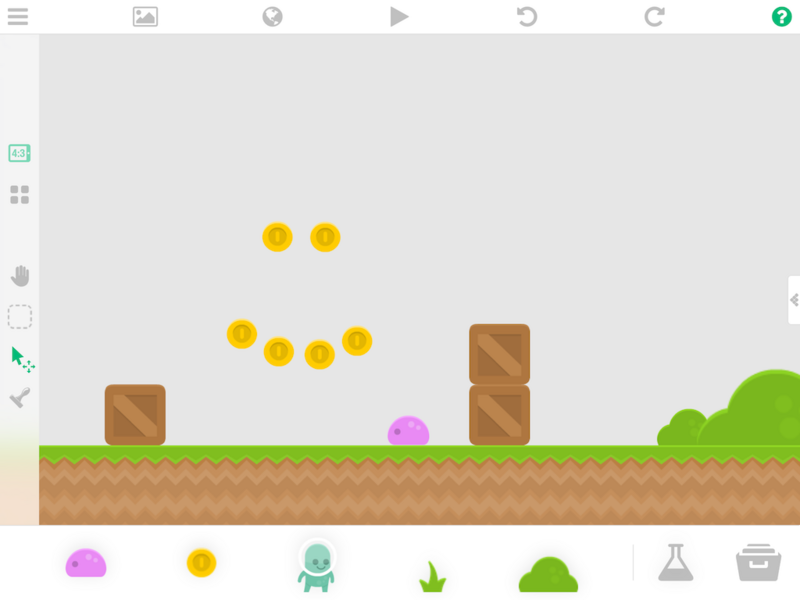
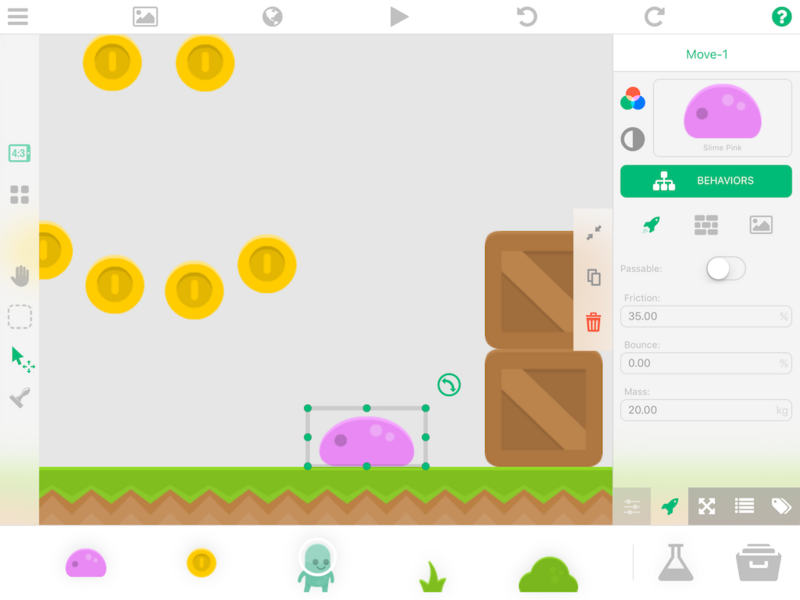
點一下剛加入場景的史萊姆,開啟「物件屬性」,然後將它設為物理物件。
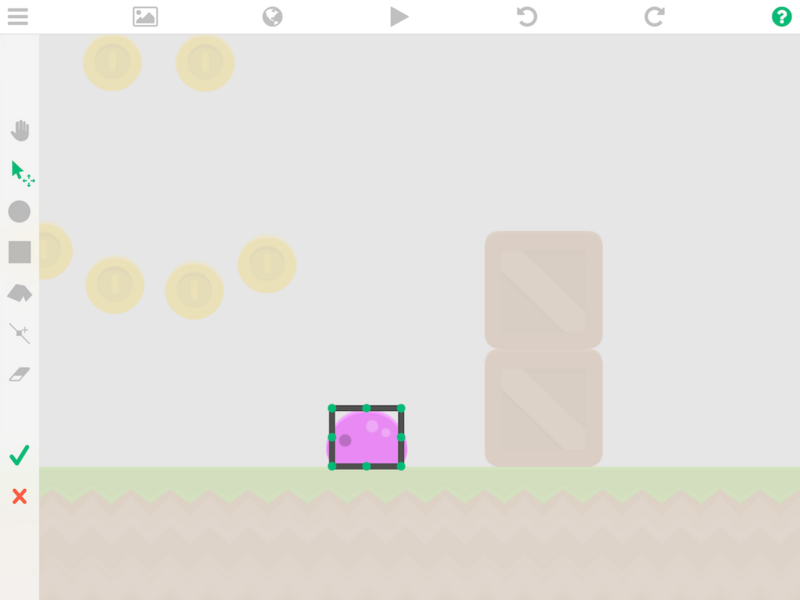
接著,在「物件屬性」中點一下碰撞圖示,開啟碰撞編輯器。我們需要稍微縮小它周圍的碰撞方框,避免玩家太早被擊中。用手指將側邊的綠點往史萊姆方向移近,然後按下綠色勾號按鈕以套用變更。
現在要讓敵人沿著路徑巡邏。前往史萊姆的行為設定,在「物件」分類中加入「巡邏」行為。
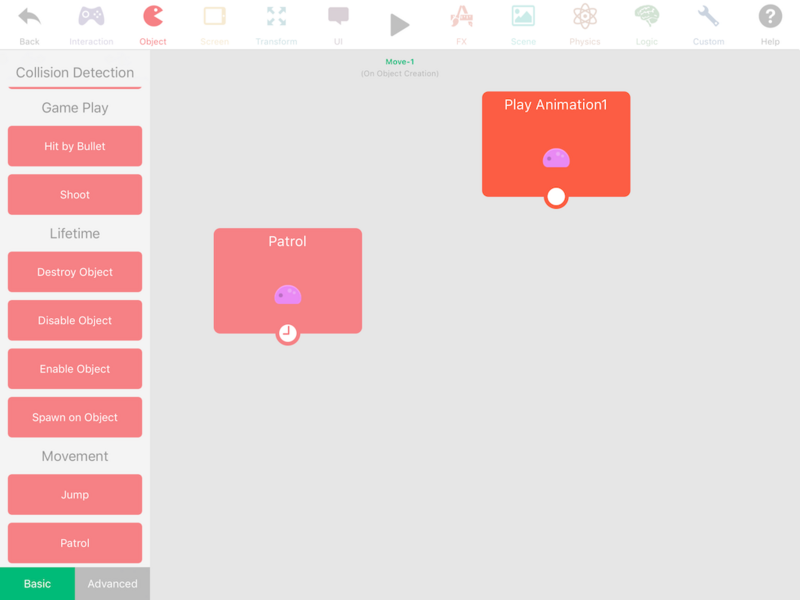
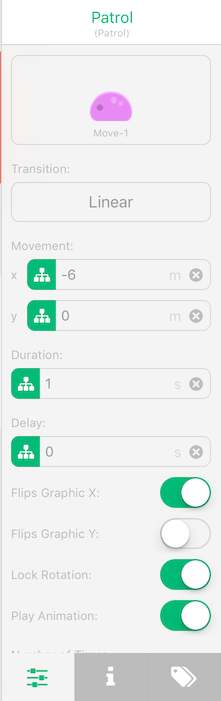
接著,你可以在「行為屬性」中設定史萊姆移動的距離,以及抵達指定目的地所需的時間。
在「移動」區段中,X 值代表敵人沿著 X 軸(向左或向右)移動的距離。負數表示向左移動,正數表示向右移動。
目前先保留預設值(-6)。你可以根據場景,以及希望敵人移動的距離來調整這個數值。
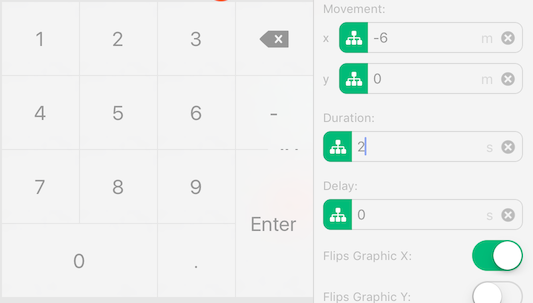
若要讓敵人移動得慢一點,請將持續時間改為 2 秒。這表示它會花 2 秒移動 -6 公尺。
消滅敵人
若要消滅敵人,我們會使用 hyperPad 的標籤系統。標籤可讓你參照多個物件,而不必為每個物件額外新增行為。在這個情況下,標籤能讓我們只需為一個敵人新增行為,之後任何使用相同標籤的新敵人都會自動套用這些行為。你可以在這裡進一步了解標籤:物件標籤和將行為套用至已加標籤的物件。
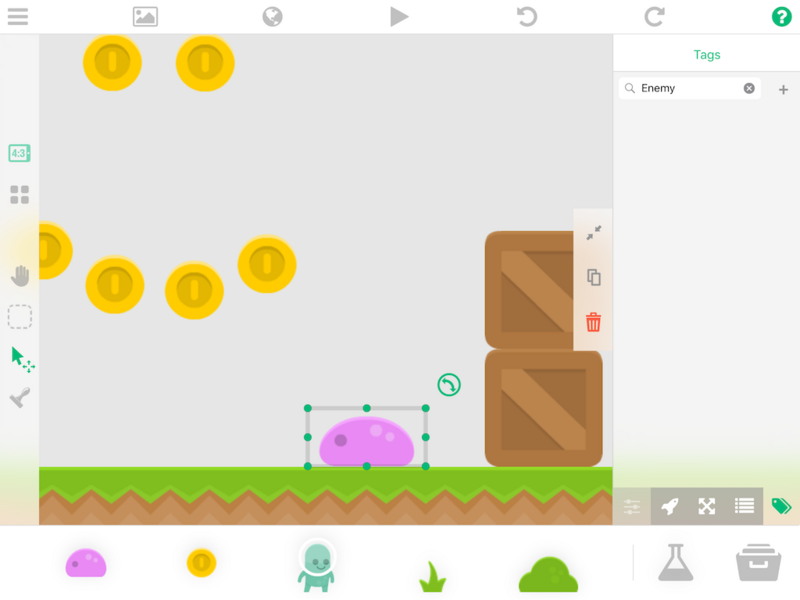
首先,為 Pink Slime 加上標籤。先離開行為編輯器,回到主編輯器,再選取 Pink Slime 以檢視物件屬性。
在物件屬性底部,選取「標籤」分頁(底部最右側的分頁)。
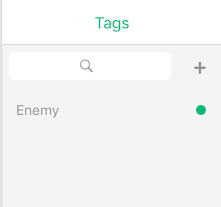
若要新增標籤,請在上方的搜尋欄位輸入名稱。請選擇容易記住的標籤名稱。本教學會使用「Enemy」這個標籤。接著按下 + 按鈕新增標籤。
現在可以開始新增行為了。這次請選取玩家角色,不要選取敵人。接著開啟玩家角色的行為設定。
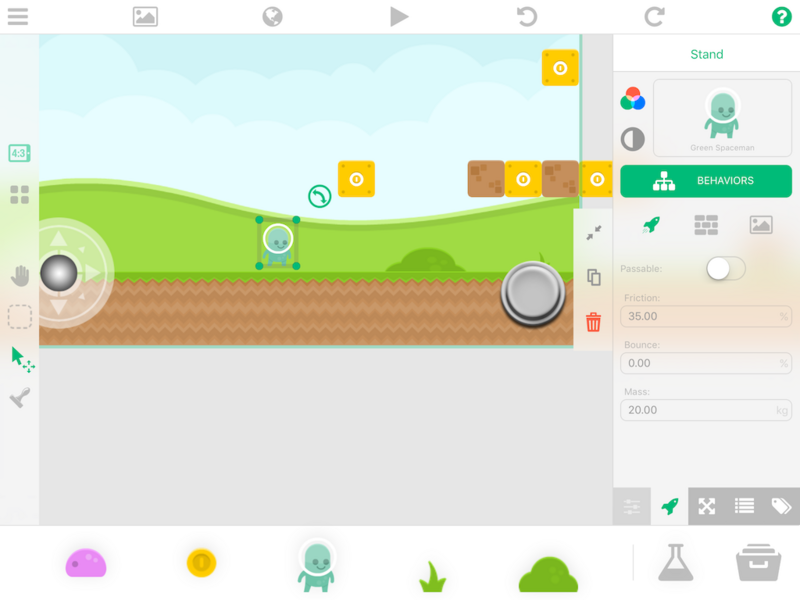
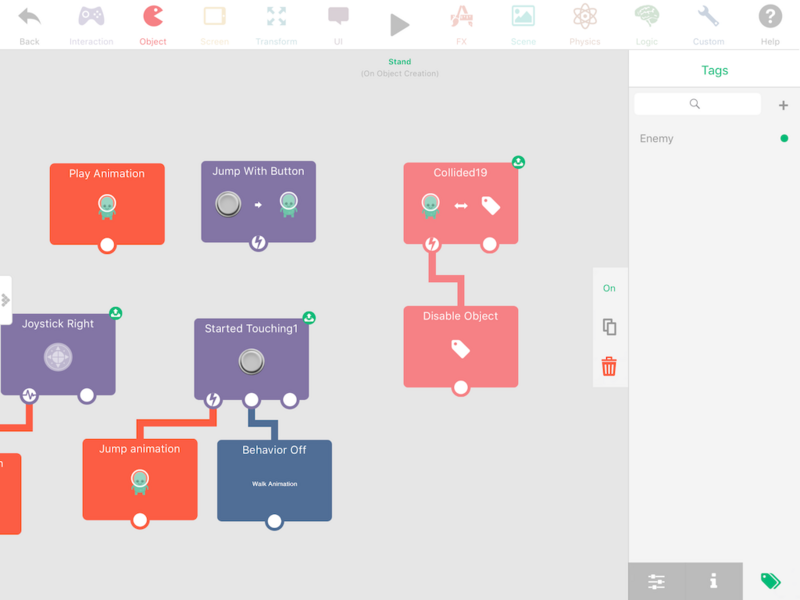
在「物件」分類中加入「碰撞」行為,然後選取它以檢視行為屬性。
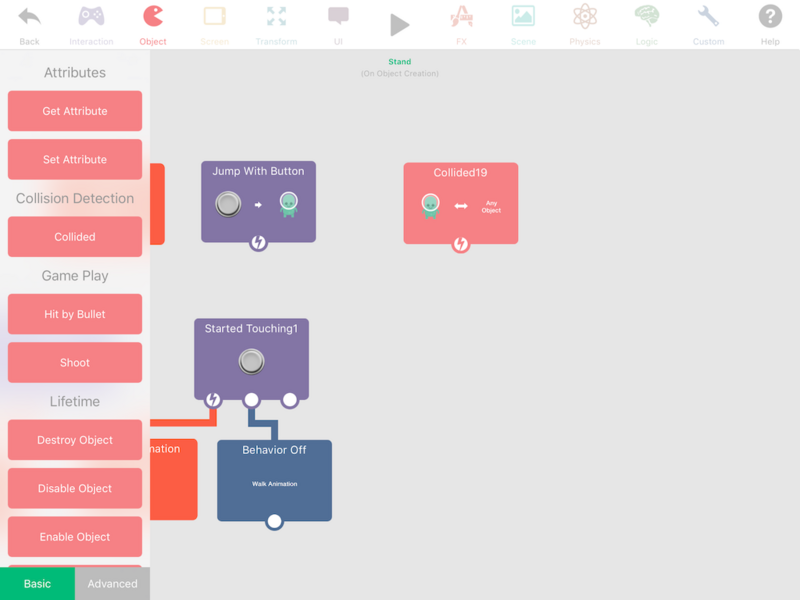
在「碰撞」行為屬性中,關閉除「上方」以外的所有切換開關。這樣一來,只有玩家碰到敵人頂部時,碰撞行為才會觸發事件。
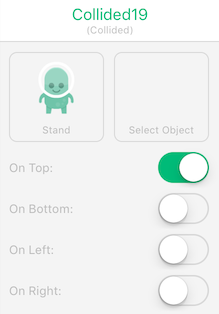
接著,在行為屬性底部切換至「標籤」分頁,然後選取先前新增的 Enemy 標籤。標籤旁出現綠點,表示該標籤已選取並啟用。現在,這個行為不會只在碰到特定敵人時觸發,而是在碰到任何帶有 Enemy 標籤的物件頂部時觸發。
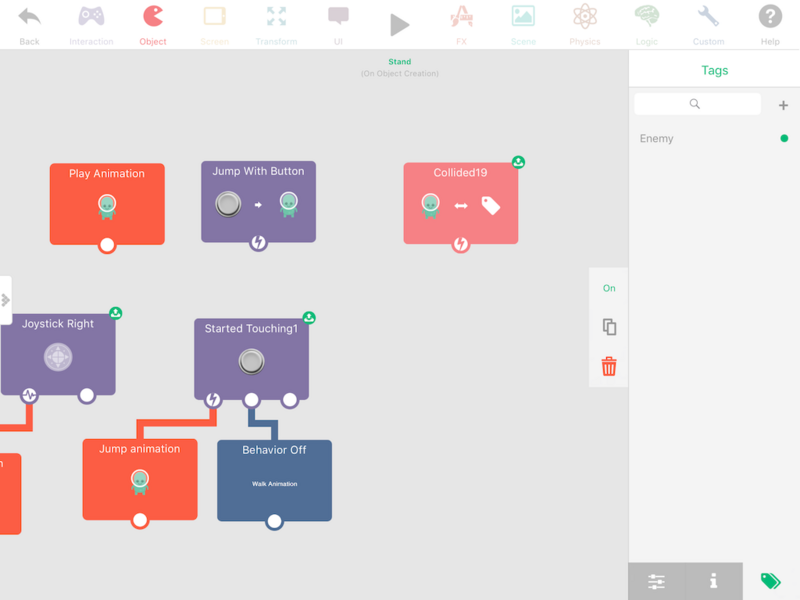
現在,在「物件」分類中加入「停用物件」行為,並將它連接至「碰撞」行為。這會讓敵人停止巡邏及互動。
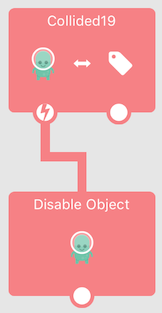
再次將它設定為只影響 Enemy 標籤。由於「碰撞」和「停用物件」使用相同的標籤,因此只會停用發生碰撞的那個物件,而不會停用其他帶有相同標籤的物件。
接著,為了讓遊戲更精緻一點,我們會讓敵人被踩到時呈現不同的外觀。在「特效」分類中加入「播放動畫」行為,並將它連接至「停用物件」行為。
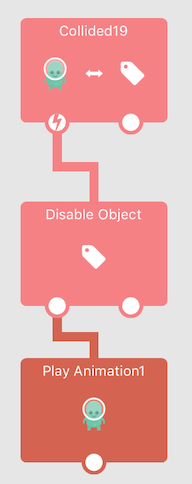
接著點選「選取動畫」的位置。在資產庫中找到 Pink Slime,然後選擇「Hit」動畫。
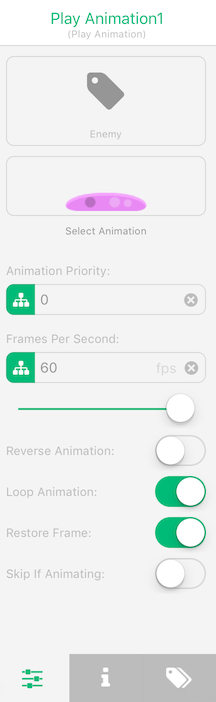
再次將這個行為設為只影響帶有 Enemy 標籤的物件。
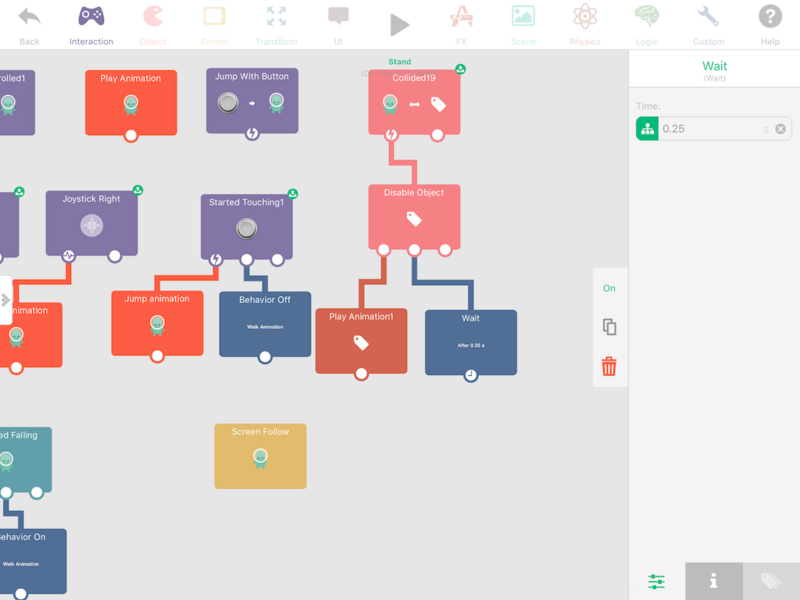
接著加入「等待」行為,並將它連接至「停用物件」行為(位於「播放動畫」旁邊),再將等待時間設為很短的時間,例如 0.25 秒。
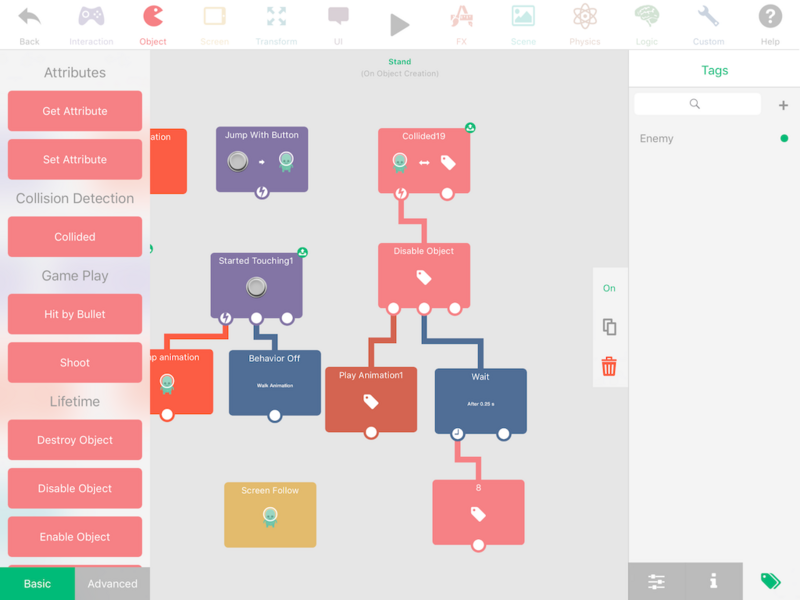
最後,在「物件」分類中加入「摧毀物件」行為,並將它連接至剛才新增的「等待」行為。然後再次將它設定為 Enemy 標籤。(請注意,下圖中的「停用」已重新命名為「8」。)
完成了!現在你已經有一個可以消滅的敵人。
增加挑戰
現在要讓敵人能夠消滅玩家並結束遊戲。
保持在玩家的行為設定中,再新增一個「碰撞」行為。這次在「碰撞」行為屬性中,只關閉「上方」切換開關。並再次確認已選取 Enemy 標籤。
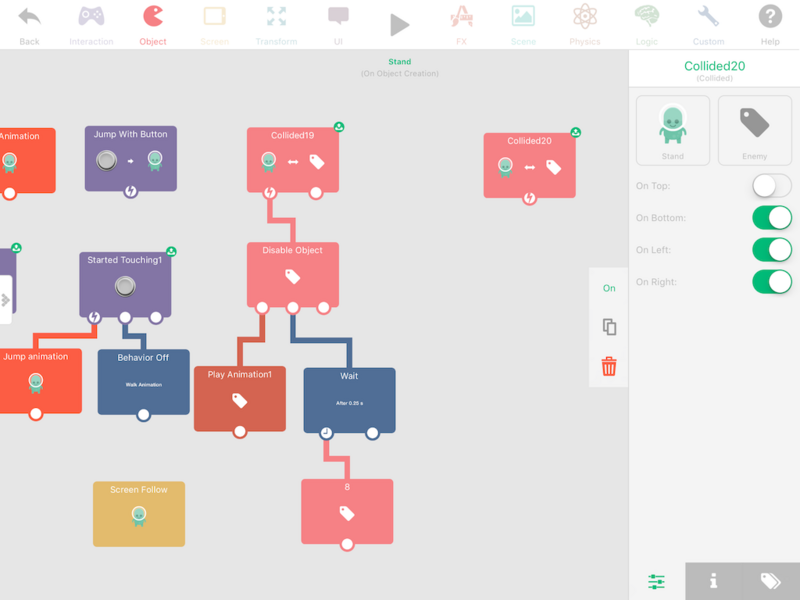
接著新增「摧毀物件」行為,並將它連接至「碰撞」行為。由於你目前在玩家的行為設定中,這項行為會自動設為摧毀玩家。
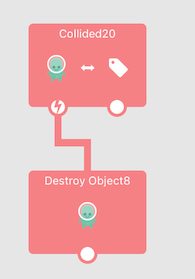
最後,在「場景」分類中加入「載入覆疊」行為,並將它連接至剛才新增的「摧毀物件」行為。
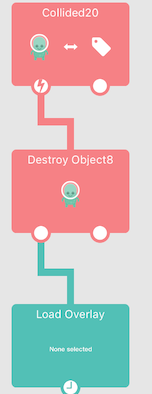
覆疊就像一個特殊場景,可以在目前場景上方執行。它們常用於選單、暫停畫面或遊戲結束畫面。hyperPad 已內建 2 個覆疊:一個是暫停選單,另一個是遊戲結束畫面。你可以從專案選單中修改它們,以符合你的需求。若要進一步了解場景和覆疊,可以在手冊中搜尋相關主題。
在「載入覆疊」行為屬性中,點選「選取覆疊」。接著從清單中選取 hyperPad 提供的「Game Over」覆疊。
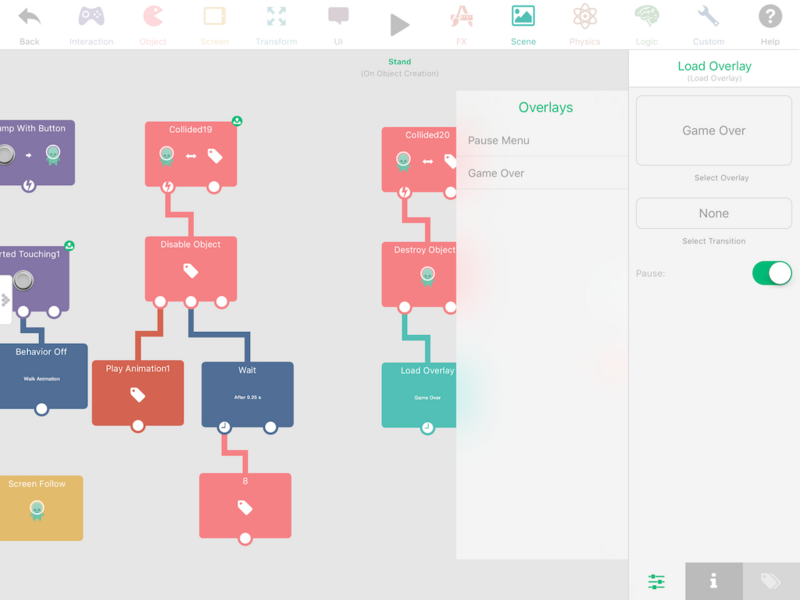
完成了!現在,當玩家撞上敵人時,玩家會消失,並顯示遊戲結束畫面,讓你可以重新開始場景。
現在,你可以在關卡中加入更多敵人。記得將它們標記為 Enemy。