場景
場景
Published 2015年8月17日
場景包含應用程式中的所有物件,是整理應用程式各個組成部分的絕佳方式。例如,您可以為書中的每一頁、遊戲中的每個關卡,甚至是應用程式的主選單建立不同的場景。
應用程式流程
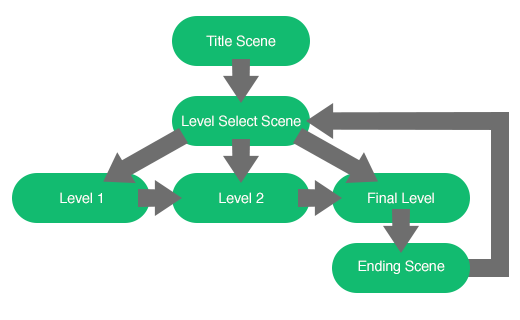
場景是控制應用程式流程的絕佳方式。以《Angry Birds》這類遊戲為例:玩家開始遊戲、選擇關卡,接著逐步進行遊戲,直到完成遊戲。
如果將這個流程拆解來看,可以把每個場景視為遊戲中的一種狀態,玩家會像閱讀故事一樣逐步經歷這些狀態。
建立場景
場景由物件和圖層組成。
物件是拖曳到畫布上的圖形、粒子和音效。如需瞭解如何匯入不同資產,請參閱「匯入資產」。
圖層:
圖層就是一組疊放在另一組物件上方的物件,可讓您以簡單又彈性的方式決定繪製順序。圖層也能讓您在不影響目前圖層上方或下方物件的情況下,編輯其中一組物件。若要進一步瞭解圖層系統,請參閱「圖層」說明文件。
新增場景
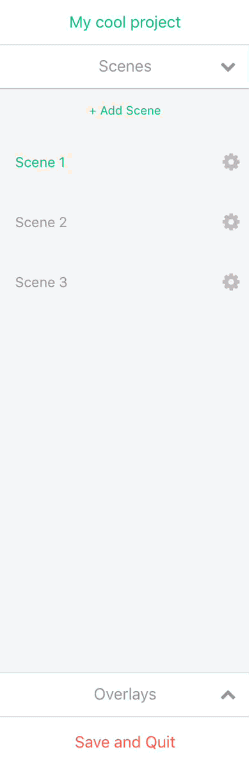
您可以從專案選單新增場景。點一下角落的專案選單圖示,即可開啟選單並查看場景清單,或新增場景。
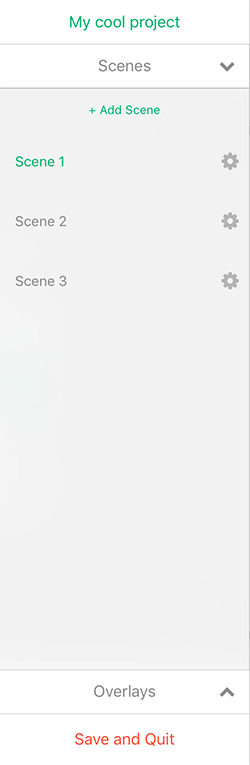
專案選單分為兩個類別:場景和覆蓋層。新增場景時,請確認您位於專案選單的「場景」區段。
若要新增場景,只要點一下現有場景清單上方的「+ 新增場景」按鈕即可。
請記住,全域 UI 圖層上的任何物件也會出現在這個新場景中。全域行為和全域屬性也會影響新場景。
現有場景
每個新專案都會自動建立一個名為 Scene 1 的預設場景。場景清單會顯示在「新增場景」按鈕下方。您可以點一下場景來載入該場景,點一下齒輪圖示來查看更多選項,或按住場景並拖曳以移動位置。
場景選單
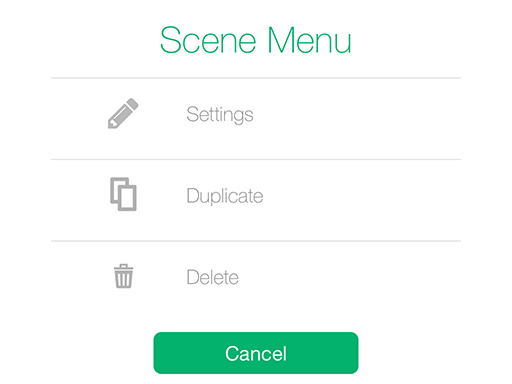
您可以在場景選單中修改場景設定,例如名稱或預載選項(請參閱預載場景或覆蓋層一文)。
您也可以複製或刪除場景。請注意,複製或刪除場景的操作都無法復原。
重新排列場景
若要重新排列場景順序,請用手指按住場景,再向上或向下拖曳至清單中的新位置。