

覆蓋層
覆蓋畫面是一種特殊的場景,背景透明,可以放置在執行中的場景上方。
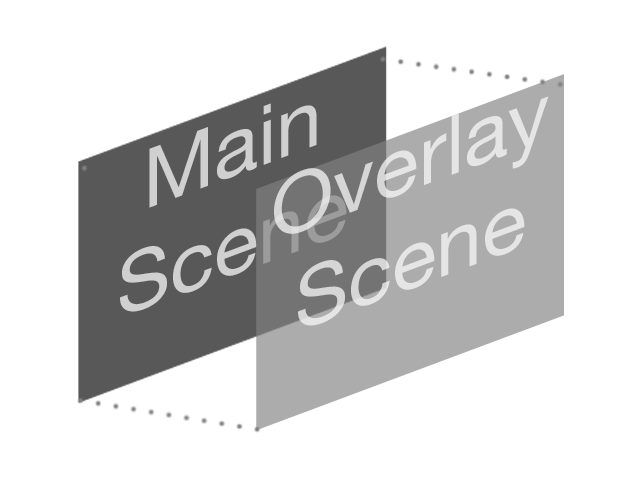
覆蓋畫面通常用於暫停選單、遊戲結束畫面、開始畫面或其他子選單。hyperPad 預設會提供兩個覆蓋畫面:暫停選單覆蓋畫面和遊戲結束覆蓋畫面。為了提升效能,這兩個內建覆蓋畫面都設定為在專案啟動時「預先載入」(如需預先載入的詳細資訊,請參閱「預先載入場景或覆蓋畫面」)。
**注意:**預先載入是 PRO 功能,因此如果你關閉預先載入,就必須擁有有效的 PRO 訂閱,才能再次開啟。
基於效能考量,請避免預先載入太多覆蓋畫面。此外,也應避免在覆蓋畫面中加入太多物件和行為。物件和行為越多,載入覆蓋畫面所需的時間就越長。如果關閉了預先載入,而你嘗試載入複雜的覆蓋畫面,可能會發現覆蓋畫面顯示前會有延遲。
載入覆蓋畫面:
你可以把覆蓋畫面想像成一疊卡片。每個開啟的覆蓋畫面就像一張新卡片,疊在前一張卡片上。如果關閉一個覆蓋畫面,就會顯示其下方的覆蓋畫面。如果下方沒有其他已開啟的覆蓋畫面,就會顯示正在執行的場景。
你可以使用 載入覆蓋畫面 行為來開啟覆蓋畫面。這個行為會在目前場景或覆蓋畫面前方開啟另一個覆蓋畫面。
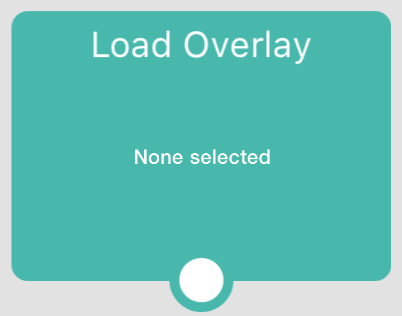
載入覆蓋畫面 行為有 3 個選項:選取轉場、選取覆蓋畫面,以及暫停切換開關。
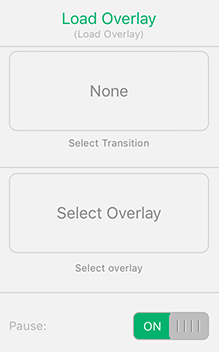
**選取轉場:**此選項可讓你為覆蓋畫面加入進場動畫。例如,選擇「淡入」時,覆蓋畫面會逐漸顯示,而不是立即出現。
**選取覆蓋畫面:**此選項可讓你選取要開啟的覆蓋畫面。請參閱「新增場景」,瞭解如何為專案建立新的場景或覆蓋畫面。
**暫停:**此切換開關可讓你暫停覆蓋畫面後方的所有內容。如果關閉此選項,選取的覆蓋畫面仍會顯示,而後方的場景則會繼續執行。請注意,無論後方內容是否暫停,你都無法與覆蓋畫面後方的任何內容互動。
關閉覆蓋畫面:
使用 關閉覆蓋畫面 行為來關閉最上層、目前開啟的覆蓋畫面。在大多數情況下,每個覆蓋畫面都應負責關閉自己。也就是說,通常應在你使用的每個覆蓋畫面中觸發 關閉覆蓋畫面 行為。
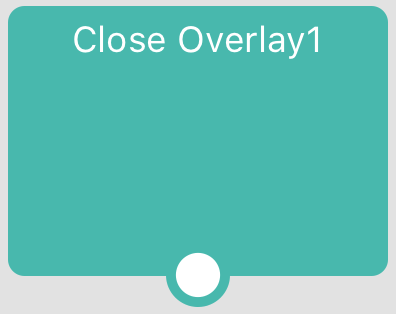
與 載入覆蓋畫面 行為類似,你可以選取覆蓋畫面關閉時播放的轉場效果。
不過,關閉覆蓋畫面 還有 2 個新的切換開關:卸載和全部恢復。
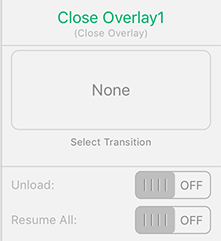
**卸載:**開啟「卸載」切換開關會將覆蓋畫面從記憶體中卸載。這表示下次開啟此覆蓋畫面時,需要等待它載入。通常只有在不會再使用該覆蓋畫面,並且想釋放資源以預先載入新場景或覆蓋畫面時,才需要卸載。
**全部恢復:**開啟「全部恢復」切換開關後,系統會自動恢復覆蓋畫面及其後方場景的執行。預設情況下,關閉覆蓋畫面時,系統會自動恢復下方的覆蓋畫面(或場景)。如果開啟此選項,則不只會恢復後方的覆蓋畫面,也會恢復所有覆蓋畫面。只有在非常特殊的情況下才需要使用此選項。