

完整指南-製作平台遊戲
第 2 部分:匯入素材
Published 2015年9月15日
現在您已建立專案,接下來就可以開始匯入素材,並著手打造您的第一款遊戲。
本指南會使用 hyperPad Asset Shop 中的免費素材。您也可以使用自己製作的自訂圖像;如需了解如何匯入自訂素材,請參閱「匯入素材」教學。
啟動編輯器後,您會在畫面中央看到一塊灰色區域,這就是畫布。灰色方框的輪廓代表可視範圍。方框內的所有內容都會在執行遊戲時顯示。
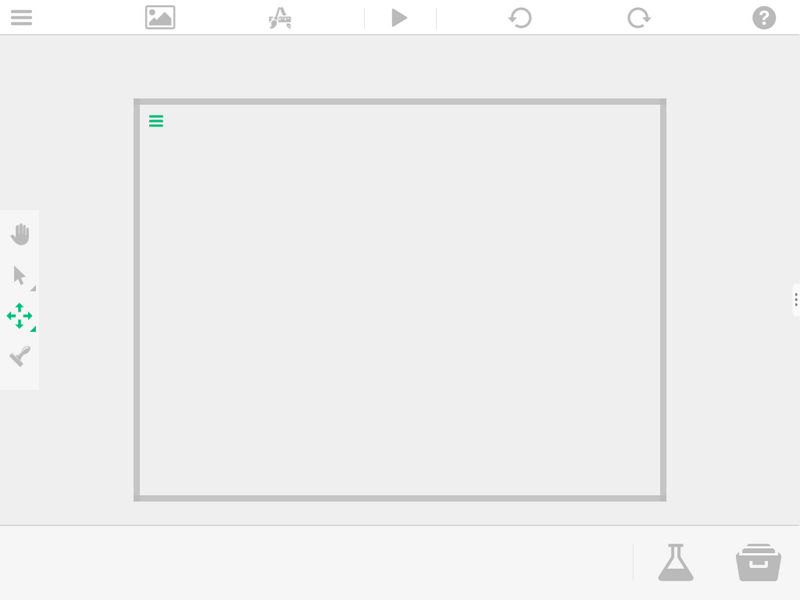
在編輯器底部,您會看到「ObjectDock」。開始將素材加入專案後,這個素材欄就會顯示您最近使用的素材。您可以閱讀 Object Dock 說明文件,了解更多資訊。

按下最右側的抽屜圖示按鈕,即可開啟素材庫。系統已預先建立資料夾,方便您整理內容。這些資料夾大多預設為空,主要是協助您整理素材。

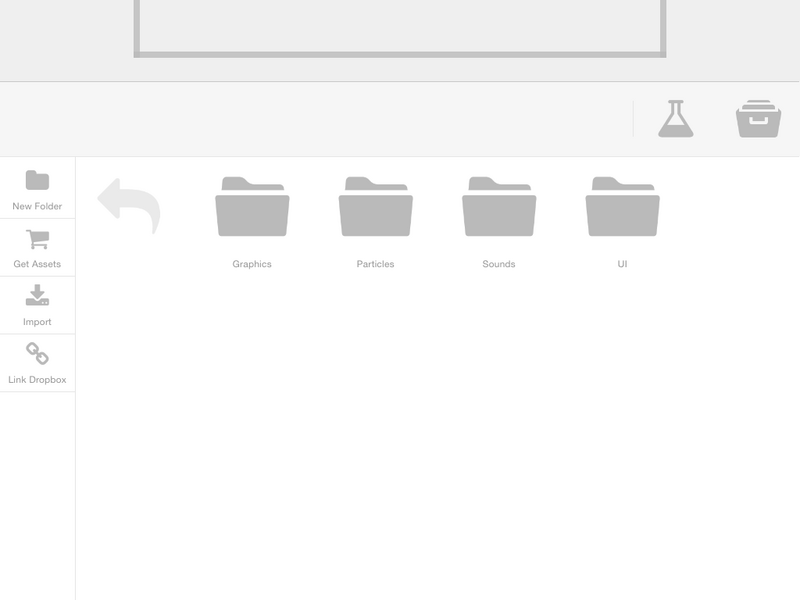
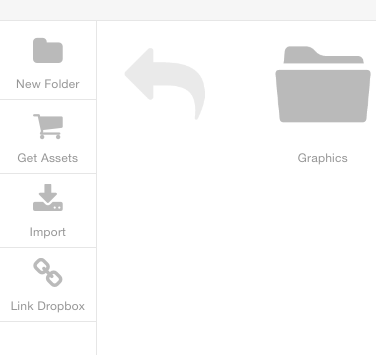
在素材庫左側,您可以看到匯入及管理素材的不同選項。本指南會從 hyperPad Asset Shop 新增素材。若要開啟 Asset Shop,請點選標示為「取得素材」的購物車圖示。
找到您需要的素材。本指南會使用「Platformer Starter Kit」,其中包含開始製作遊戲所需的一切素材。
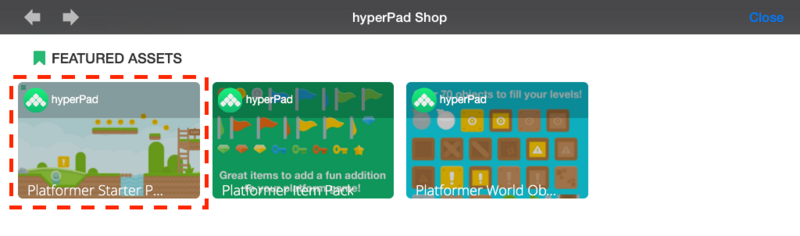
若要從商店下載素材,請點選您想要的素材。點選後,系統會帶您前往素材頁面,您可以在此查看螢幕截圖和詳細說明。
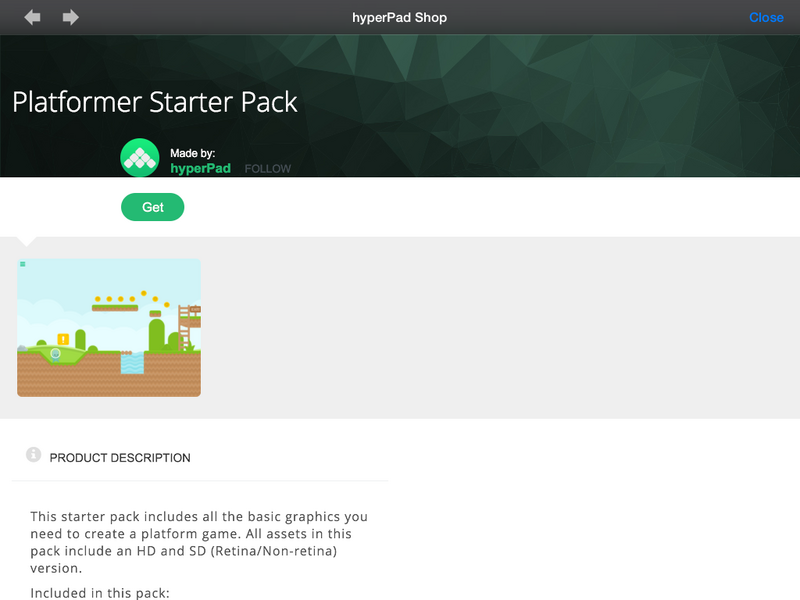
在素材頁面中,點選「取得」即可開始下載。
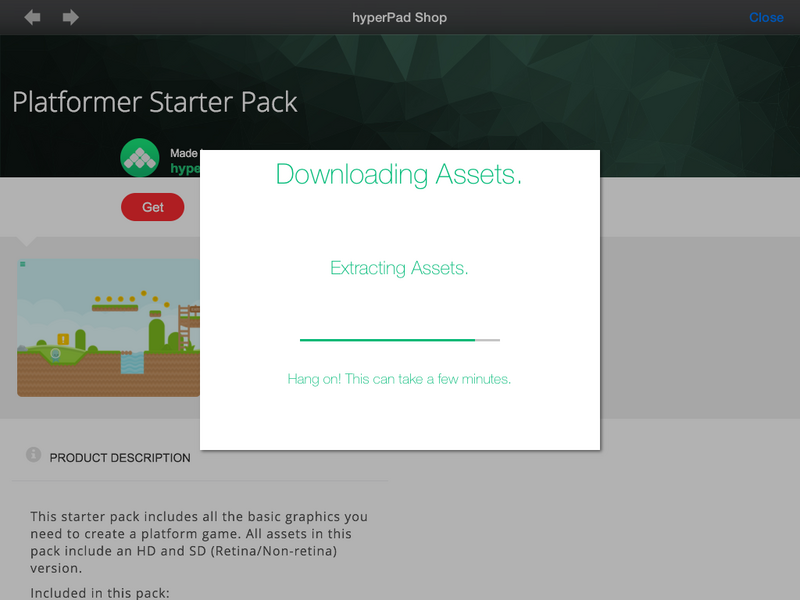
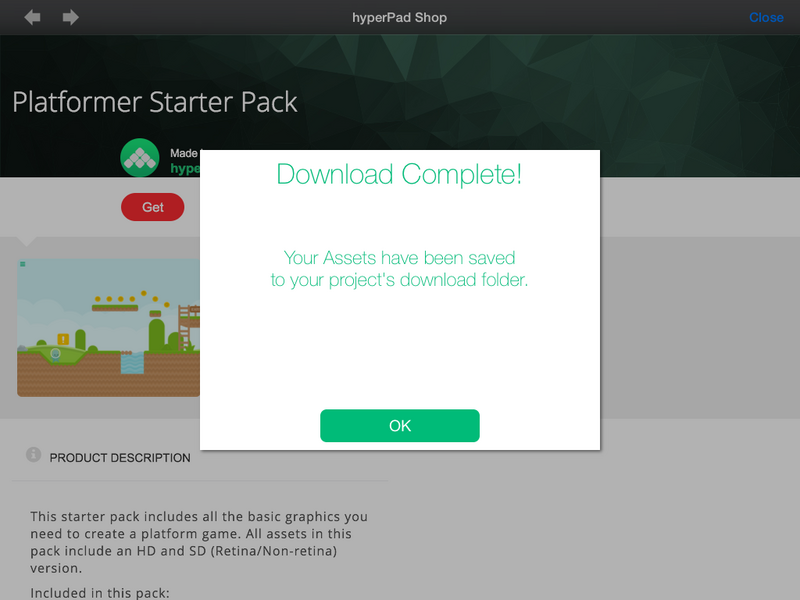
下載完成後,新素材會存放在素材庫的「下載項目」資料夾中。若想整理新下載的素材,請按住素材,並在彈出選單中選擇「移至資料夾」。
本教學到此結束。第 3 部分將教您如何實際運用這些素材,打造您的第一個關卡!