

第 3 部分:建立你的第一個關卡
簡介:
在第 2 部分中,你學會了如何從 hyperPad Asset Shop 匯入素材。現在,我們要使用這些素材,為遊戲打造第一個關卡。
背景:
首先,為場景新增背景。設定背景有幾種不同的方法,我們會介紹最快、最簡單的方式。若想了解其他選項,請參閱「場景」類別中的「背景」說明文件。
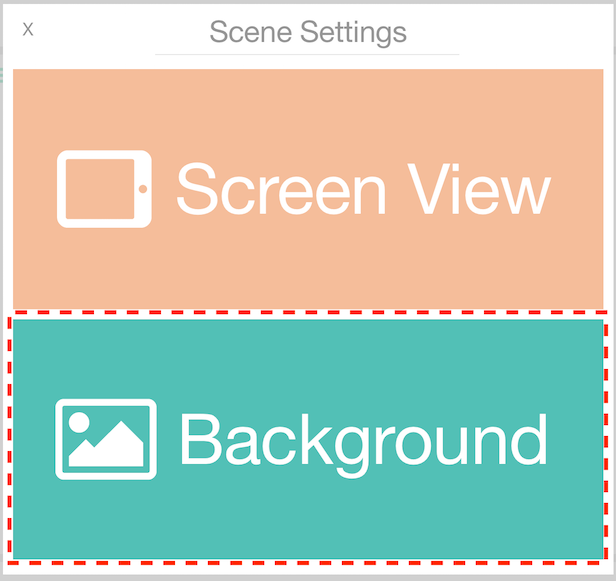
若要新增背景,請點選頂部工具列中的「場景設定」按鈕。在彈出選單中選擇「背景」。

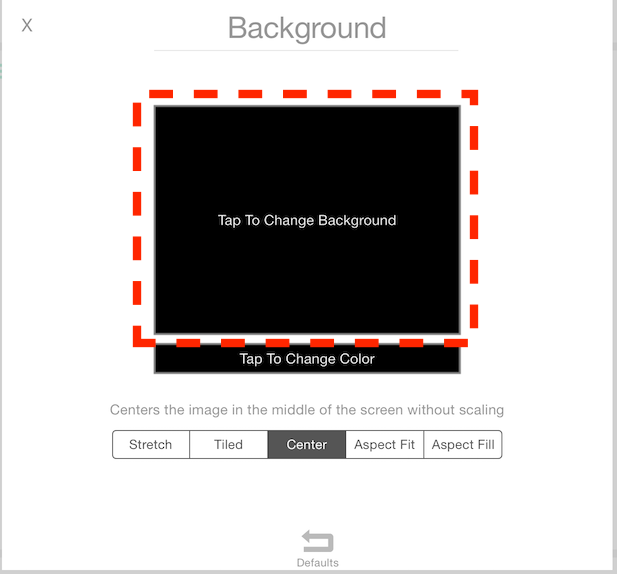
在接下來出現的視窗中,你可以選擇圖片或顏色作為背景。這個遊戲會使用圖片。請點選較大的方框,也就是標示「點選以更換背景」的方框。
資產庫跳出後,前往素材所在的位置。如果你在第 2 部分之後沒有移動素材,請前往「下載項目」->「Platformer Starter Kit」->「Backgrounds」。
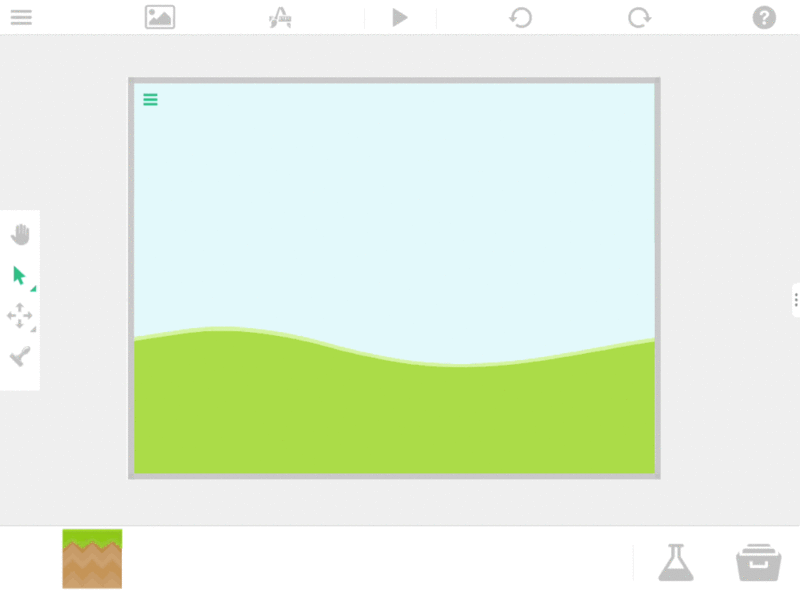
選取想要的圖片,背景就設定完成了。
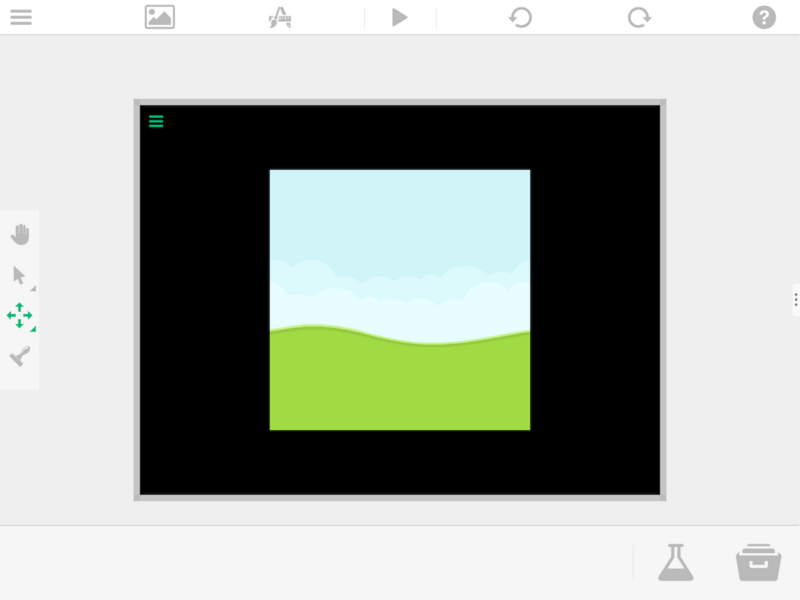
你可能會注意到,背景在場景中的顯示效果不太理想。視圖片而定,你可能需要調整圖片的位置。你可以使用視窗底部的選項進行調整。在我們的例子中,所選的背景完全……
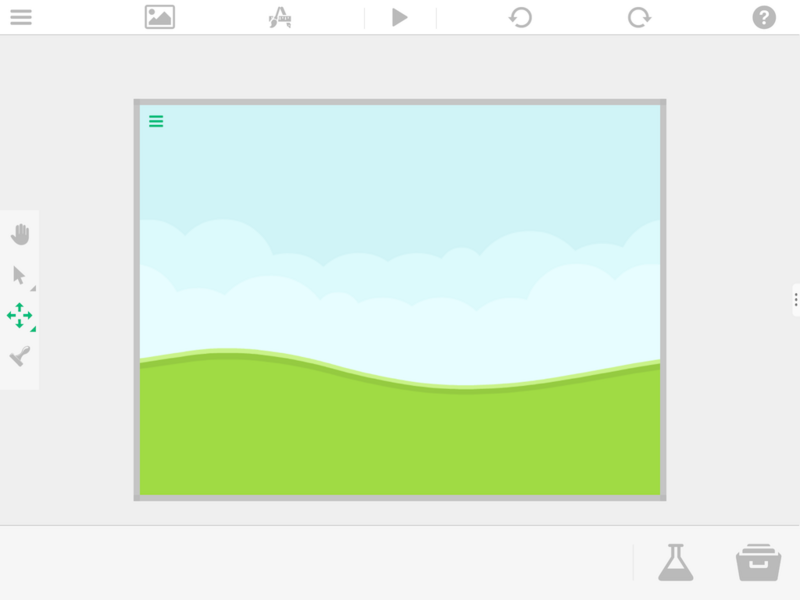
我們會將背景設為「等比例填滿」(Aspect Fill),這會縮放背景圖片以填滿畫面,並裁切掉無法顯示的部分。試著使用不同選項,看看效果有什麼差異。
新增物件:
設定好背景後,接下來要建立角色可以行走和站立的平台。再次開啟資產庫,前往下載的「Platformer Starter Kit」。找到「Grass Ground Middle」圖像(「下載項目」>「Platformer Starter Kit」>「Grass World」),點選它,將它加入編輯器底部的「最近使用的物件」工具列。
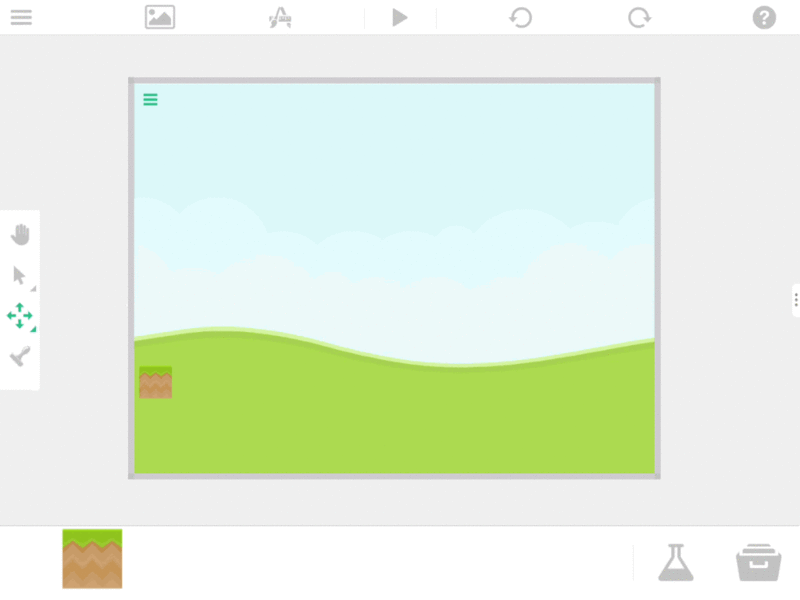
想要的圖像出現在工具列後,只要將它拖出來,就能在場景中放置一份副本。
你可以繼續將物件從工具列拖出來建構關卡,但可能會發現物件很難對齊。
貼齊模式:
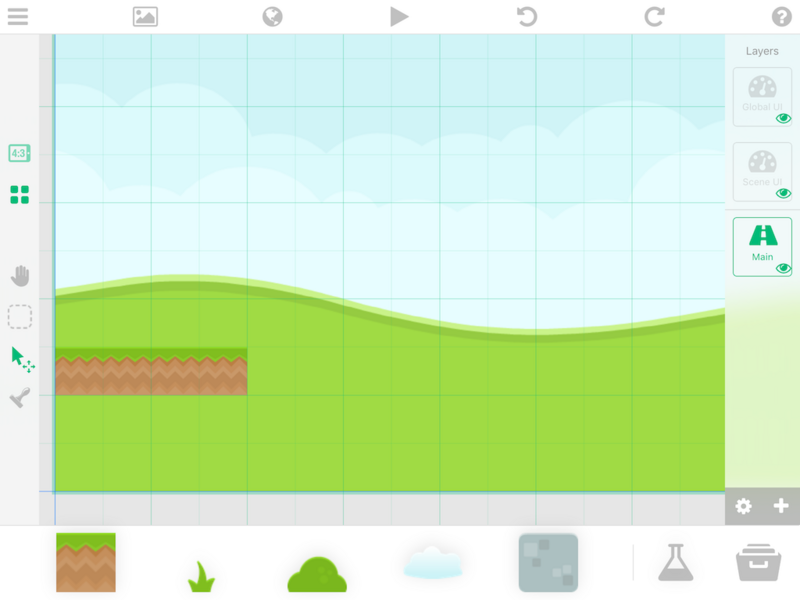
要解決這個問題,可以開啟「網格」,讓物件在使用移動工具移動時貼齊網格。若要啟用貼齊模式,請按下工具面板中的網格圖示( 
若要更精準地調整網格,可以放大畫面。
複製物件:
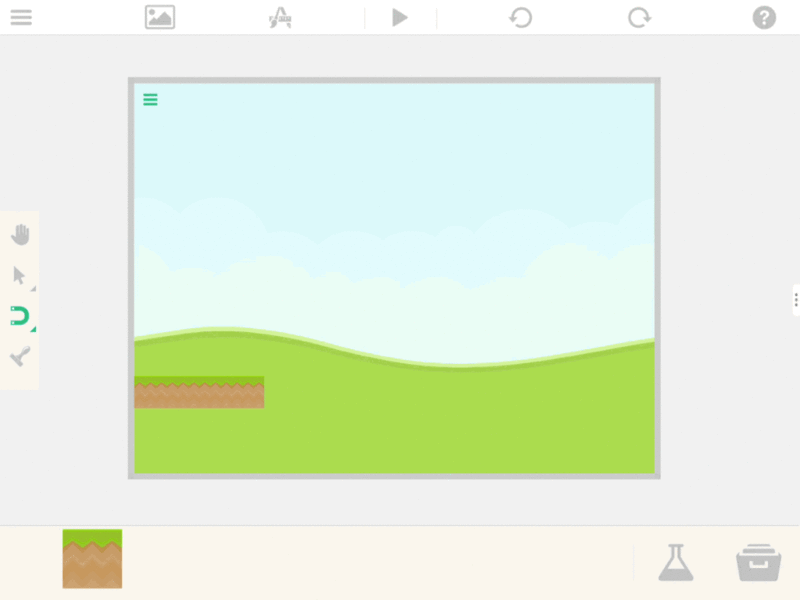
像地面這類需要重複使用的物件,可以使用複製功能。這裡我們用「框選」工具選取多個地面物件並複製。按住「選取」圖示,然後選擇「框選」圖示。
選取要複製的物件。在這個例子中,就是我們新增的幾個地面圖像。出現「物件屬性」後,點選複製按鈕。
結語:
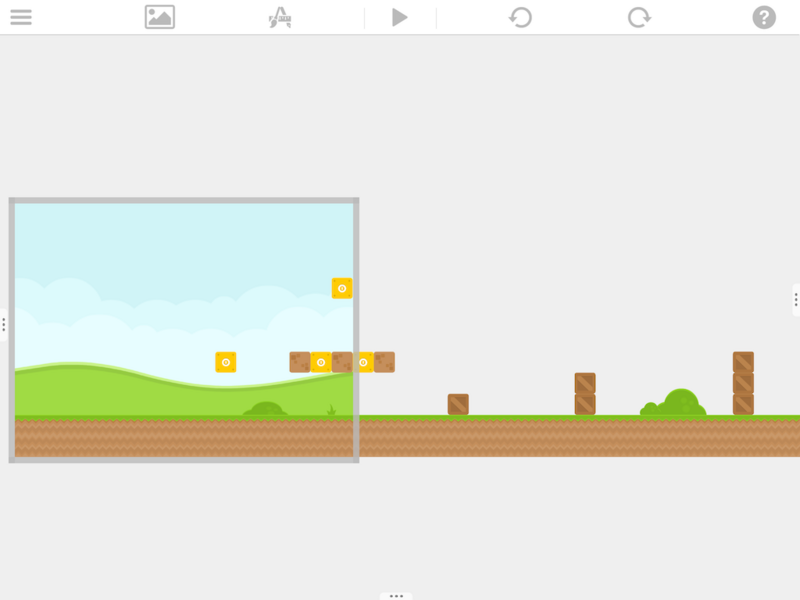
現在,重複以上步驟,打造有趣的關卡。別受限於畫面邊界;在第 4 部分中,我們會新增玩家角色,並讓它可以移動畫面。
選做任務:
- 試著使用 hyperPad 的圖層功能
最後成果:
你可以在 Hub 中查看我們建立的關卡。歡迎建立分支,加入自己的內容或進行修改。