

设置构建信息
在上一篇文章中,你在 iTunes Connect 上创建了应用记录。你快要可以向 iTunes Connect 提交构建版本了,不过还有一件事要处理……你的应用在主屏幕(Springboard)上的显示效果!首先,你需要打开 Xcode 项目。
打开项目设置
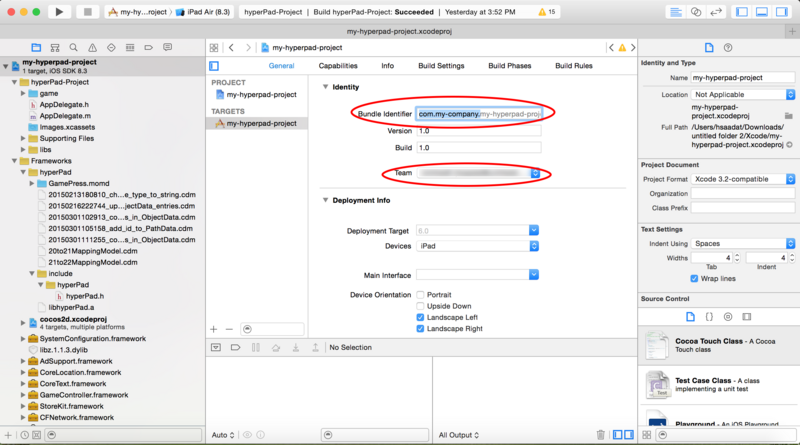
打开 Xcode 项目(例如 hyperPad-Project.xcworkspace)后,在导航器区域中点击项目,然后点击应用目标。
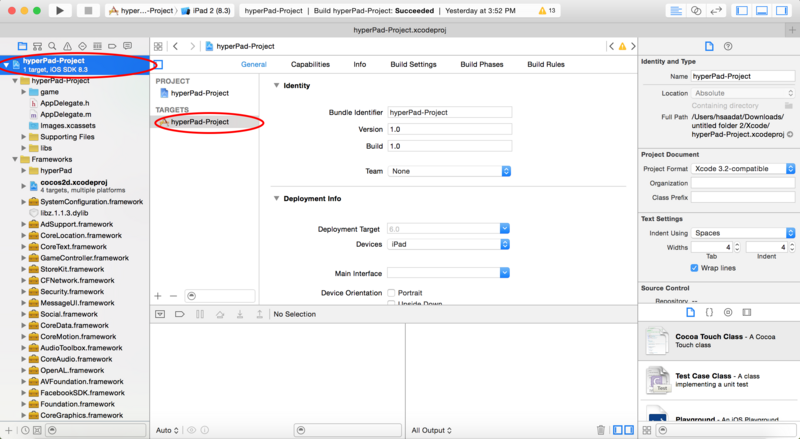
如你所见,默认情况下,你的 Bundle Identifier 与 App ID 不同。你需要将它设置为与创建 App ID 时使用的值相同(例如 com.my-company.my-hyperpad-app)。不过在此之前,你必须先将项目名称改为 App ID 的最后一部分(例如 my-hyperpad-app)。
设置项目名称
更新:
Xcode 7 已修复以下问题。只需前往“Identity and Type”(身份与类型),更改名称即可。
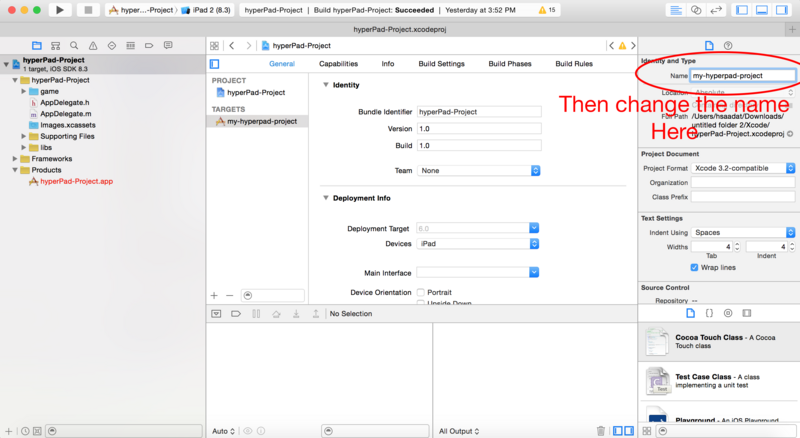
然后重命名:
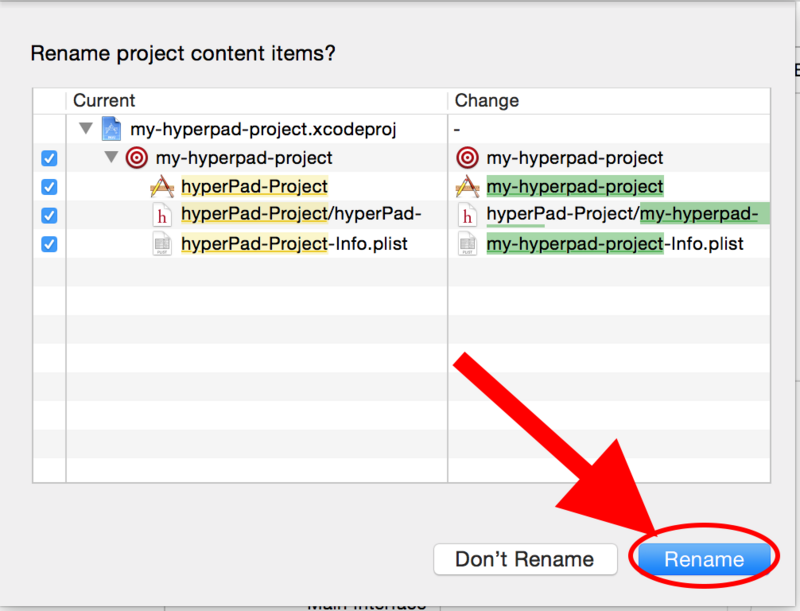
现在跳过此部分,向下滚动到“设置 Bundle Identifier”。
Xcode 6.3 操作说明:
这一步本该只需在“Identity and Type”(身份与类型)下设置名称即可,但遗憾的是,Xcode 6.3 存在一个错误,会在重命名过程中崩溃。因此,你需要先将目标名称改为 App ID 的最后一部分,然后才能更改项目名称。
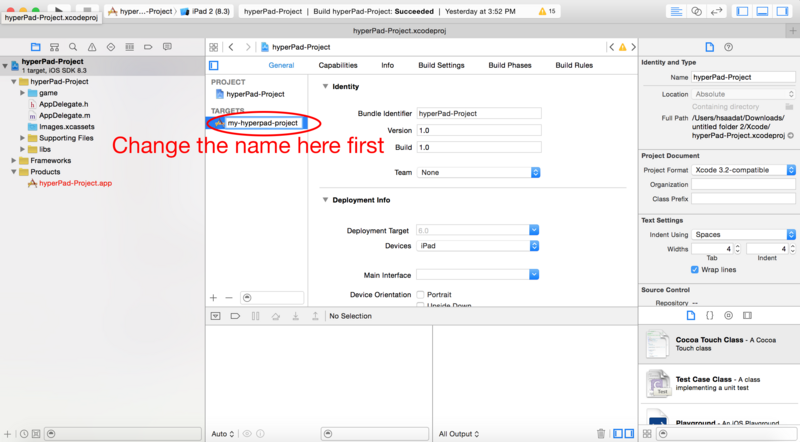
然后点击“Rename”(重命名)。
现在项目已重命名,但项目的方案(scheme)也因此失效了!方案用于选择要构建的目标。现在就来修复它。(请注意,这仍然是 Xcode 6.3 的错误导致的。)
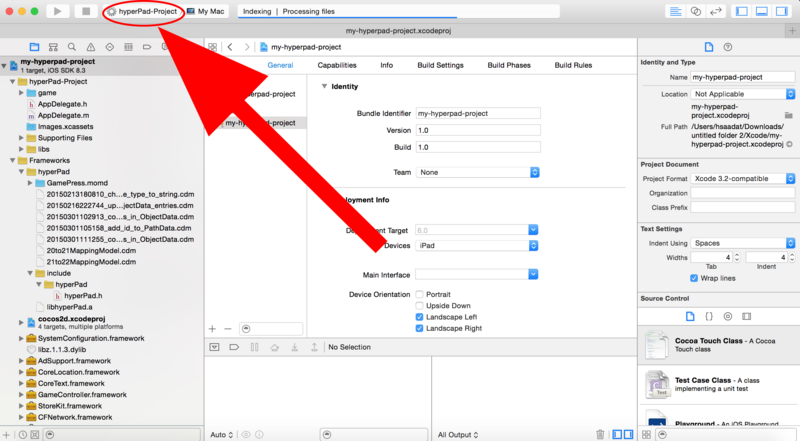
首先,点击工具栏中的当前方案。
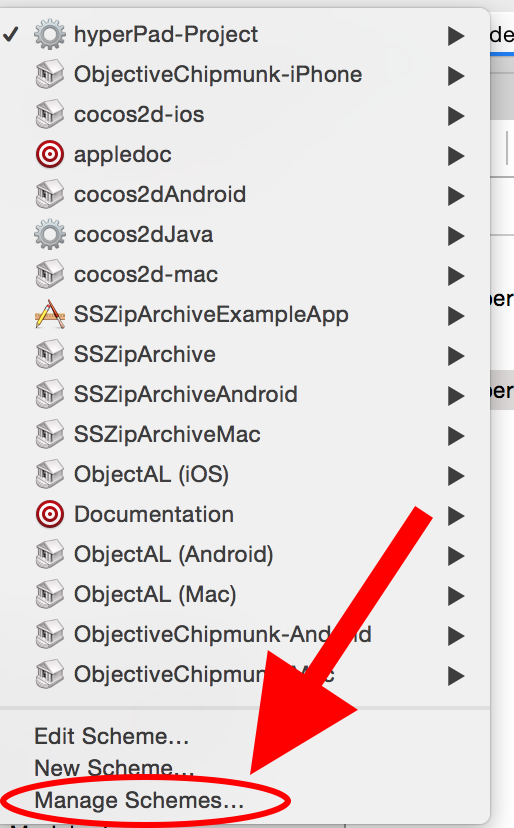
然后在底部选择“Manage Schemes”(管理方案)。
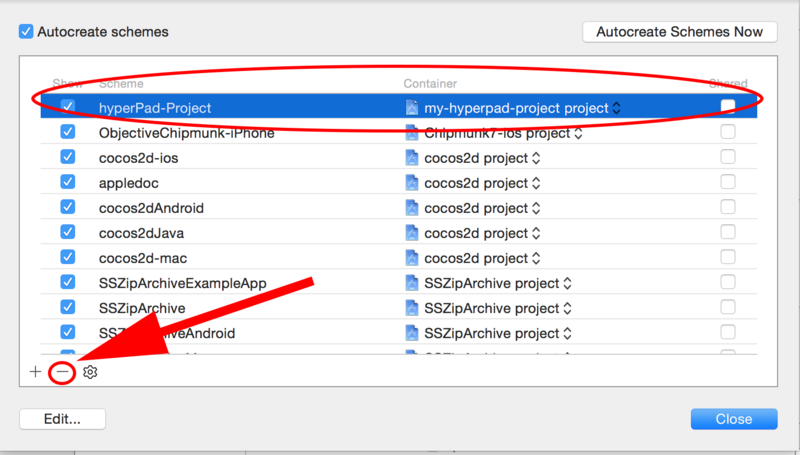
现在,点击减号按钮,删除当前已损坏的方案。
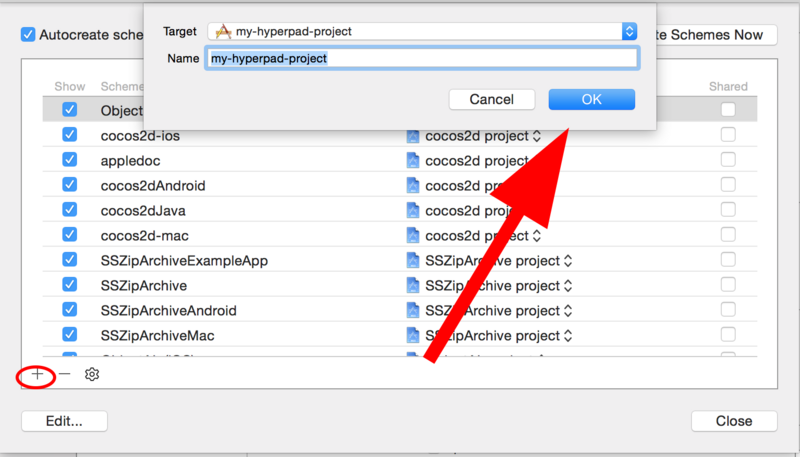
接着点击 + 按钮创建新方案,然后点击“OK”(确定)。
设置 Bundle Identifier
呼!现在可以设置 Bundle Identifier 了!返回项目目标的常规设置,并为 Bundle ID 添加前缀(例如 com.my-company.)。然后选择你的 Apple Developer 团队。
添加图标!
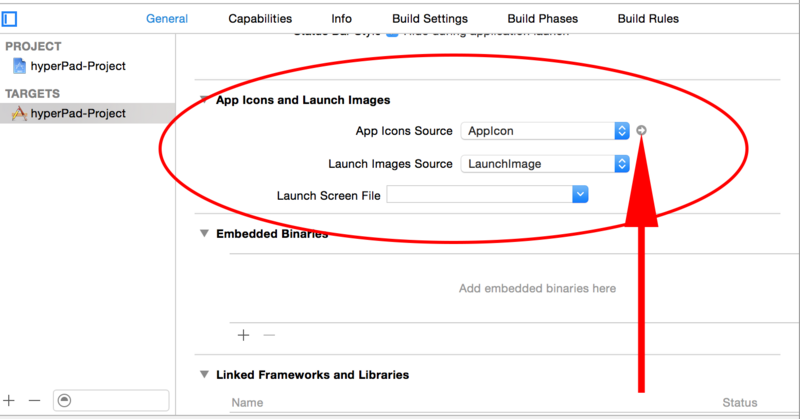
好,现在终于可以添加应用图标了!在常规设置中向下滚动,直到看到“App Icons and Launch Images”(应用图标和启动图像)部分。然后点击“App Icon”旁边的小箭头。
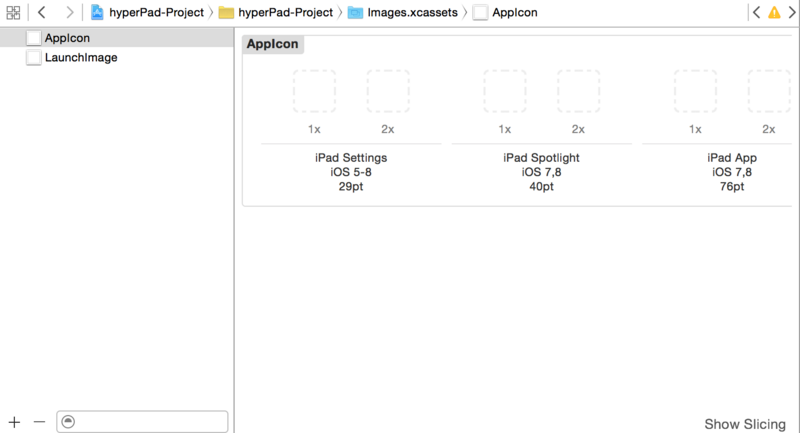
你可以在这里拖入 Xcode 要求的各种尺寸的图标。请注意,尺寸单位是点,因此你需要分别准备 Retina 和非 Retina 尺寸。例如,76pt 需要 76px 的图标,以及用于 Retina 显示屏的 152px 图标。
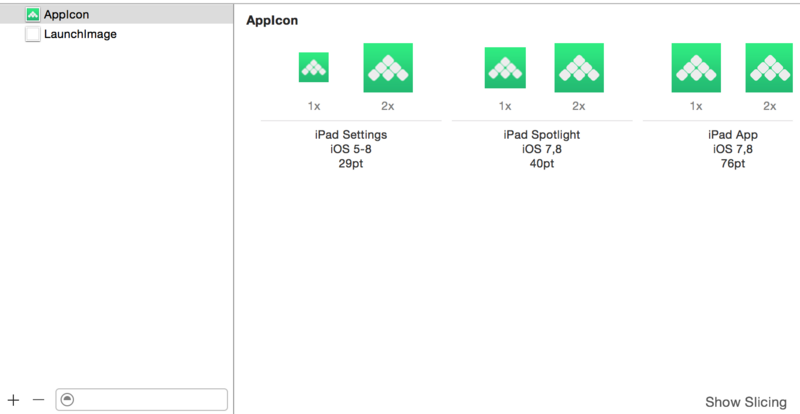
导入所有图标后,界面应如下所示:
如果你还想使用自定义启动屏幕,也可以点击“LaunchImage”(启动图像)并按照相同的步骤操作。
更改显示名称
最后一个可选步骤是设置应用在 iPad Springboard 上显示的名称。如果应用名称太长,你可以将其改短,以免名称被截断。
要更改显示名称,请返回项目目标设置,然后点击“Info”(信息)。
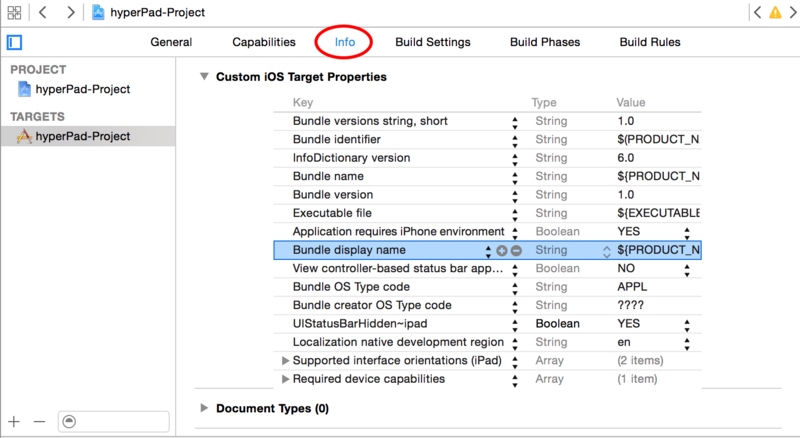
然后将“Bundle display name”(Bundle 显示名称)的值改为你想要的名称。

接下来该做什么
太好了,你的应用已经准备好提交了!如果想查看应用在 Springboard 上的显示效果,请点击顶部工具栏中的播放按钮,然后按 ⌘+Shift + H 返回主屏幕。
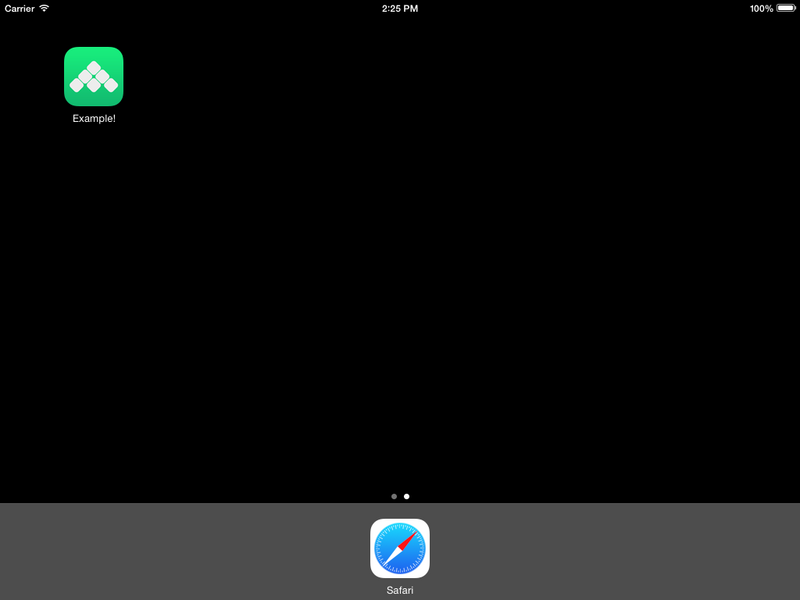
在下一篇文章中,你将学习如何最终向 Apple 提交构建版本!点击此处完成最后步骤!