

归档应用并提交至 Apple
在上一篇文章中,你学习了如何为项目添加图标并更改显示名称。在本篇最后的教程中,你将打包项目、将构建版本提交到 iTunes Connect,并将应用提交到 Apple App Store!首先,打开你的 Xcode 项目。
归档应用
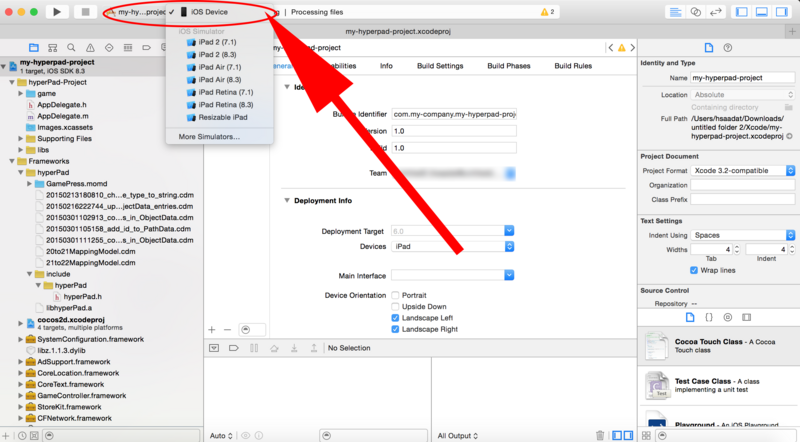
首先,我们要归档应用。为此,请选择一台真机,或在方案选择器中选择 iOS Device。
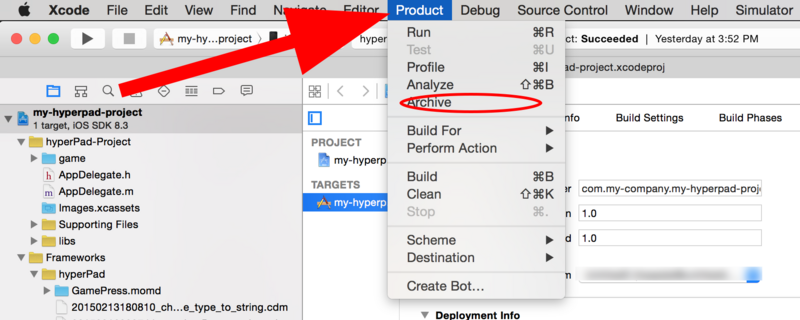
现在,只需点击顶部工具栏中的 Product,然后点击 Archive。归档需要一些时间,请耐心等待。
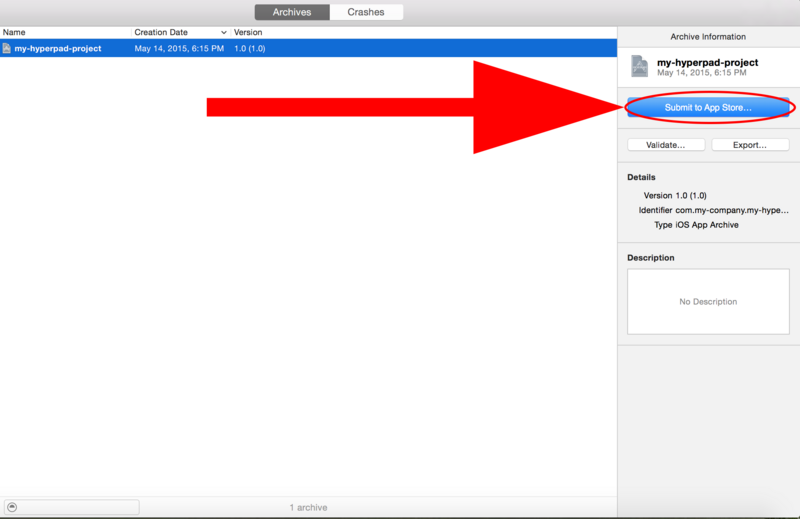
项目归档完成后,会弹出一个窗口。点击刚刚归档的应用,然后点击 Submit to App Store....
按照向导中的步骤操作,然后等待上传完成即可!
提交构建版本
现在来进行最后一步!大约 20 分钟后,你的构建版本应该就会出现在 iTunes Connect 上。请登录,然后依次选择 My Apps -> 点击你的应用。
向下滚动到 Build 部分,然后点击 + 按钮。
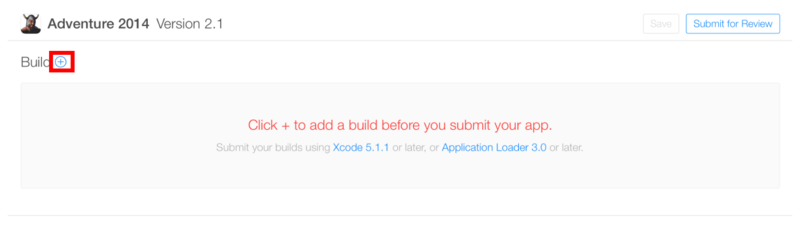
选择刚刚创建的构建版本。
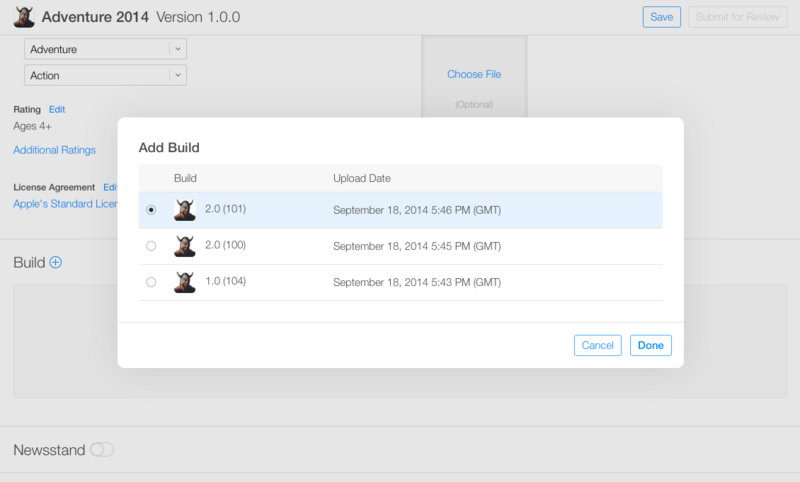
现在点击 Submit for Review!
提交应用以供审核
iTunes 会询问一些有关应用的问题,包括加密出口合规性、第三方内容使用权,以及是否使用 Advertising Identifier。
对于你的 hyperPad 项目,其中不涉及加密,因此可以选择 No。
如果你使用了第三方内容,请勾选 Yes 告知他们;否则可以选择 No。
最后,对于你的 hyperPad 项目,请在 Advertising Identifier 问题中选择 Yes,并勾选下方列出的选项:
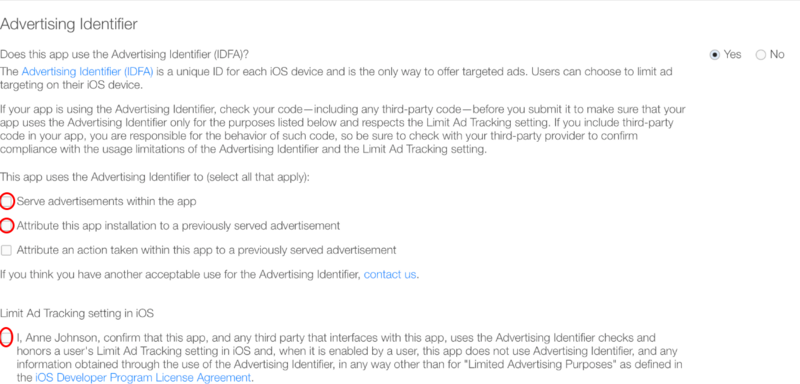
这是因为 Google Analytics 框架会使用 Advertising Identifier。即使你的 hyperPad 项目没有使用 Google Analytics,也需要勾选此项。
总结
现在你可以点击 Submit,整个流程就完成了!你的应用已经提交审核!Apple 将审核你的应用,确认你是否遵守了相关指南和规定。应用审核可能需要几天到几周的时间,请耐心等待!
审核完成后,你会收到一封电子邮件,告知应用是否获批。如果应用未获批,他们会说明如何解决问题。否则,再过几个小时,你的应用就可以在 App Store 中下载了!
希望本教程已经说明了如何将应用提交到 App Store。恭喜你,现在可以开始赚取收入了!