

主编辑器
画布
Published 2016年5月16日
画布是一个无限区域,你可以在其中放置对象,让它们出现在场景中。
画布上有 2 个区域:屏幕可见区域和屏幕外区域。
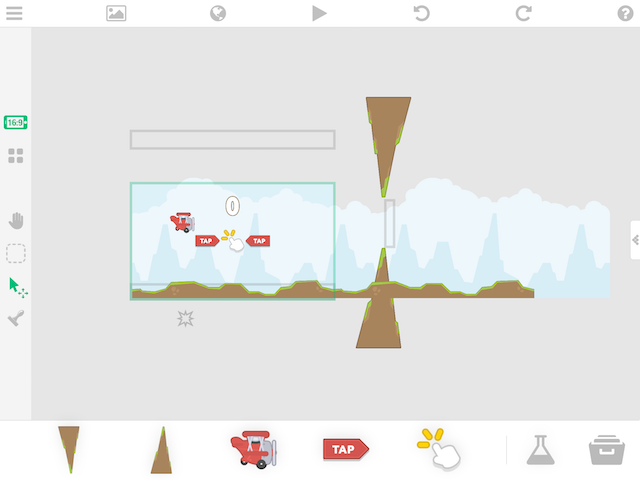
屏幕可见区域:
画布上的绿色矩形代表屏幕可见区域。放置在绿色矩形内的任何内容,在你按下播放按钮时都会显示在屏幕上。
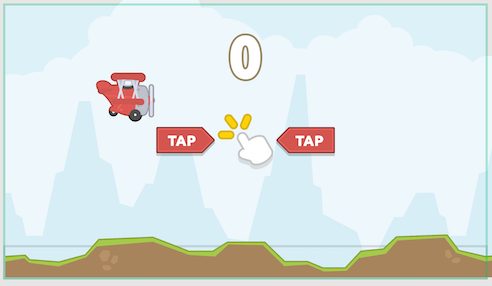
请注意,屏幕可见区域会因设备和所支持的宽高比而异。例如,如果你正在制作一款 iPhone 游戏,就会有 2 种不同的屏幕可见区域:一种适用于早期 iPhone(3:2 宽高比),另一种适用于 iPhone 5 及更新机型(16:9 宽高比)。
你可以轻点 工具栏上的设备切换图标,在所支持的宽高比之间快速切换。
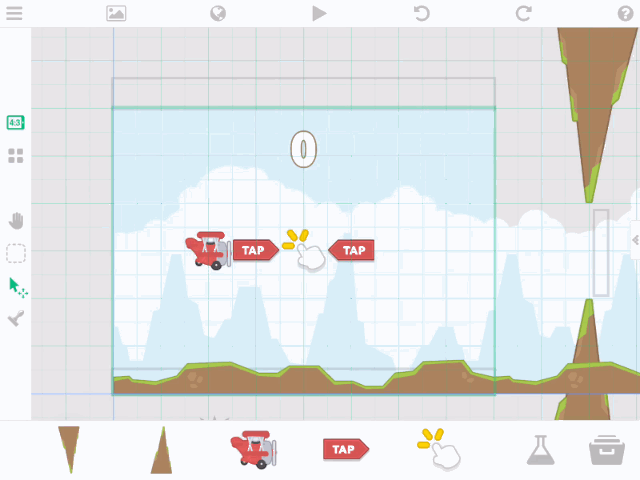
屏幕外区域
顾名思义,放置在绿色框外的内容都处于屏幕外区域,在运行项目时不会显示出来。
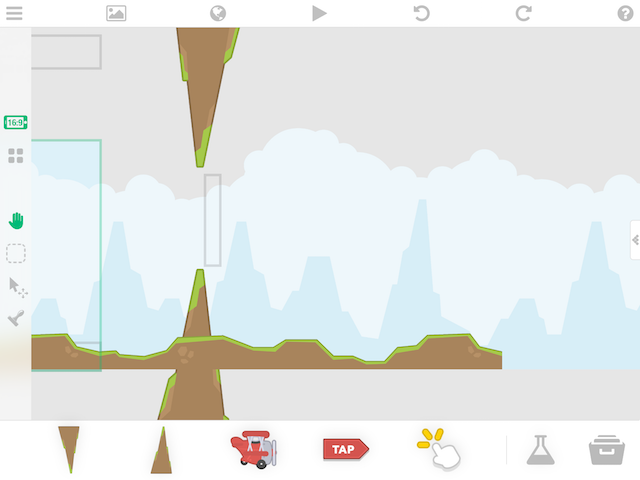
请记住,放置在屏幕外的所有对象仍然存在于场景中,也仍会运行。这意味着所有行为都会继续执行,声音和动画也会继续播放,等等。它们会照常运行,只是玩家看不到。
还要再次留意不同设备的宽高比。在某些宽高比下,对象可能会显示在屏幕上。如果你希望对象始终位于屏幕外,可以考虑针对不同屏幕尺寸移动对象(使用“获取屏幕”行为),或使用百分比定位。
请记住,屏幕外的对象仍会占用资源。由于这些对象仍在执行,可能会对应用的性能产生负面影响。如果你发现性能问题,可以尝试重复利用对象,在需要时将它们移到所需位置;或者销毁/禁用场景中不再需要的对象。
屏幕坐标
hyperPad 的坐标系以原始屏幕可见区域的左下角为基准。移动屏幕位置不会改变坐标系。这意味着原点位置(x:0, y: 0)仍处于原来的位置。如果你在工具栏中打开网格,就会看到原点由相交的蓝线标出。
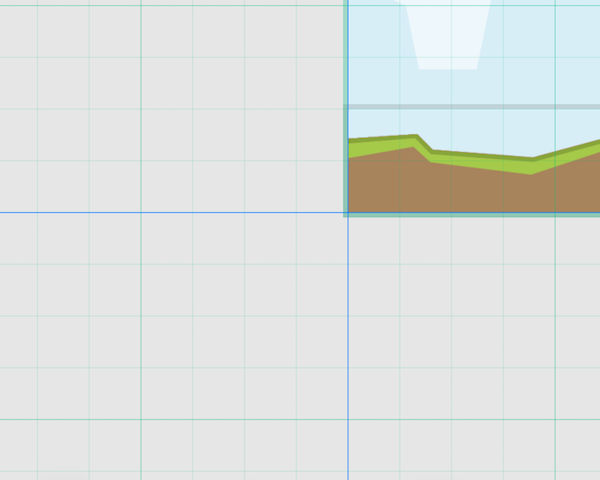
请注意,对于 UI 图层(屏幕 UI 和全局 UI),原点位置(x:0, y:0)始终是屏幕(绿色矩形)的左下角。