转换
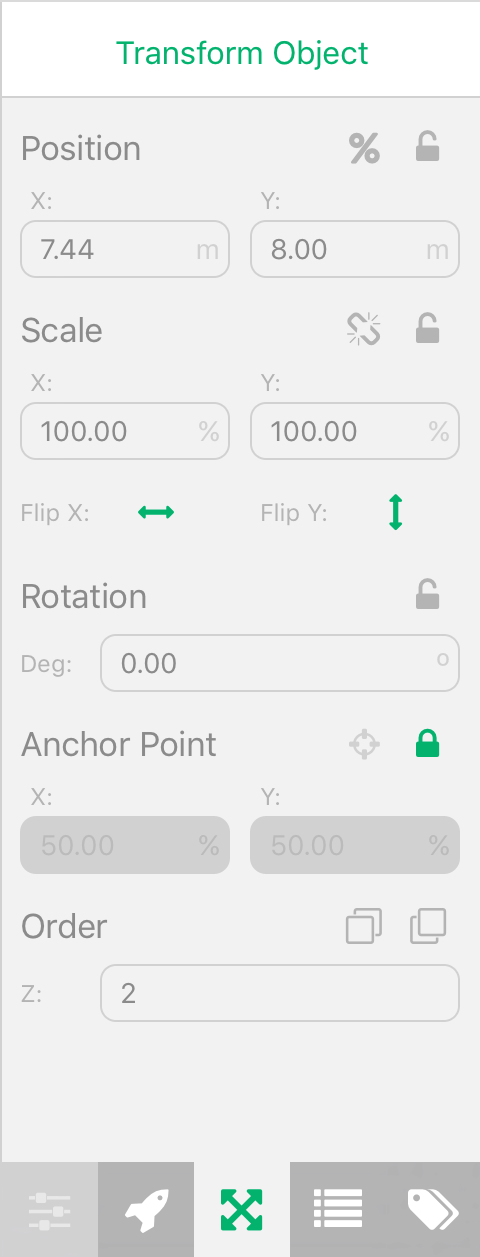
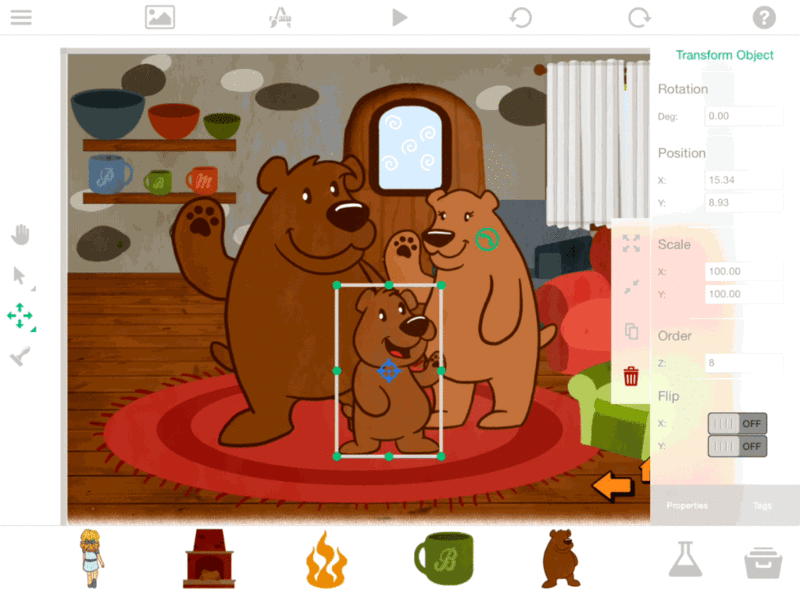
“变换”选项卡可用于微调对象的位置、旋转角度、缩放比例、层级顺序和翻转状态。你也可以直接在画布上更改缩放比例和旋转角度。
位置
你可以手动设置对象的位置。这些值以对象的锚点为基准(默认位于对象中心)。
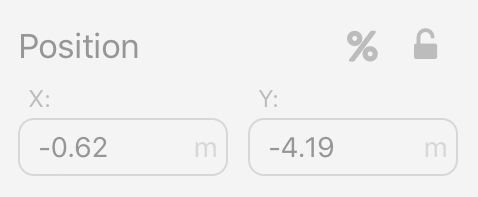
位置值使用“世界”坐标,也就是说,对象的位置是画布上的一个特定位置。世界坐标原点 (X:0, Y:0) 位于默认屏幕位置的左下角。如果移动屏幕位置,原点不会改变,并会在网格上显示为相交的蓝线。

归一化位置

例如,如果将对象的位置设为 X: 50%、Y: 50%,那么无论目标设备的屏幕尺寸如何,对象都会保持在屏幕中央。
缩放
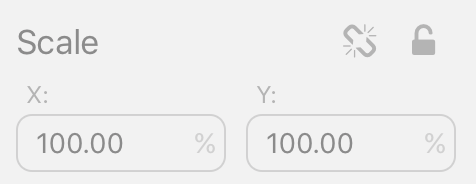
你可以在此微调对象的缩放比例。缩放比例以百分比表示,默认值为 100%。缩放以对象的锚点为基准,因此移动锚点可能会改变缩放效果。

旋转
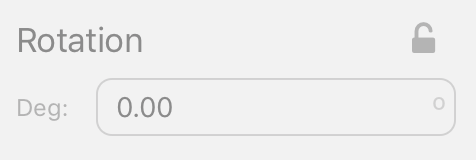
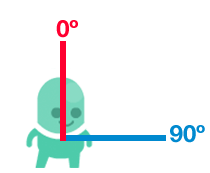
你可以在此更改对象的旋转角度,单位为度。角度坐标为:顶部 0 度、右侧 90 度、底部 180 度、左侧 270 度。请记住,对象会围绕锚点旋转。
锚点
锚点表示对象的中心,是所有变换的基准点。默认情况下,锚点位于图形的中心。如果移动锚点,变换效果也会随之改变。
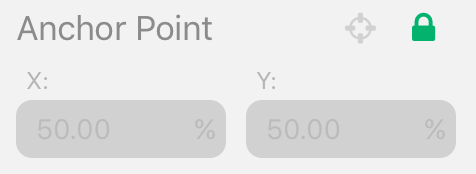
锚点默认处于锁定状态。点按锁定图标即可启用锚点,然后在画布上移动它,或在“变换”选项卡的字段中手动设置它的位置。锚点位置以百分比表示。对象的默认中心位置为 X: 50%、Y: 50%。
点按目标图标,可将锚点重置到对象中心。
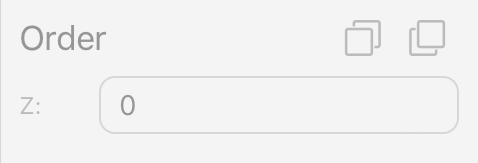
Z 顺序
Z 顺序与图层类似,对象会按顺序叠放。但 Z 顺序可以更改同一图层上对象的前后位置。你可以在图层帮助文章中了解更多关于 Z 顺序的信息。


翻转
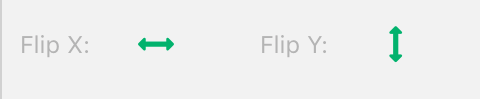
你可以切换 X 或 Y 选项来水平或垂直翻转对象。翻转对象时,其碰撞形状也会一起翻转。
点按翻转图标时,hyperPad 会反转对象的缩放比例。这意味着 100% 的缩放比例会变为 -100%。
如果要通过行为翻转对象,必须使用“缩放至”行为并反转缩放比例。例如,如果翻转后的对象缩放比例为 -35%,请使用“缩放至”行为,并将其设为 35%。
你也可以使用“翻转图形”行为,仅翻转对象的图形。此操作只会翻转对象的外观,不会翻转碰撞形状。