

主编辑器
启动画面
Published 2025年7月19日
你可以在全局属性中访问启动画面选项。启动项目时,启动画面会在场景开始前显示,并应用于导出的项目。
启动画面主题
启动画面提供了多个预设主题,可用于你的项目。如果你想使用自定义启动画面,或想在导出的项目中完全移除启动画面,请通过 contact@hyperpad.com 联系我们,我们会手动审核你的项目。
默认情况下,所有项目都会使用 Green Theme,但你也可以随意选择其他主题。
| 主题 | 说明 |
|
Green Theme  |
启动画面的背景为 hyperPad 绿色,启动徽标和文字为白色。 配色方案:
|
|
Dark Theme  |
启动画面的背景为深灰色。启动徽标为绿色,文字为白色。 配色方案:
|
|
Light Theme  |
启动画面的背景为白色。启动徽标为绿色,文字为黑色。 配色方案:
|
|
跟随设备偏好设置 使用深色模式时: 使用浅色模式时: |
主题由设备的偏好设置决定。如果设备设为深色模式,则会使用深色主题启动画面;否则会使用浅色主题。 对于不支持深色主题的设备,启动画面会回退到浅色主题。 |
如果没有看到启动画面,这是因为全局属性中的 Skip in Editor 已启用(见下文)。你可以关闭此选项,以便在编辑器中预览启动画面。
启动画面选项

淡入场景:默认启用。启用后,启动画面会平滑淡出并进入起始场景。禁用后,启动画面与起始场景之间不会有过渡效果。
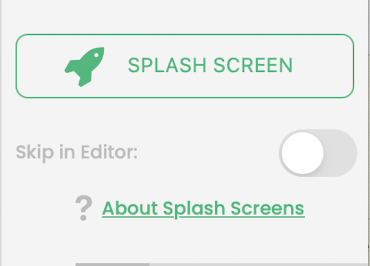
在编辑器中跳过:位于 _ 启动画面 _ 按钮下方,默认禁用。启用后,在编辑器中运行项目时会跳过启动画面。此设置不会在导出的项目中禁用启动画面。如果你不想每次在编辑器中运行项目时都看到启动画面,可以启用此选项来加快工作流程。