主编辑器
工具调色板
Published 2014年9月29日
工具栏包含用于修改场景中的对象并与之交互的必要工具。

切换目标设备
如果在创建项目时启用了多种设备,轻点此按钮即可在不同的宽高比之间切换。切换后,按钮图标也会根据所选宽高比而变化。有关宽高比的详细信息,请参阅文章 为多种设备进行设计。

网格
启用网格后,你可以用手指移动对象,对象中心会自动吸附到可视网格上。在默认缩放级别下,每个网格方格的面积为 1 米(32 像素)。放大画面(用手指捏合缩放)后,网格会进一步细分,从而支持更精确的移动。

平移工具
启用平移工具后,你可以用手指移动视图,在创作内容中浏览不同位置。这样,在场景中移动视图时就不会意外移动对象。

多选
启用多选工具后,你可以按住屏幕并拖动手指,创建一个选择框,以选中指定区域内的多个对象。

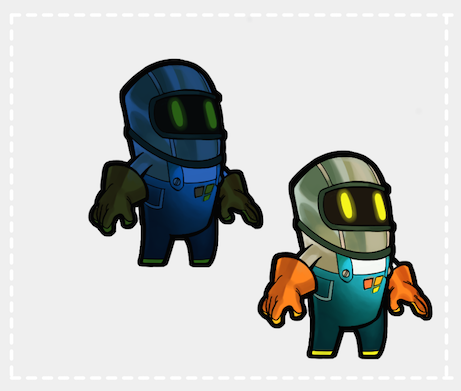
使用框选工具,轻点并拖动即可选择对象
选择/移动
启用选择/移动工具后,轻点任意对象即可将其选中。要移动对象,只需用手指将其拖动到画布上的任意位置。

印章工具
印章工具可让你轻松克隆对象。使用印章工具分为两个步骤。

第 1 步
首先,在启用“选择”或“移动”工具时,复制或剪切一个对象。为此,按住对象以调出上下文菜单,然后选择“复制”或“剪切”。
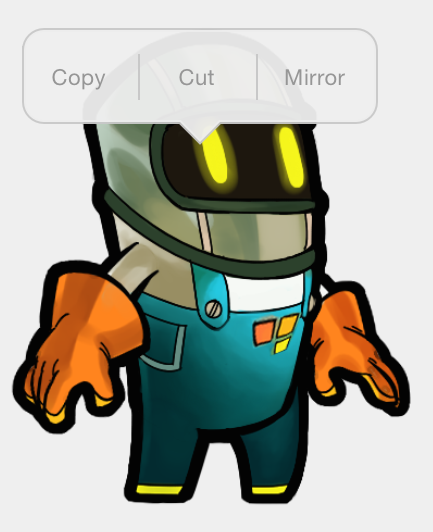
按住对象时显示的上下文菜单
第 2 步
接下来,选择印章工具,然后轻点画布,即可在画布上放置复制的对象。对象及其所有行为都会自动复制或剪切并粘贴到你选择的位置。
你也可以跨场景复制对象。只需复制所需对象,切换场景,然后开始盖章即可。
要隐藏工具栏,只需向左滑动。要重新显示工具栏,轻点屏幕左侧出现的标签页。