

Art Studio:可平铺纹理和九宫格图形
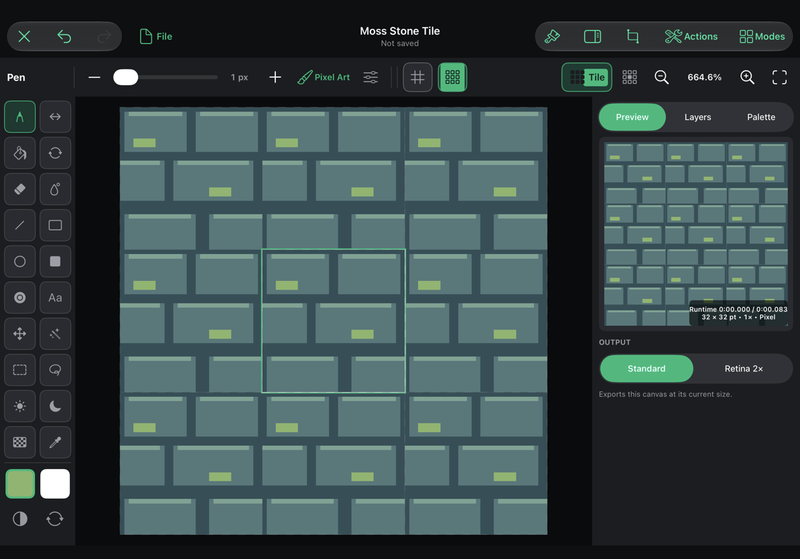
平铺图案会重复显示。九宫格面板会拉伸选定区域,同时保护边角。请根据所制作的游戏素材选择合适的工作流程:地板和墙面通常需要平铺图案;界面面板和按钮通常需要九宫格图稿。
绘制平铺图案,并查看相邻图块
创建一个小型 Graphic 项目来绘制纹理,例如 32 × 32 的石块或草地平铺图案。先绘制纯色底色,再添加一些跨越边缘的形状。选择画布缩放控件旁的 Tile 开关,或按下 ⌥L。这会启用实时平铺。
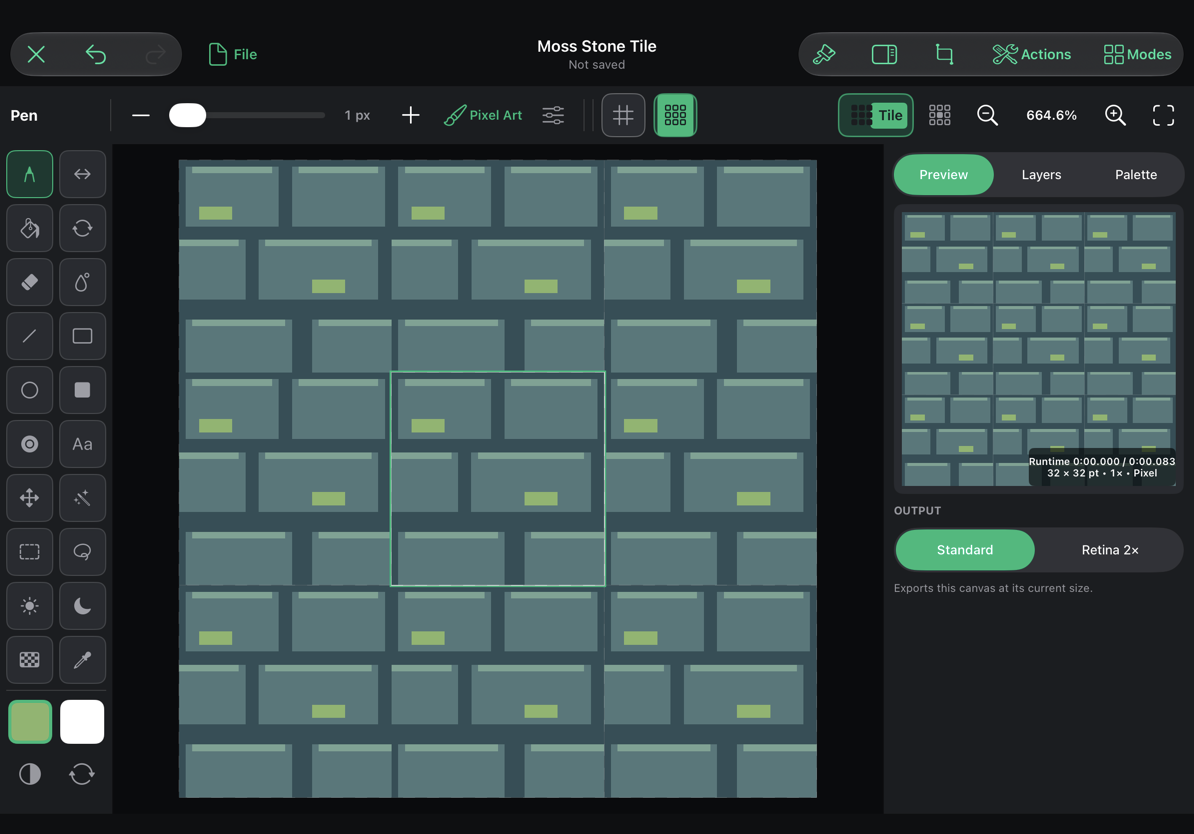
中央画布仍可编辑。周围的八个相邻图块会重复显示当前合成图稿,包括对角线方向的角落,并在绘制时同步更新。它们是重复副本,不是翻转后的镜像。请在中心图块上绘制,并利用周围的副本查看接缝位置。
- 查看左右接缝。颜色和形状是否衔接?
- 检查上下接缝。
- 检查四处交汇的角落。
- 缩小视图,整体查看重复图案。即使边缘完全吻合,过于明显的大型特征仍可能形成醒目的网格。
绘制墙面纹理时,可以错开石块的排列,避免垂直接缝全部对齐。绘制草地时,可以改变草丛的分布,并确保边缘颜色协调。留出足够的平静区域,避免重复纹理与游戏角色争抢视觉焦点。
关闭实时平铺后,视口会恢复为常规绘图视图。周围的副本不会添加到素材中,也不会扩大保存的画布。
根据现有图稿生成匹配的边缘
启用实时平铺后,会显示上下文按钮 Generate Tileable Texture…。它会打开预览窗口,根据现有图稿重新生成选定的边缘带。对于接近平铺效果、但仍有明显接缝的纹理,这个功能很实用。
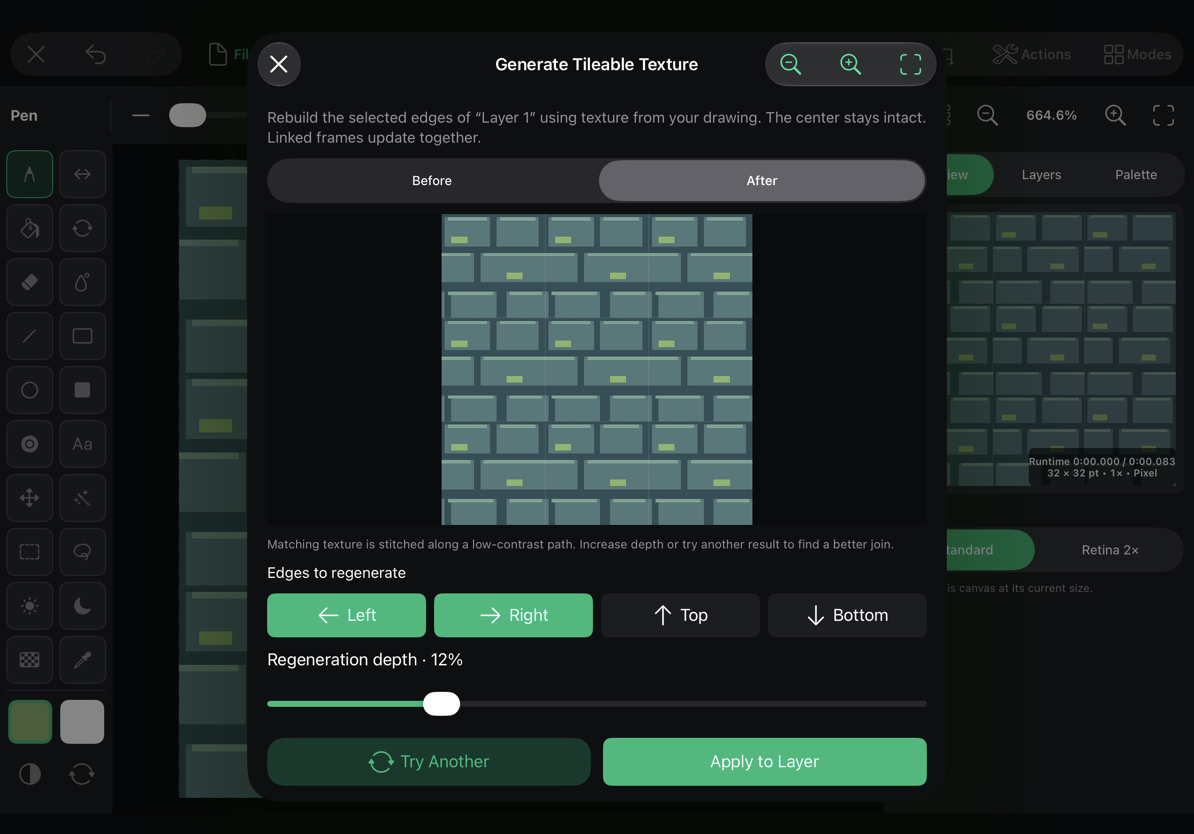
- 选择要修改的像素图层。生成器会对该图层进行处理,请确认其中包含你要修复的纹理。
- 打开 Generate Tileable Texture…(⇧⌥L)。
- 在 Edges to regenerate 下选择 Left、Right、Top 和/或 Bottom。
- 调整边缘宽度。带状区域越宽,生成器就能修改所选边缘附近越多的图稿;中央区域保持不变。
- 在 Before 和 After 之间切换。检查多个接缝,包括角落。
- 如果另一种变化效果更适合图案,请选择 Try Another。
- 选择 Apply to Layer 以应用更改,或选择 Cancel 保留原图。应用操作可以撤销。
石块示例选择了 Left 和 Right,并将重新生成深度设为 12%,同时保留水平行的边界。请根据自己的图稿选择需要处理的边,而不要自动更改所有边缘。
生成器会使用你提供的绘图内容。对于可识别的物体或方向性很强的线条,可能仍需手动修整。不要指望只需点击一次就能获得完美纹理:请在实时平铺视图中检查结果,并绘制修复任何剩余的不连续处。
文字仍可编辑,不能直接用作生成器选中的图层。链接的动画单元格会同步更新。如果启用了 Alpha Lock,透明度会保持不变,因此即使颜色衔接良好,透明度接缝仍可能存在。图层蒙版也会影响结果。进行重大纹理改版前,请保留一份项目副本。
生成器有自己的预览平移和缩放控件。⌘R 可尝试另一种变化效果,⌘Return 可应用已准备好的结果。
导出前检查平铺图案
- 检查每处接缝是否存在颜色跳变或透明度不匹配。
- 在游戏中的实际尺寸下测试纹理,而不只是在较大的编辑缩放比例下查看。
- 根据图稿选择合适的平滑或像素纹理过滤方式。
- 从 File 导出中心图块,作为静态游戏图像。将该图像用于游戏中需要重复纹理的位置,例如 Smart Shape。
创建九宫格面板
创建一个单帧项目,并绘制边框清晰、中心较简单的面板。此示例使用 32 × 32 的紫色面板。约六像素厚的边框可为圆角留出空间。
选择 Modes → 9-Slice Layout,或按下 ⌥⌘9。也可以在新建项目向导中选择九宫格起始选项。
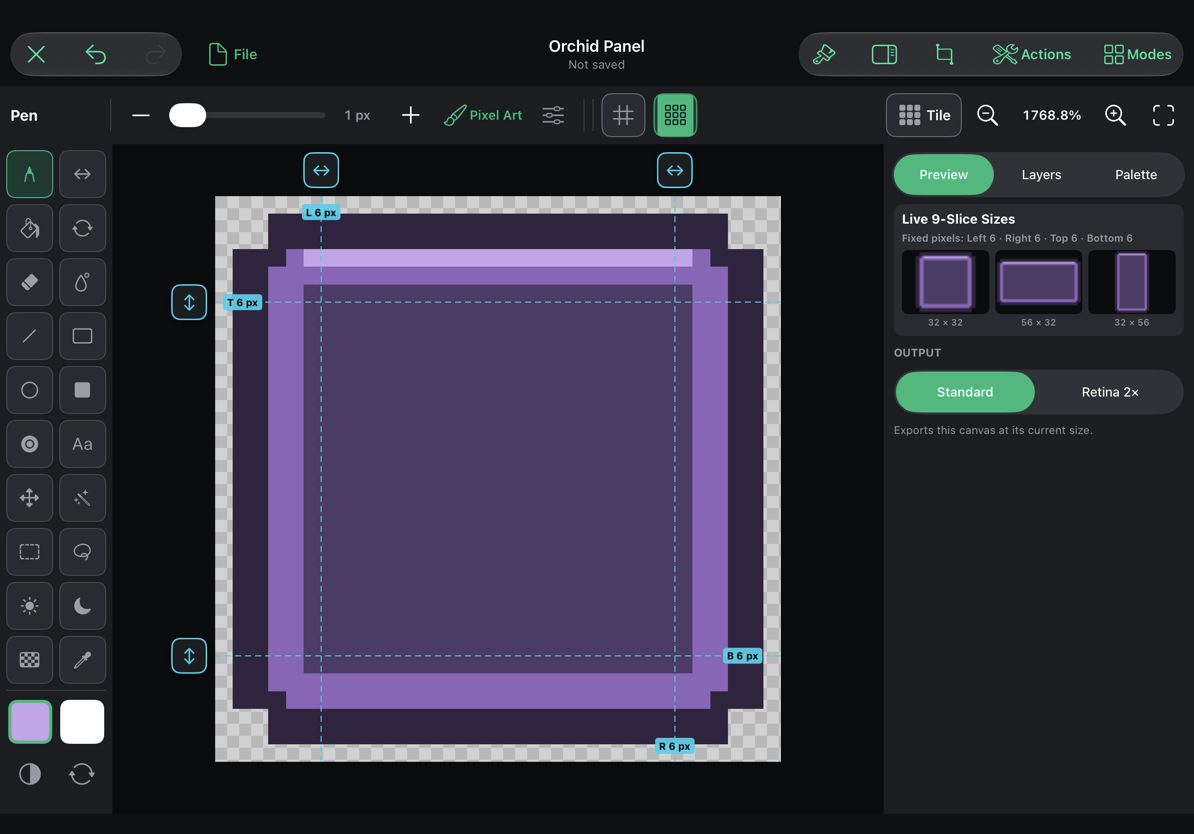
四条参考线将图像划分为九个区域:
| 区域 | 面板调整尺寸时的行为 |
|---|---|
| 四个角 | 保持形状和尺寸不变。 |
| 上边缘和下边缘 | 沿水平方向延伸。 |
| 左边缘和右边缘 | 沿垂直方向延伸。 |
| 中心 | 沿两个方向延伸。 |
拖动参考线控制柄,让角落完全落在固定区域内。标签会显示固定边距的像素值。此示例的四边均设为 6 像素。Preview 检查器会以多种尺寸显示面板;除了原始尺寸,也要检查较宽和较高的版本。
如果圆角出现变形,请将对应的参考线向图像内部移动,让整个曲线都留在固定角落区域内。如果装饰细节被拉伸,可以将其纳入固定区域,或简化需要拉伸的区域。避免将文字放在必须拉伸的面板区域中;通常单独使用文字素材或游戏对象更容易重复利用。
九宫格制作要求项目只有一帧。如果项目已有多个动画帧,请另建一个单帧面板项目,或在启用此模式前删除多余帧。帧动画和九宫格运行时图像解决的是不同问题。
保存 Studio 项目以保留可编辑的绘图和参考线位置。准备好后,通过 File 导出九宫格游戏素材,然后在游戏场景中调整其尺寸,以确认边角和边框仍保持整洁。