

图层
hyperPad 支持多个图层。图层就是一组叠放在另一组对象上方的对象。这样,你便可以只处理一组对象,而不会影响当前图层上方或下方的对象。默认情况下,系统会自动为你创建一个背景图层和 2 个 UI 图层。如果没有创建或选中其他图层,所有对象都会放置在这些图层上。
图层还可以阻止对象与其他图层上的对象发生物理交互。这样,你就可以让一群老鼠彼此碰撞,却不会撞到主角。
下面来看看图层界面。
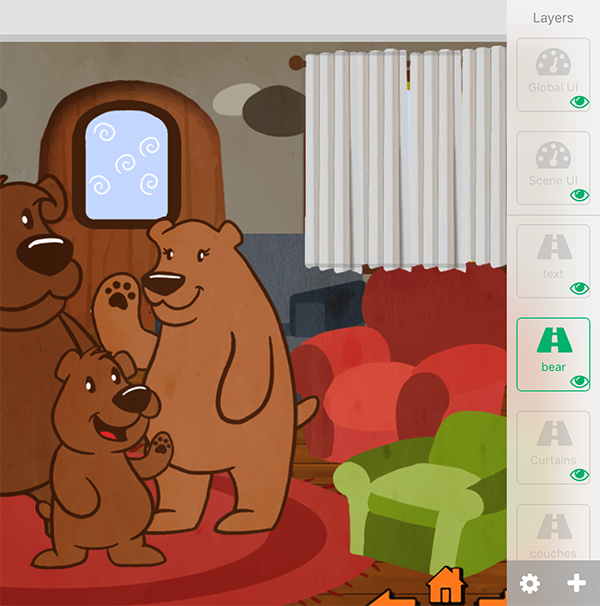
打开/关闭图层栏
图层栏默认处于隐藏状态。屏幕边缘会显示一个小图标,表示有隐藏面板。

需要时,图层栏会自动打开。如果你点按位于其他图层上的对象,图层栏就会打开。
如果需要关闭或隐藏图层栏,可以用手指将它向右滑动。此外,从屏幕边缘向左滑动也可以打开图层栏。
添加新图层
点按图层栏底部的“+”按钮即可添加新图层。新图层会添加在当前选中图层的上方。

编辑图层
点按齿轮图标即可编辑图层的某些属性。只需点按屏幕上的任意位置,即可取消编辑模式。


删除图层
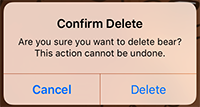
启用编辑模式后,点按垃圾桶图标即可删除图层。

请记住,删除后无法撤销,因此请务必确认你真的要删除该图层!
重命名图层
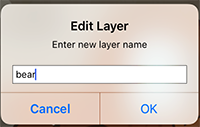
处于编辑模式时,点按铅笔图标即可重命名图层。

只需在弹出的窗口中输入新名称即可。
重新排列图层
按住图层,然后上下拖动,即可将它移动到新位置。
显示/隐藏图层
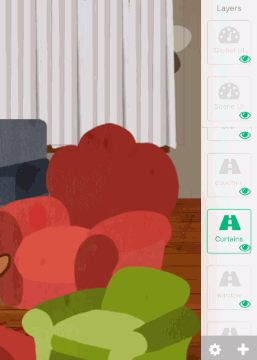
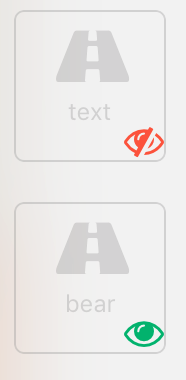
你可以显示或隐藏图层。这样做也会影响你在游玩或发布作品时该图层的显示状态。
UI 图层
UI 图层位于场景中的其他图层之上,通常用于放置按钮、操纵杆和标签。
使用“Joystick Controlled”(操纵杆控制)或“Jump with Button”(按钮跳跃)等行为时,如果全局 UI 图层中尚无 UI 对象,系统会自动将这些对象添加到该图层。
整个 UI 图层会随屏幕移动,因此放置在屏幕边界内的对象始终会显示在视野中。
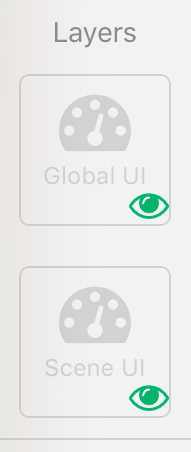
UI 图层有两个:Global UI 和 Scene UI。放置在 Global UI 图层上的对象会出现在项目的所有场景中。Scene UI 图层则针对各个场景单独设置。放置在 Scene UI 图层上的对象只会显示在该场景中。
Z 顺序:
Z 顺序与图层类似,决定对象在视觉上的叠放顺序。不过,Z 顺序可以改变对象彼此之间的前后位置,而且只要对象位于同一图层,它们仍然可以相互交互/碰撞。
同一图层上的对象不应使用相同的 Z 顺序,否则可能会导致排列结果异常。
添加到图层中的每个新对象,其 Z 顺序都比前一个对象大。例如,如果我在图层中添加一个花朵,第一个花朵的 Z 顺序为 0;接下来添加的花朵的 Z 顺序为 1,再下一个则为 2。
你可以更改对象的 Z 顺序,使它显示在另一个对象上方。首先选中该对象。

在“变换”选项卡中,你可以更改 Z 顺序。
这里的数字表示该对象相对于该图层中其他对象的排列顺序。
数字越大,该对象就越会显示在同一图层上 Z 顺序较小的对象上方。
用于更改图层和 Z 顺序的行为:
如果你需要在作品运行时更改对象所在的图层或 Z 顺序,可以使用“变换”和“场景”类别中的“Move to Layer”(移动到图层)或“Set Z Order”(设置 Z 顺序)行为。