

配对你的 iPhone,畅玩 hyperPad 游戏
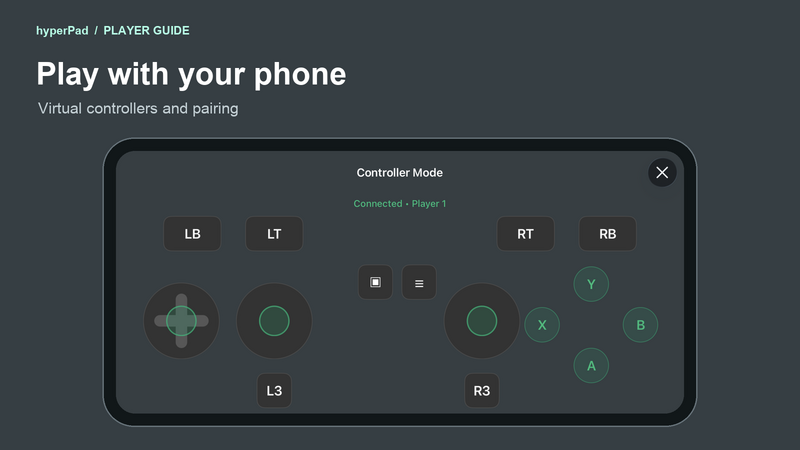
将 iPhone 变成另一块屏幕上 hyperPad 游戏的控制器。游戏的触控控件会显示在手机上,而游戏本身则继续显示在另一块屏幕上。
本教程将带你完成配对并开始游戏。你也可以使用 iPad 作为控制器,按照本教程操作。
开始之前
- 在 iPhone 上打开 hyperPad Hub。在 iPad 上,你可以使用 hyperPad 或 hyperPad Hub。
- 在另一台设备上,打开支持手机控制器的游戏。
- 若要通过附近游戏配对或本地 QR 码配对,请将两台设备连接到同一个 Wi-Fi 网络。浏览器游戏使用 QR 码或在线配对码。
下面会在两个屏幕之间切换。游戏屏幕指运行游戏的设备。你的 iPhone指你手持作为控制器使用的设备。
1. 游戏屏幕:打开 Add Phone Controller
启动游戏。打开游戏菜单并选择 Add Phone Controller。如果游戏有自己的菜单,请查找其中的手机配对选项。
让配对屏幕保持打开。屏幕上会显示本次游戏会话的配对码。
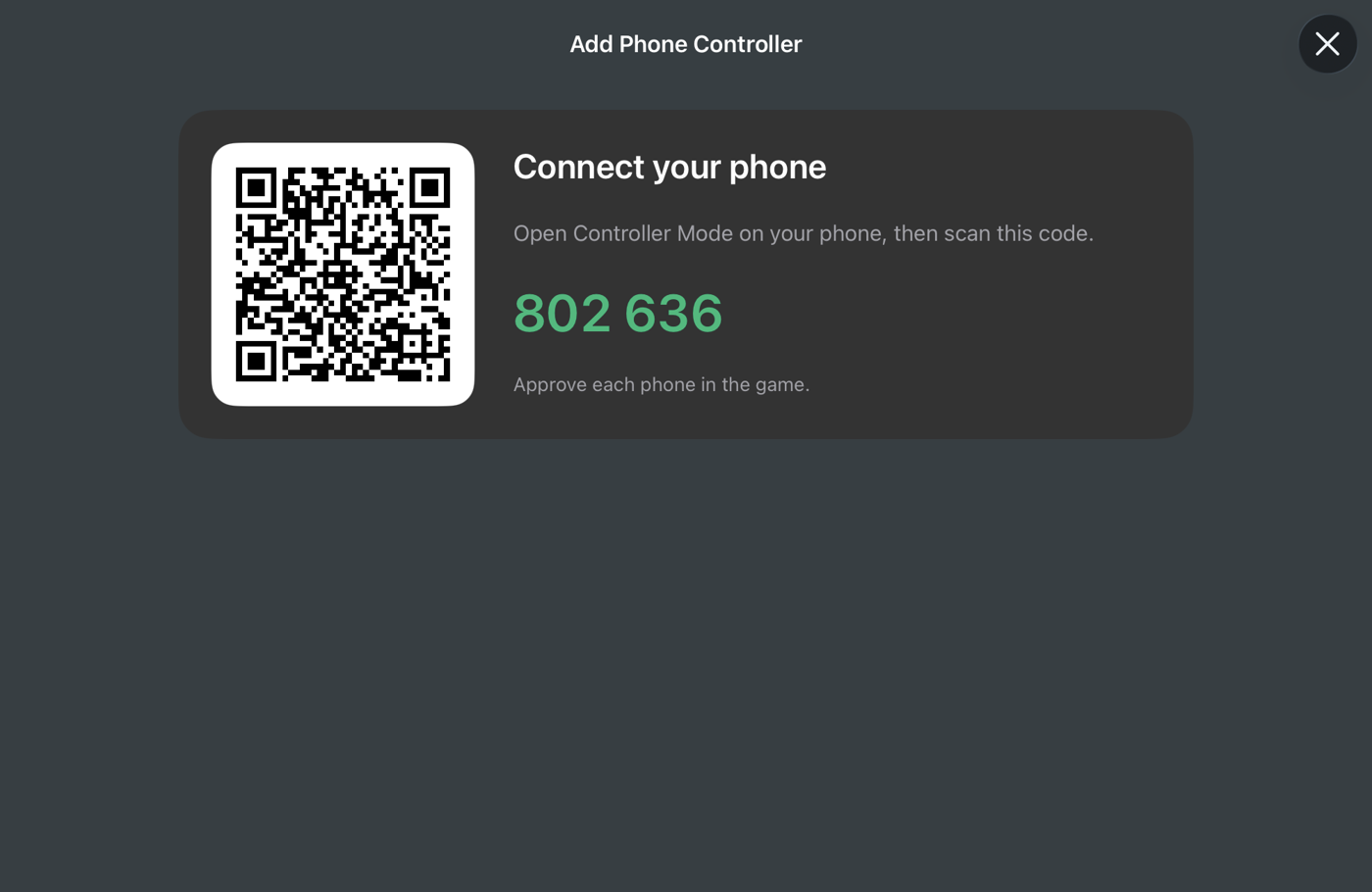
使用游戏屏幕上的 QR 码。本教程中的代码仅为截图示例。
2. 你的 iPhone:打开 Controller Mode
打开 hyperPad Hub,并从主屏幕进入,不要先打开游戏。轻点汉堡菜单,然后轻点 Controller Mode。
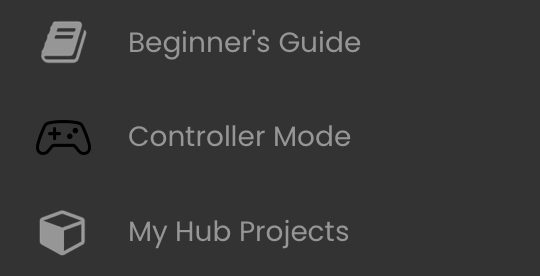
iPad 上也可以从 hyperPad 主菜单打开 Controller Mode。
3. 你的 iPhone:扫描游戏的 QR 码
在 Controller Mode 中,轻点 Scan Pairing Code。如果应用请求访问相机,请允许。
将相机对准游戏屏幕上的 QR 码。应用读取 QR 码后,扫描器会关闭并发送配对请求。
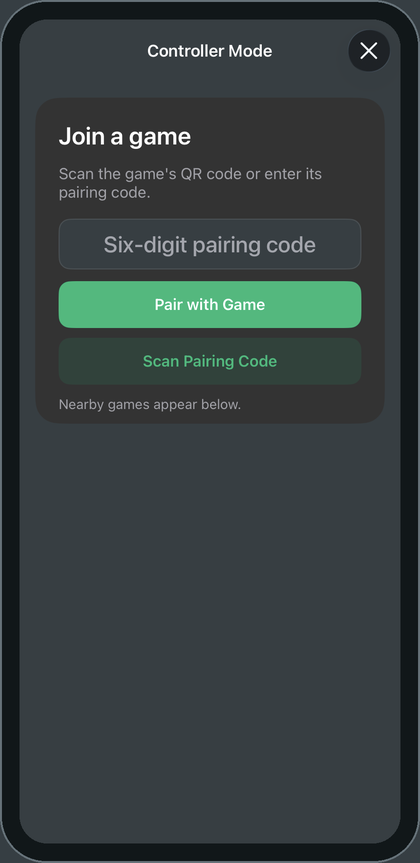
轻点 Scan Pairing Code 打开相机。你也可以通过附近游戏加入,或输入代码,如下所示。
手机会显示 Waiting for the game to accept…。在游戏屏幕上批准请求前,请保持 Controller Mode 打开。
4. 游戏屏幕:接受你的 iPhone
在 Pairing requests 下找到你的手机。在原生配对屏幕上,轻点标有 Tap to accept 的手机条目。批准提示会询问 Pair iPhone?。轻点 Accept。
提示中的设备名称可能会有所不同。例如,来自 iPad 的请求会显示 iPad。
在浏览器游戏中,轻点手机请求旁边的 Accept。

浏览器示例。轻点请求后,原生屏幕会打开批准提示。
手机连接后,配对屏幕会关闭。如果你误选了 Decline,请重新扫描代码以再次发送请求。
5. 你的 iPhone:继续游戏
如果游戏内置菜单仍处于打开状态,手机上也会显示该菜单。轻点手机上的 Resume,继续游戏并显示控制器布局。
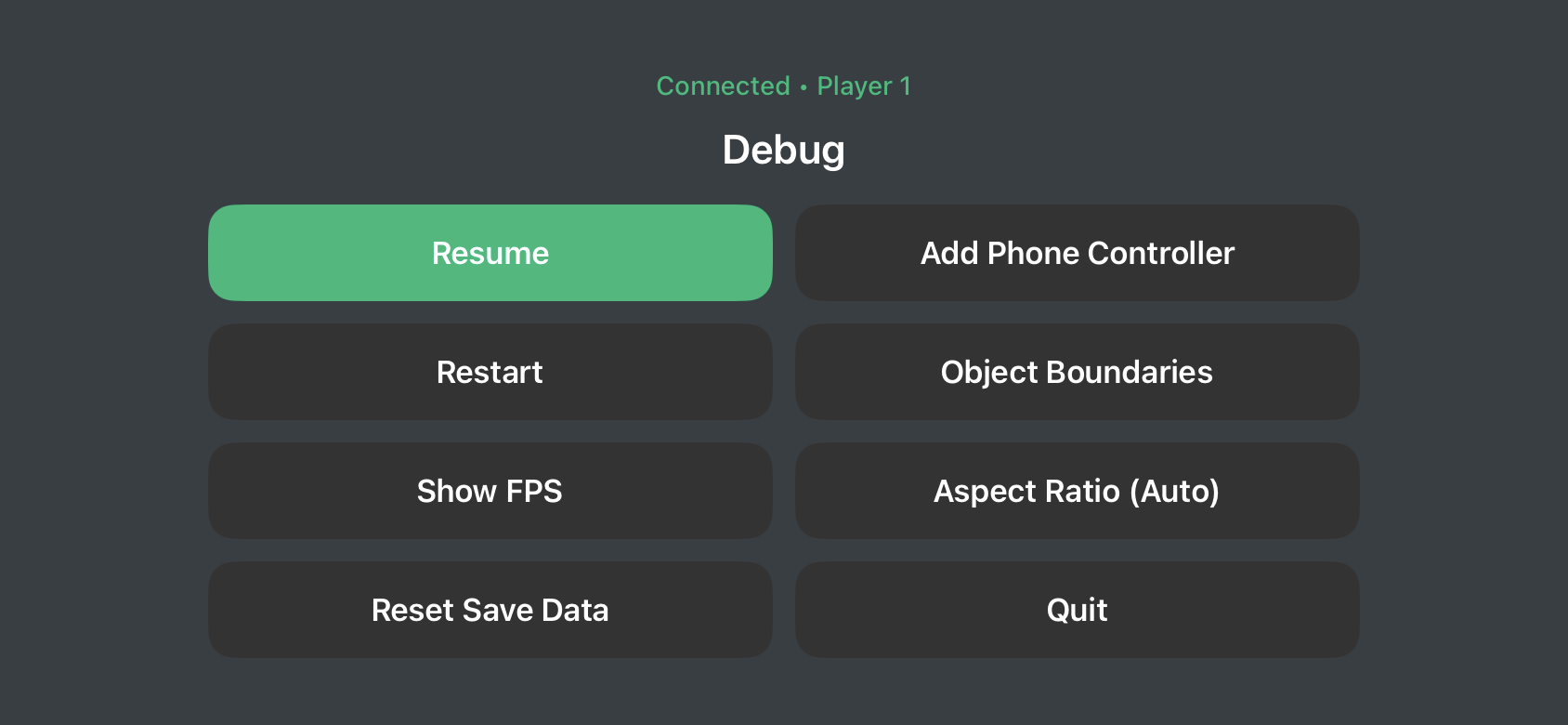
此示例来自游戏的测试菜单,标题为 Debug。菜单中可用的选项因游戏而异。轻点 Resume 开始游戏。
如果手机上已经显示控件,你就可以开始游戏了。
6. 你的 iPhone:开始游戏
查看顶部的连接状态标签。Connected • Player 1 表示手机已作为 Player 1 连接。多人游戏可能会为你分配其他玩家编号。
使用手机上的按钮和摇杆控制游戏。查看游戏说明,了解每个控件的功能。
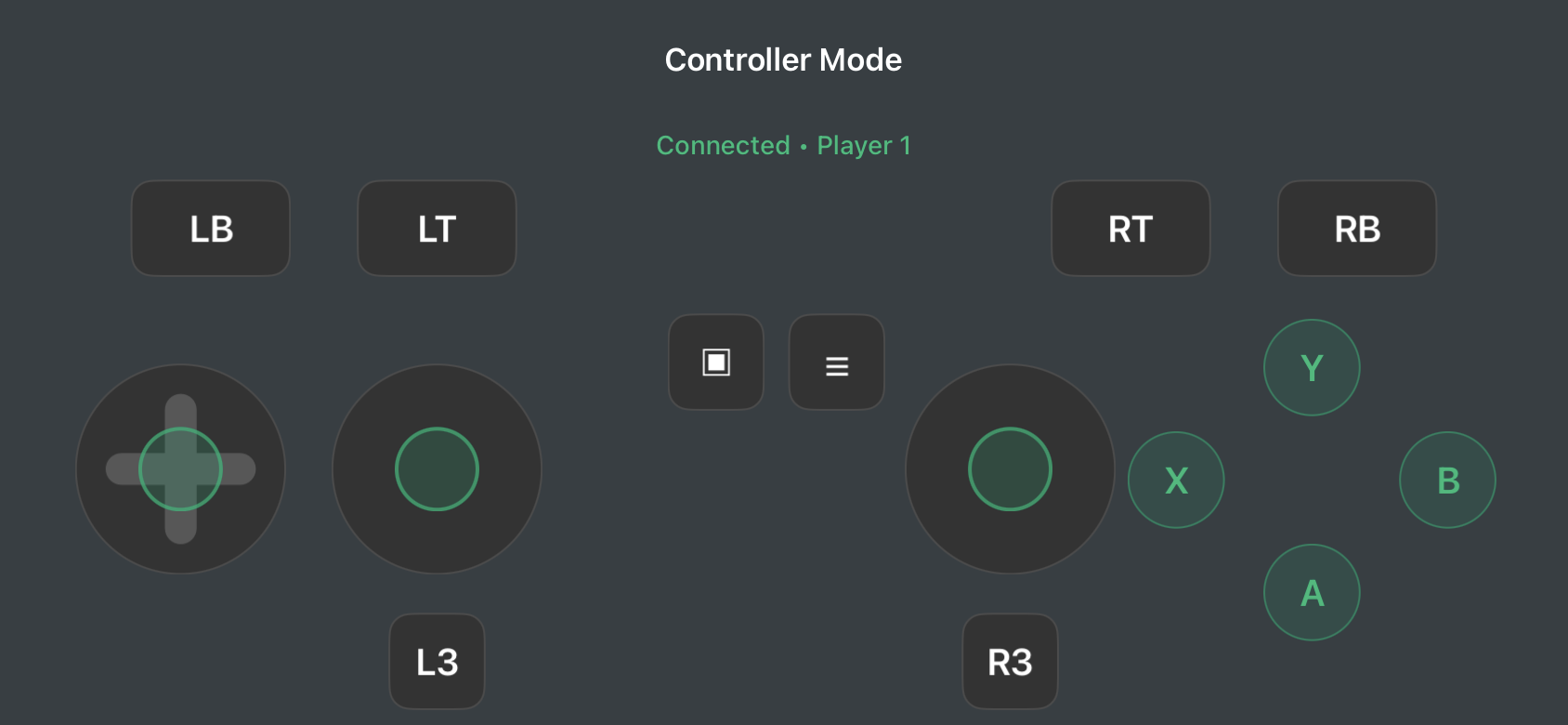
此示例展示了完整的控制器布局。游戏会显示当前玩家要使用的控件。
你可以横屏或竖屏玩游戏。旋转前先抬起手指,然后在新布局中继续操作。手机会保持连接。
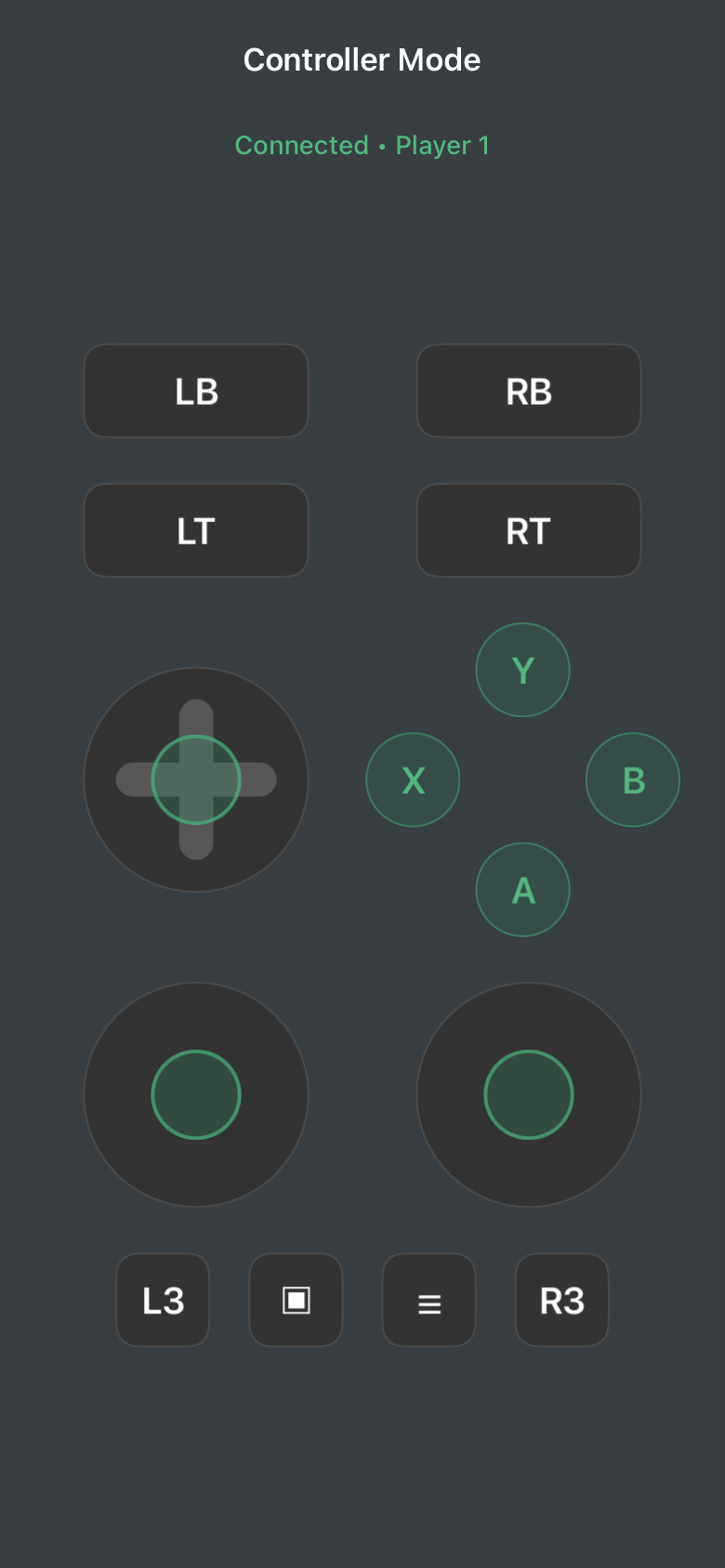
相同的控件会重新排列,以适应竖屏模式。
有些游戏会在受到攻击、跳跃或按下按钮时触发震动。支持此功能的 iPhone 在 Controller Mode 保持打开时可以提供触觉反馈。震动时机由游戏决定。即使无法震动,控件仍可正常使用。iPad 也可以作为控制器,但没有内置触觉反馈功能。
游戏过程中请保持 Controller Mode 打开。游戏结束时,手机会关闭控制器屏幕并返回应用。游戏进行期间,控制器没有关闭按钮。如果你需要在游戏结束前停止使用手机,请强制退出 hyperPad Hub。
其他加入方式
选择附近的游戏
让游戏的配对屏幕保持打开。在手机的 Controller Mode 中查看 Nearby games。轻点标有 Tap to pair 的游戏条目,然后在游戏屏幕上接受请求。
如果出现多个游戏,请选择你想加入的游戏所显示的名称。两台设备必须连接到同一个 Wi-Fi 网络。如果应用请求访问本地网络,请允许。
浏览器游戏不会显示在 Nearby games 中。请改用 QR 码或在线配对码。
输入在线配对码
在游戏屏幕上找到当前的六位配对码。在手机的 Six-digit pairing code 输入栏中输入该代码,然后轻点 Pair with Game。在游戏屏幕上接受手机的请求。
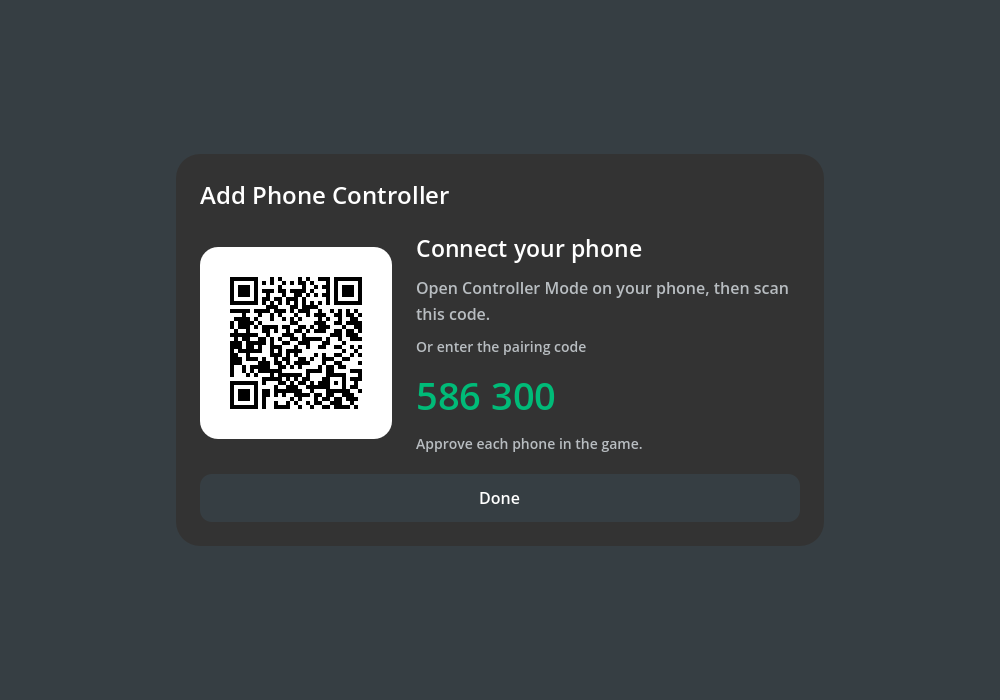
浏览器配对示例。输入你要加入的游戏所显示的代码。
输入代码需要游戏的在线配对服务正常运行。如果屏幕提示你选择附近的游戏或扫描配对码,请使用其中一种方式。
与朋友一起玩
对于支持多人游戏的游戏,每位朋友都要在自己的手机上打开 Controller Mode。分别配对每部手机,并在游戏屏幕上接受相应请求。
查看每部手机顶部显示的玩家编号。如果游戏提供玩家选择屏幕,请用它来选择每位玩家由谁控制。
手机控制器可以与实体控制器同时使用。玩家人数取决于游戏。
更改控件
如果游戏提供 Controls 屏幕,请打开该页面并选择要更改的操作。开始重新绑定,然后按下手机上要用作新控件的按键。
等待你选择时,手机会显示完整布局。完成后,手机会恢复显示游戏正在使用的控件。请在游戏的 Controls 屏幕中查看新的按键绑定。
遇到问题时
- **Nearby games 列表为空:**让游戏的配对屏幕保持打开。确认两台设备连接到同一个 Wi-Fi 网络。在设备的设置中,允许应用访问本地网络。访客 Wi-Fi 可能会阻止设备相互发现。
- **扫描器无法打开:**在设置中允许应用访问相机,然后再次尝试 Scan Pairing Code。
- **手机正在等待批准:**在游戏屏幕上接受请求。如果列表中已没有该请求,请重新加入。
- **代码已过期或被拒绝:**在游戏中重新打开配对界面,并使用当前代码。
- **Pair with Game 无法连接:**检查互联网连接。如果游戏提供附近配对或本地 QR 码,请在两台设备连接到同一网络的情况下尝试其中一种方式。
- **已连接但看不到控件:**检查玩家编号和游戏说明。游戏必须为分配给你的玩家设置控件。
- **离开应用或锁定手机后连接中断:**返回 Controller Mode。如果无法重新连接,请在游戏中重新打开配对界面并再次加入。
游戏结束时,控制器会话也会结束。要加入下一款游戏,请在该游戏中打开配对界面。