轉換
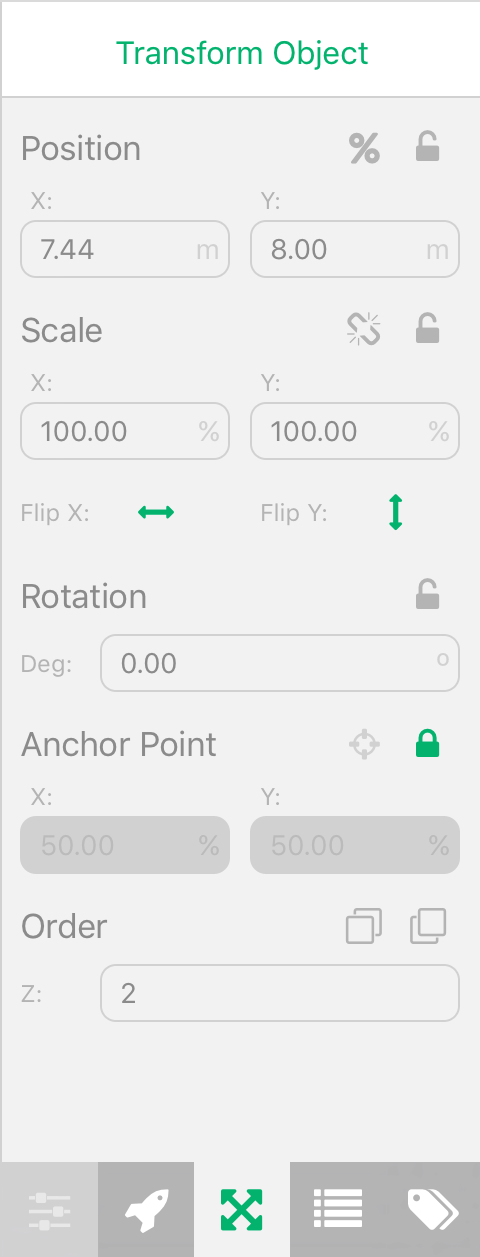
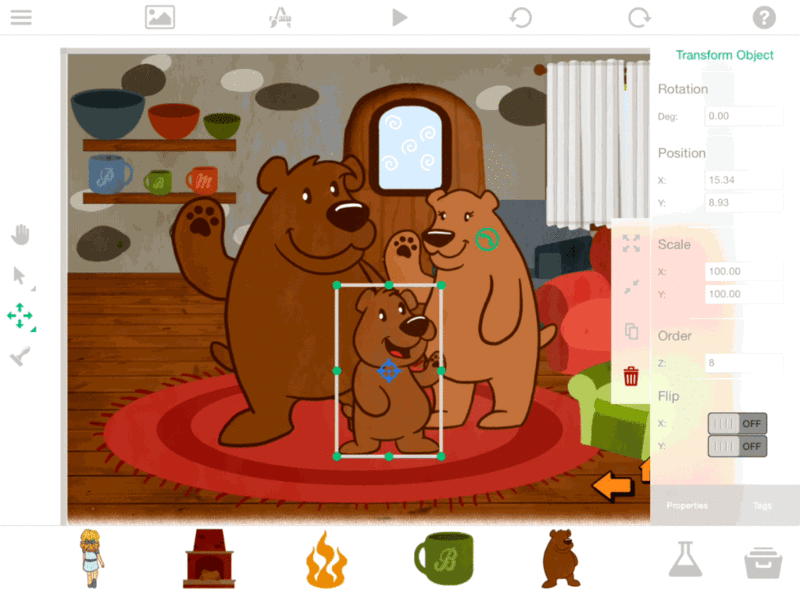
「變形」分頁可讓您微調物件的位置、旋轉角度、縮放比例、排序和翻轉。您也可以在畫布上變更縮放比例和旋轉角度。
位置
您可以手動設定物件的位置。這些值是以物件的錨點為基準(預設為物件的中心)。
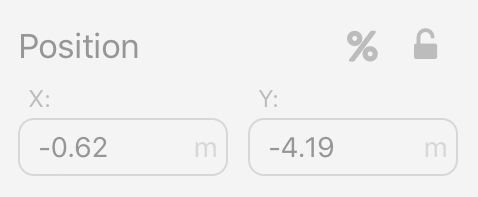
位置值使用「世界」座標,也就是說,物件的位置會是畫布上的特定位置。世界座標的原點(X:0, Y:0)位於預設螢幕位置的左下角。移動螢幕位置不會改變原點;原點會以相交的藍線顯示在格線上。

正規化位置

例如,若將物件設為 X: 50%、Y: 50%,無論目標裝置的螢幕尺寸為何,物件都會保持在螢幕中央。
縮放
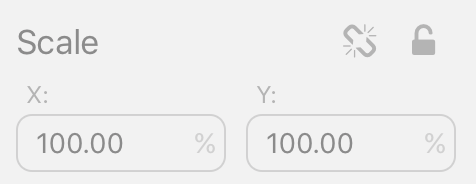
您可以在此微調物件的縮放比例。縮放比例以百分比表示,100% 為預設比例。縮放是以物件的錨點為基準;移動錨點可能會導致不同的縮放效果。

旋轉
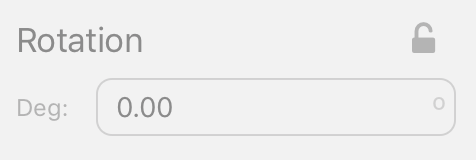
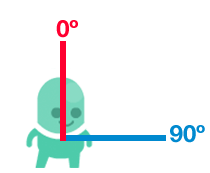
您可以在此以度數變更物件的旋轉角度。角度座標為:頂部 0 度、右側 90 度、底部 180 度、左側 270 度。請記得,物件會以錨點為中心旋轉。
錨點
錨點代表物件的中心,也是所有變形的基準。預設情況下,錨點位於圖像中央。移動錨點會使變形效果隨之改變。
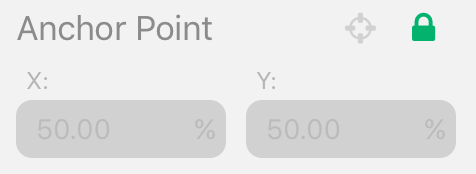
錨點預設為鎖定狀態。點選鎖定圖示即可啟用錨點,接著便可在畫布上移動錨點,或透過「變形」分頁中的欄位手動調整。錨點位置以百分比表示。物件的預設位置(中心)為 X: 50%、Y: 50%。
點選目標圖示,即可將錨點重設至物件中央。
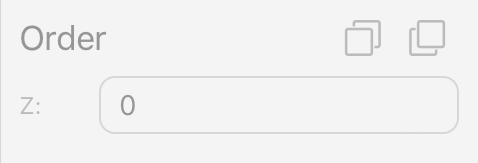
Z 順序
Z 順序類似圖層,會將物件的外觀堆疊排列。不過,Z 順序可讓您變更物件在特定圖層上的前後位置。您可以在圖層說明文章中進一步了解 Z 順序。


翻轉
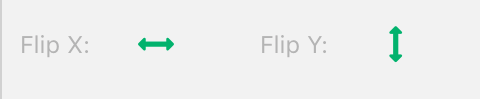
您可以切換 X 或 Y 選項,垂直或水平翻轉物件。翻轉物件也會翻轉其碰撞形狀。
點選翻轉圖示時,hyperPad 會反轉縮放比例。也就是說,100% 的縮放比例會變成 -100%。
若要透過行為翻轉物件,必須使用「縮放至」行為並反轉縮放比例。例如,如果翻轉後的物件縮放比例為 -35%,請使用「縮放至」並將比例設為 35%。
您也可以使用「翻轉圖像」行為,只翻轉物件的圖像。這只會翻轉物件的外觀,不會翻轉碰撞形狀。