

圖層
hyperPad 支援多個圖層。圖層就是一組疊放在另一組上方的物件。這讓你能編輯一組物件,而不影響目前圖層上方或下方的物件。預設情況下,系統會自動為你建立一個背景圖層和兩個 UI 圖層。若未建立或選取其他圖層,所有物件都會放置在這些圖層上。
圖層也會阻止物件與其他圖層上的物件發生物理互動,因此你可以讓一群老鼠彼此碰撞,卻不會撞到主角。
我們來看看圖層介面。
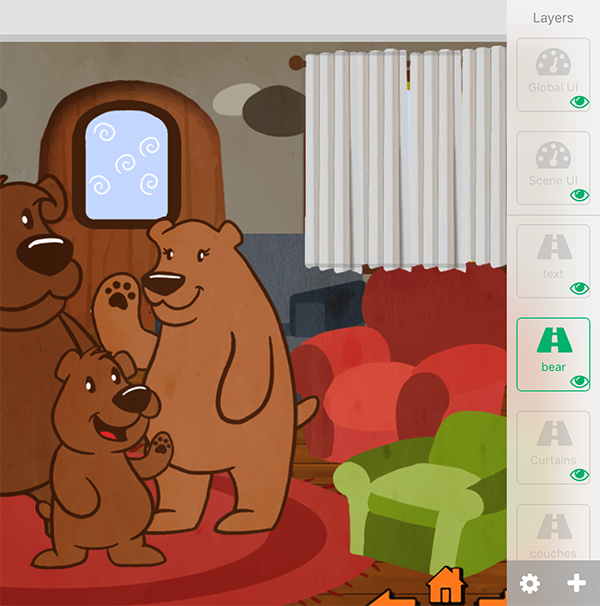
開啟/關閉圖層列
圖層列預設為隱藏。螢幕邊緣會顯示一個小圖示,表示有隱藏面板。

需要時,圖層列會自動開啟。如果你點選位於其他圖層上的物件,圖層列就會開啟。
若要關閉或隱藏圖層列,可以用手指向右滑動。你也可以從螢幕邊緣向左滑動來開啟圖層列。
新增圖層
點選圖層列底部的「+」按鈕,即可新增圖層。新增圖層時,它會加入目前選取圖層的上方。

編輯圖層
點選齒輪圖示即可編輯圖層的部分屬性。只要點選螢幕上的任意位置,就能取消編輯模式。


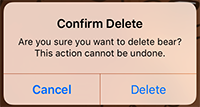
刪除圖層
啟用編輯模式後,你可以點選垃圾桶圖示來刪除圖層。

請記住,這個操作無法復原,所以請確認你真的要刪除圖層!
重新命名圖層
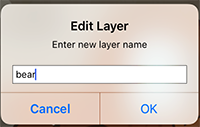
在編輯模式中,點選鉛筆圖示即可重新命名圖層。

只要在彈出視窗中輸入新名稱即可。
重新排列圖層
按住某個圖層,再將它向上或向下拖曳至新位置,即可重新排列圖層。
顯示/隱藏圖層
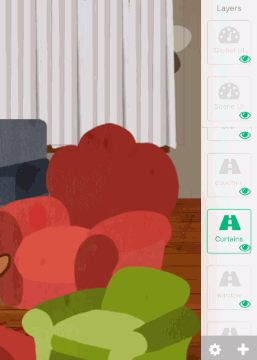
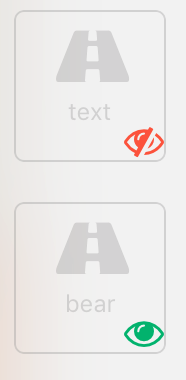
你可以顯示或隱藏圖層。這也會影響你播放或發布作品時,該圖層是否顯示。
UI 圖層
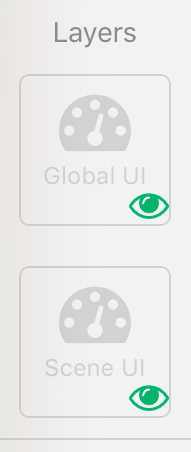
UI 圖層位於場景中其他圖層的上方,通常用於放置按鈕、搖桿和標籤。
使用「Joystick Controlled」或「Jump with Button」等行為時,如果尚未有 UI 物件,系統會自動將 UI 物件新增至 Global UI 圖層。
整個 UI 圖層會隨畫面移動,因此放在螢幕邊界內的物件會一直保持在視野中。
UI 圖層分為兩種:Global UI 和 Scene UI。放在 Global UI 圖層上的物件會出現在專案中的所有場景。Scene UI 圖層則只適用於個別場景。放在 Scene UI 圖層上的物件只會在該場景中顯示。
Z 順序:
Z 順序與圖層類似,都是以堆疊方式決定物件的顯示位置。不過,Z 順序可讓你變更物件彼此的前後位置,而且物件仍能互動/碰撞(只要它們位於同一圖層)。
同一圖層上的物件不應使用相同的 Z 順序,否則可能導致非預期的排列結果。
每個新增至圖層的物件,其 Z 順序都會比前一個物件大。例如,如果我在圖層中新增花朵,第一朵花的 Z 順序會是 0。接著新增的花朵 Z 順序會是 1,再下一朵則會是 2。
你可以變更物件的 Z 順序,讓它顯示在另一個物件上方。首先,選取該物件。
接著,從「Object Properties」中選取「Transform」分頁。

在 Transform 分頁中,你可以變更 Z 順序。
此處的數字代表物件在該圖層所有物件中的排列順序。
數字越大,物件就會顯示在該圖層中 Z 順序較小的物件上方。
用於變更圖層和 Z 順序的行為:
如果你需要在作品執行時變更物件所在的圖層或 Z 順序,可以使用「Transform」和「Scene」類別中的「Move to Layer」或「Set Z Order」行為。