

智慧形狀物件
預先發布功能 — 尚未於正式版 App 中推出。
以下控制項特寫是從深色模式中的實際功能版本畫面裁切而成。這些圖片用來說明 UI;預設選項可能與操作指南中的值不同。
智慧形狀(Smart Shape)是一種可分別編輯外框與美術圖像的物件。繪製所需的地面、平台、島嶼或道路,再選擇要沿著邊緣和內部重複顯示的圖像。您可以延長平台,而不必自行繪製一張更長的圖片。
本指南從場景編輯器開始。若要在遊戲執行時建立形狀,請閱讀產生智慧形狀。若要在遊戲進行期間變更現有形狀,請閱讀修改智慧形狀。
先了解三件事
形狀指的是外框:您的地面、島嶼或道路所在的位置。圖像是繪製在形狀上的圖片。碰撞則是其他物理物件會碰觸到的不可見邊界。這三項設定會彼此配合,但變更其中一項不一定會改變其他項目。例如,清除圖像不會自動移除碰撞。
選擇適合的形狀類型
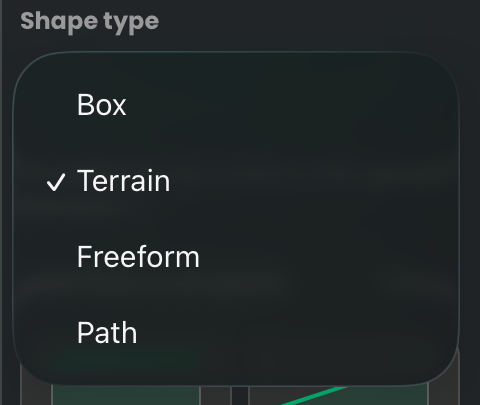
在 Properties 中開啟 Shape type,選擇要編輯的外框。
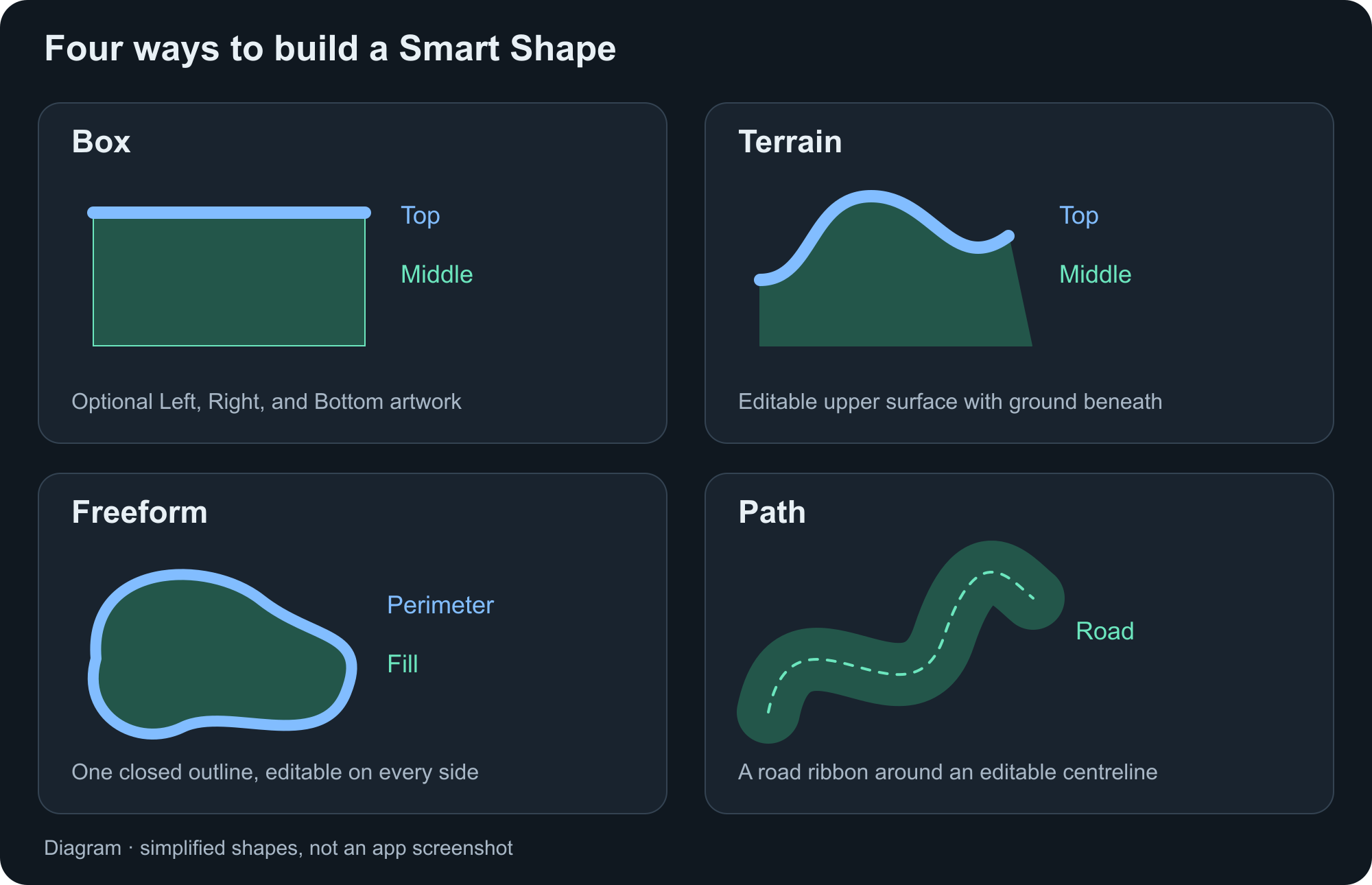
| 類型 | 適用範圍 | 建立方式 | 圖像欄位 |
|---|---|---|---|
| Box | 平台、方塊、牆壁 | 設定寬度和高度;可選擇圓角端點 | Top、Middle、Left、Right、Bottom |
| Terrain | 橫向捲動遊戲的地面、山丘、斜坡 | 可編輯的上表面,下方為地面 | Top、Middle、Left、Right、Bottom |
| Freeform | 島嶼、不規則平台、有機風格場景 | 可在各側重新塑形的封閉外框 | Perimeter 和 Fill |
| Path | 道路和賽道 | 中心線周圍環繞固定寬度的道路 | Road |
Box 和 Terrain 會依不同邊緣方向使用不同圖片。Freeform 會沿著外框重複一種 Perimeter 圖像。Path 會沿路線使用單一 Road 圖像;碰撞牆沒有個別的牆面圖像欄位。
在遊戲中查看各種形狀
想想您要建造關卡中的哪個部分。這些範例展示相同的形狀工具如何適用於各種不同的遊戲。
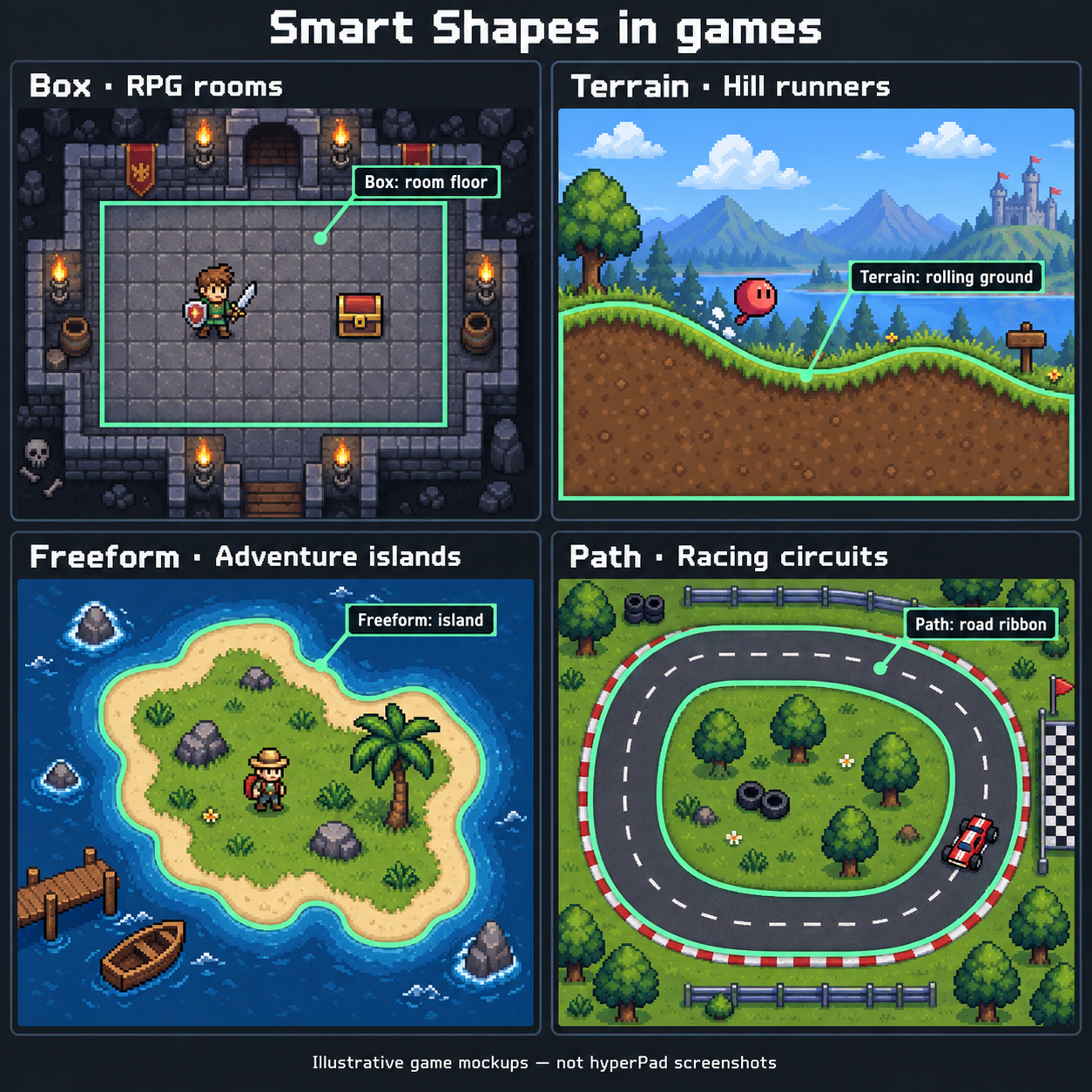
遊戲情境示意圖,並非 hyperPad 截圖。薄荷綠色外框和標籤用來標示智慧形狀;這些說明性疊加圖不是 hyperPad 自動加入的美術圖像。
Box — RPG 房間和 2D 平台遊戲關卡。 想像一款俯視角冒險遊戲,裡面有石砌地城地板、矩形花園和長長的城堡牆壁。使用 Box 建立示意圖中的房間地板:指定重複的石材圖像,再調整矩形大小以符合房間。想像經典 RPG 地圖中大片的鋪磚區域。每個 Box 都是可調整大小並帶有重複圖像的形狀;組合多個 Box 即可規劃不同區域。冒險者、寶箱和門都是獨立物件。
Box 也很適合用於《Super Mario Bros.》這類橫向視角 2D 平台遊戲。用長 Box 建立地板,用較短的 Box 建立高起的平台,再用小 Box 建立方塊或階梯。調整每個 Box 的大小來設定寬度和高度;其圖像會重複顯示以填滿新的區域。玩家和敵人都是獨立物件。
Terrain — 山丘跑酷遊戲中的起伏地面。 想像一款《Tiny Wings》風格的橫向視角遊戲,角色會在山丘和谷地上移動。Terrain 可建立角色下方連綿的地面:上方曲線定義山丘,Middle 圖像則填滿下方的土壤。您可以調整山丘,而不必為每個斜坡繪製新圖片。它也適合用於橫向捲動平台遊戲中的不平地面。
Freeform — 冒險遊戲中的島嶼。 想像從上方探索一座小島。使用 Freeform 建立不規則的海岸線:Perimeter 圖像沿著海岸延伸,Fill 則覆蓋草地內部。不同於 Box,您可以重新塑造每一側,做出海灣、岬角和不對稱的外框。樹木、角色和收藏品都是放置在島上的獨立物件。這個方法也適用於平台遊戲中的不規則浮空平台。
Path — 賽車遊戲中的道路。 想像一款俯視角賽車遊戲,裡面有蜿蜒的賽道。使用 Path 建立示意圖中的道路帶:彎曲中心線來規劃路線,並設定 Road width 來控制道路厚度。Road 圖像會沿著路線重複顯示。封閉 Path 即可形成賽道;草地內場則位於道路帶之外。汽車是具有自身駕駛行為的獨立物件。
這些範例說明各種形狀能建立的遊戲環境。角色移動、駕駛、計分和其他遊戲規則,請透過獨立物件和行為加入。
建立您的第一個平台
- 開啟專案並進入場景編輯器。
- 將資產抽屜中的 Special 物件(燒瓶圖示)拖曳到場景,開啟 Add Object,然後選擇 Smart Shape。
- 選取新物件並開啟其 Properties。將形狀類型設為 Box。
- 如果出現起始範本選擇器,請選擇 Rectangle 並套用。您也可以稍後開啟 Replace outline…,預覽其他起始形狀。
- 為上緣選擇 Top 圖像,並為內部選擇 Middle 圖像。學習時請使用簡單的靜態 PNG 美術圖像。
- 在畫布上調整形狀大小。如果重複圖像看起來太大或太小,請調整 Tile size。
- 在物件的物理設定中,選擇合適的物理模式;若希望碰撞隨外框更新,請啟用 Collision follows shape。靜止平台通常使用 Wall 模式。
- 在平台上方放置一個物理測試物件,播放場景。確認可見形狀,以及測試物件實際落下的位置。
為形狀加入圖像
對 Box 和 Terrain 而言,Top 用來裝飾上表面,Middle 用來填滿內部。開啟 Side and bottom graphics,即可指定 Left、Right 和 Bottom。收合這些控制項不會移除已指定的圖像。
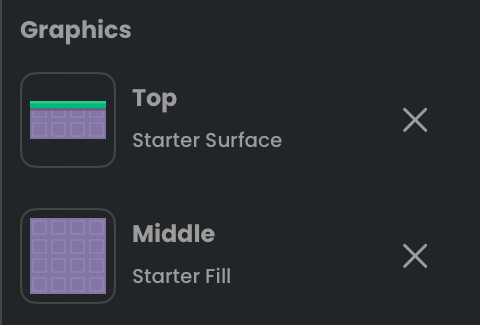
Top 提供上緣圖像;Middle 提供內部圖像。點選縮圖即可選擇美術圖像。
對 Freeform 而言,請選擇 Perimeter 和 Fill。對 Path 而言,請選擇 Road。欄位留空時,該角色不會繪製圖像。如果形狀看起來是空心的,請先檢查 Middle 或 Fill 欄位,再修改外框。
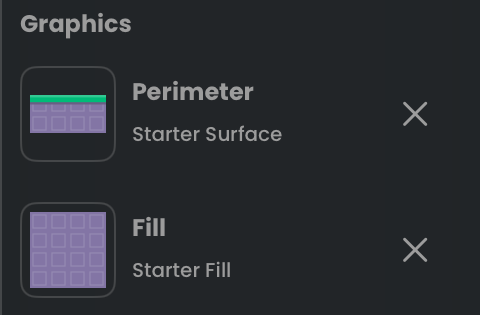
Freeform 使用 Perimeter 繪製外框,使用 Fill 填滿內部。
若 Left 或 Right 欄位留空,Generate End Cap 會從 Top 產生旋轉適當的側面圖像。若 Bottom 欄位留空,則會提供 Generate from Top。已有的指定圖像會保留。這些按鈕會建立圖像資產;它們不會讓外框變圓。手動將相同的 Top 圖片指定給側面,不會自動旋轉該圖片。
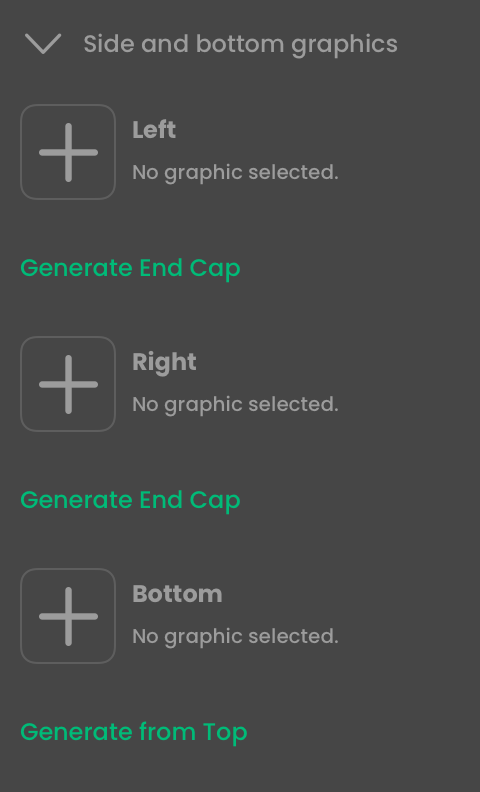
此畫面截自功能版本的 iPad UI 測試,呈現實際檢視器控制項的深色模式畫面。Generate End Cap 會建立側面圖像,與下方的 Rounded end caps 功能不同。
Tile size 可將重複圖片的大小調整為 0.25× 至 4×。它不會改變形狀的寬度或高度。對 Path 而言,檢視器會將此設定稱為 Pattern length:請另外調整道路寬度。從 1× 開始;較小的重複圖像可使用 0.5×,較大的則可使用 2×。
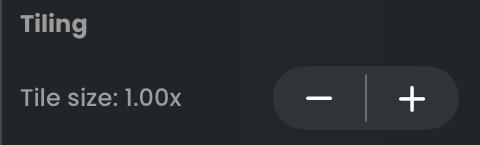
使用 Tile size 變更重複圖像的大小。
Snap scale to tiles 可協助縮放時配合圖像的圖塊尺寸。Rounded end caps 可讓 Box 或開放式 Path 的端點變圓。在 Path 上,實心碰撞會跟隨圓角端點;邊緣牆碰撞則會讓端點保持開放。
產生相符的填充圖像
如果您有合適的表面圖片,卻沒有相符的內部圖塊,請先指定 Top 圖像,再選擇 Generate Fill from Top。Freeform 則稱為 Generate Fill from Perimeter。編輯器會從來源美術圖像製作填充資產,並將其指定給形狀。
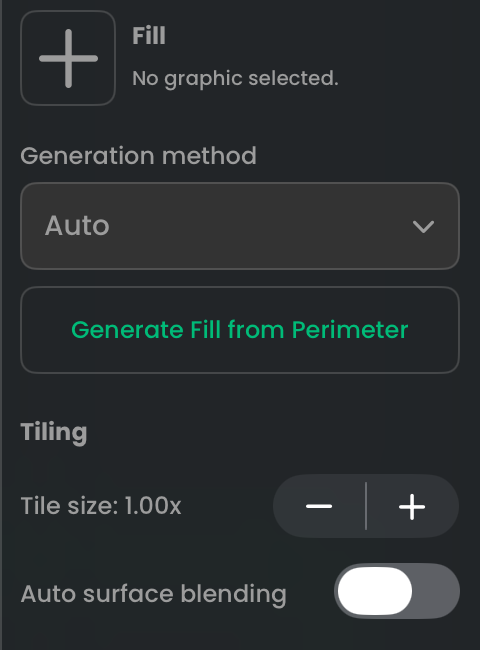
指定 Perimeter 且 Fill 為空白時,Freeform 會提供 Generate Fill from Perimeter。Box 和 Terrain 則使用相應的 Top 圖像。
使用 Generation method 選擇 Auto 或 Preserve pattern。請先從 Auto 開始。如果需要保留可辨識的圖案,Preserve pattern 會很實用。請在形狀上檢視結果;並非每種外框都能從同一張來源圖片得到最佳效果。
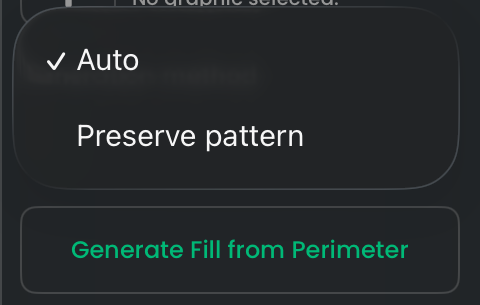
建立填充圖像之前,請先選擇產生方式。
Fill variation 可變更產生的填充圖案。New fill pattern 會嘗試另一種排列方式,而 Restore original fill 會還原原始填充來源。Shading variation 可變更重複圖像的陰影;New shading pattern 會嘗試不同的陰影排列方式。這些外觀控制項與產生行為中的山丘和彎道變化彼此獨立。
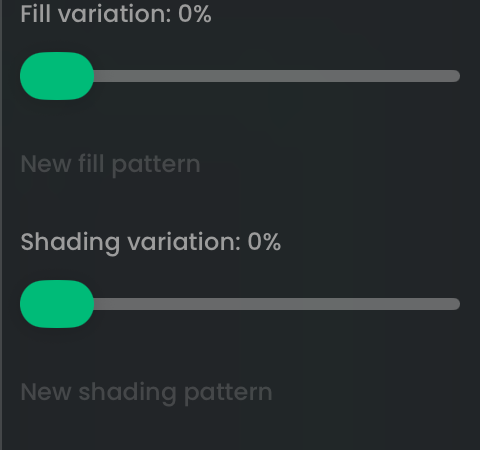
填充和陰影各有獨立的變化滑桿。此畫面截圖中兩者皆為 0%,而 New pattern 按鈕皆為停用狀態。
讓表面與填充融合
對 Terrain 和 Freeform 而言,Auto surface blending 可協助表面或外框與內部圖像銜接。請同時指定 Top 和 Middle,或同時指定 Perimeter 和 Fill。此設定屬於目前選取的物件。
如果出現 Adjust Surface Boundary…,請開啟預覽,並將輔助線拖曳到裝飾性表面下方。這條輔助線可協助找出不規則邊緣;它不會將圖像筆直切開,也不會重新繪製形狀。綠色代表保留的表面,藍色代表填充材質。選擇 Apply 保留結果,或選擇 Cancel 維持先前的設定。Use Automatic Detection 會移除手動輔助線。
編輯外框
在 Properties 中選取形狀,即可使用畫布控制點進行編輯。Box 主要調整寬度和高度。Terrain 可編輯上表面和端點。Freeform 可沿著封閉邊界重新塑形。Path 可編輯中心線,並由道路寬度控制周圍空間。
選取可編輯的點後,使用點的控制項選擇 Corner、Smooth 或 Curve(Free Curve)。Corner 會形成角狀接點;Smooth 點可讓曲線平順地通過該點;Free Curve 則允許個別調整控制柄。學習時請先使用平緩曲線。外框交叉或道路自我折返的形狀可能會遭到拒絕。
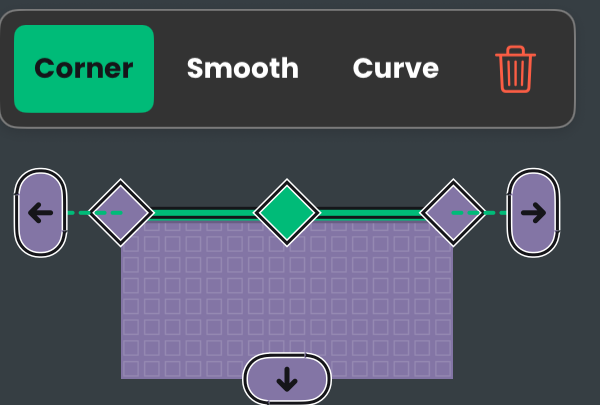
選取外框上的點,即可顯示曲線控制項。綠色菱形標示目前選取的點。
使用可見線段上的 + 可插入另一個點。Box 使用縮放控制點,而非可編輯的曲線點。啟用 Snap to Grid 時,控制點會依網格對齊;網格吸附的優先順序高於圖塊尺寸吸附。復原可撤銷已接受的編輯操作。
Replace outline… 可預覽新的起始範本。它會取代外框,而非新增第二個形狀。請先檢查預覽,再套用。變更形狀類型也會改變可用的圖像角色和編輯控制項;套用後請檢查結果及其碰撞設定。
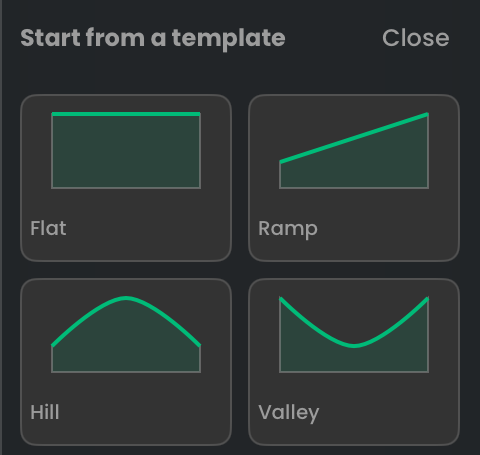
起始範本會依所選類型而異。這四種範本屬於 Terrain。
移動、縮放或旋轉整個物件
拖曳選取物件的主體即可移動它。開啟 Transform(四向箭頭分頁),使用一般的縮放、拉伸、旋轉和錨點控制項,或輸入數值。返回 Properties 或 Physics,即可繼續編輯形狀控制點。
使用角落控制點縮放會維持比例;解除鎖定的邊緣控制點則可拉伸單一軸向。變形物件不會重新產生其圖像,也不會變更其類型。圖像會繼續重複顯示,而不只是變成更大的圖片。Path 會保留獨立設定的 Road width;請使用該控制項變更道路厚度。
對 Terrain 而言,Properties 中的底部控制點會改變地面深度;Transform 中的底部控制點則會縮放物件。兩者是不同操作;縮放物件不需要新的 Middle 圖像。
使用 Terrain
Generate Hills… 可預覽替換的 Terrain 表面。Try Another 可預覽不同的山丘圖案。Apply 會保留預覽結果;Cancel 則會放棄預覽。這是編輯器中的操作。Generate Smart Shape 行為則會在遊戲執行期間建立新形狀。
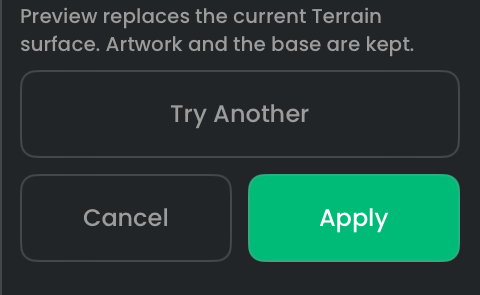
Try Another 會變更預覽。Apply 會保留結果;Cancel 則會返回先前的表面。
Extend ends 控制拖曳端點時的行為:
| 選項 | 結果 |
|---|---|
| Move End | 移動現有端點。 |
| Extrude Straight | 新增平坦區段,同時保留現有曲線。 |
| Extend Hills | 新增產生的山丘,同時保留現有曲線。 |
如果要加高形狀時系統要求指定 Middle 圖像,請指定一個圖像,或從 Top 產生。Top 只提供表面圖像,無法填滿整個內部。
使用 Path
Path 會繪製道路,但不會讓車輛沿著道路移動。請另外加入移動行為。
選取道路上的點或線段,即可使用 Track 控制項。Bend、Hairpin、Chicane 和 Straighten 會在保留連接關係的情況下重新塑造所選區段。Chicane 是一組方向相反的連續轉彎;Hairpin 則是急促的 U 形迴轉。急彎需要足夠空間容納道路寬度。
使用 Close loop 連接開放賽道,或使用 Break loop 開啟封閉賽道。如果連接後道路會交叉或過度擠壓,請先騰出更多空間再試一次。
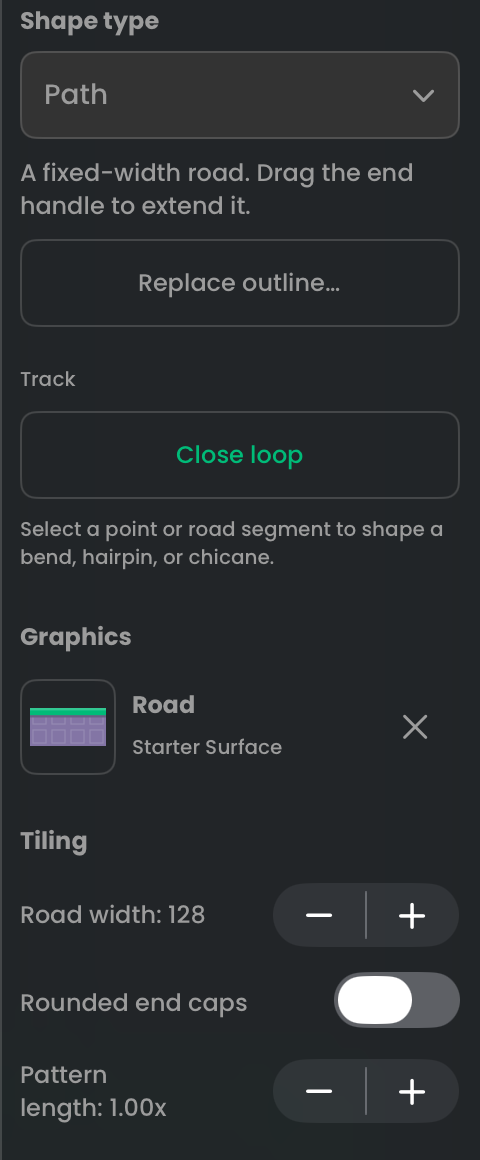
Road width 會改變道路帶的厚度。Pattern length 會改變圖像沿道路重複的方式。
審慎選擇碰撞設定
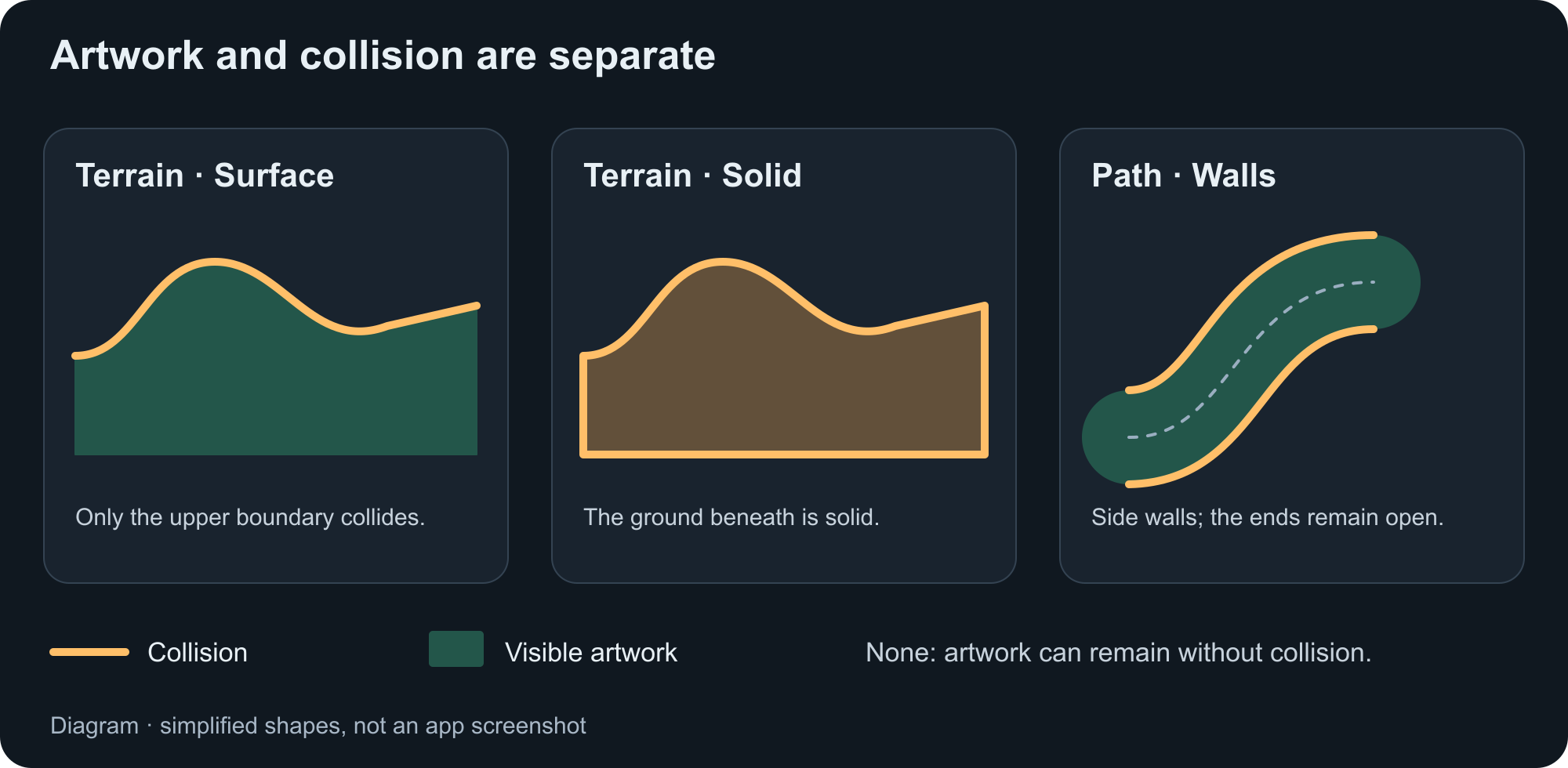
對 Terrain 而言,表面碰撞會跟隨山丘頂部;實心地面則包含下方的填充區域。可見地面深度本身不會讓所有地面都變成實心。
對 Path 而言,Walls 會在道路旁建立邊界,並讓開放端點保持未封閉。Solid 會填滿道路帶;即使賽道已封閉,內場仍然是空的。使用 Show collision guide 檢查牆面的位置。牆面偏移為零時會沿著道路邊緣;正值會向道路外側移動,負值則會向道路內側移動。封閉賽道會將兩側標示為 Inner wall 和 Outer wall。
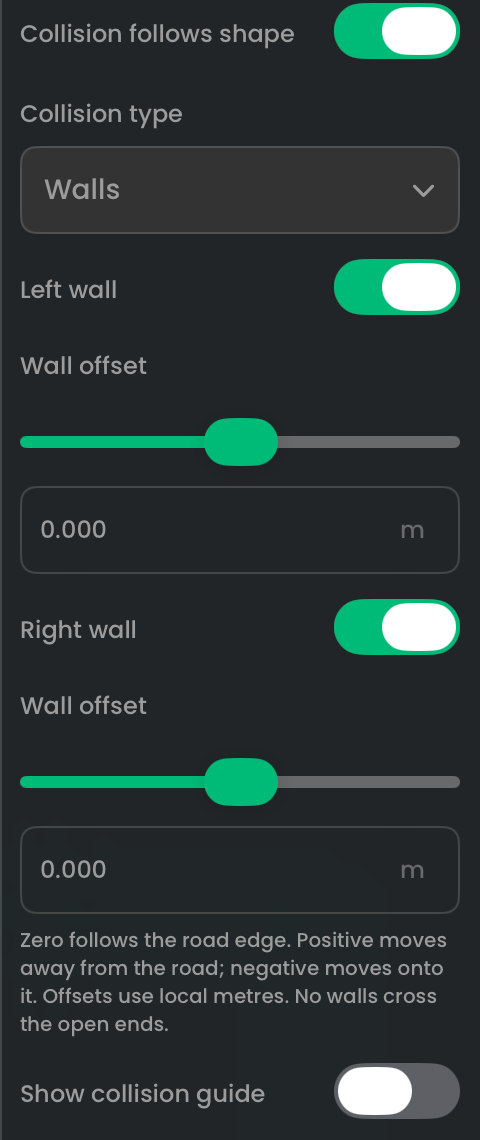
此開放式 Path 設有 Left wall 和 Right wall。每面牆都有個別的切換按鈕和偏移量;使用 Show collision guide 檢查結果。
關閉 Collision follows shape 時,會保留獨立的自訂碰撞。關閉此選項不等於移除所有碰撞。也請檢查物件的物理模式和圖層碰撞設定。
常見問題
| 看到的狀況 | 檢查項目 |
|---|---|
| 表面看起來正確,但內部是空的 | 指定 Middle 或 Fill;Top 和 Perimeter 只提供邊緣圖像。 |
| 圖片大小改變了,但平台沒有改變 | 您調整的是 Tile size。請調整外框大小來變更平台尺寸。 |
| 外框改變了,但碰撞沒有改變 | 檢查 Collision follows shape 和物件的物理模式。 |
| 汽車穿過道路的開放端點 | 邊緣牆只沿著道路兩側延伸;若要封住入口,請使用獨立的障礙物。 |
| 急彎或迴圈遭到拒絕 | 加寬彎道、縮小道路寬度,或減少向外的牆面偏移量。 |
| 新山丘只出現在編輯器中 | Generate Hills 會預覽編輯器中的變更。若要在遊戲執行期間建立形狀,請使用 Generate Smart Shape。 |