

主編輯器
畫布
Published 2016年5月16日
畫布是一個無限延伸的區域,您可以在其中放置物件,讓它們存在於您的場景中。
畫布上有 2 個區域:可見螢幕區域和螢幕外區域。
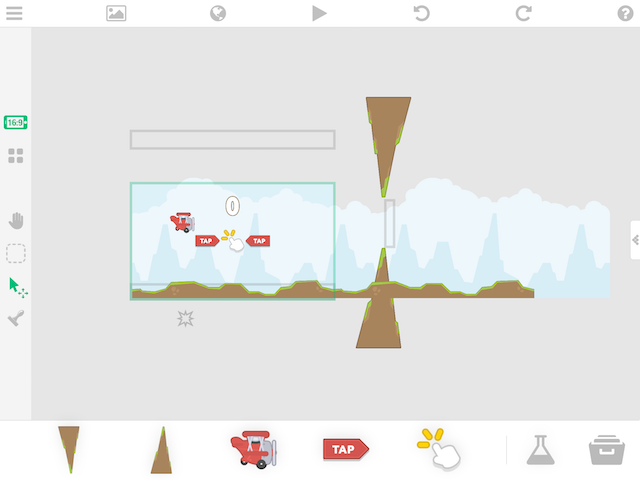
可見螢幕區域:
可見螢幕區域以畫布上的綠色矩形表示。放置在綠色矩形內的任何物件,在您按下播放時都會出現在螢幕上。
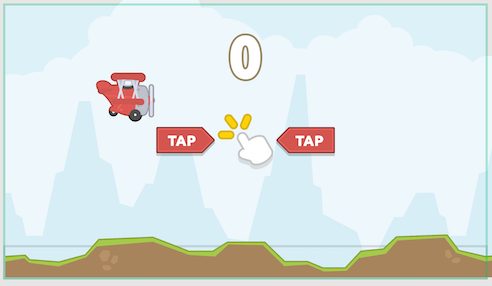
請注意,可見螢幕區域會依據您支援的裝置和長寬比而變化。例如,如果您正在製作 iPhone 遊戲,就會有 2 種不同的可見螢幕區域:一種適用於原始 iPhone(3:2 長寬比),另一種適用於 iPhone 5 及更新機型(16:9 長寬比)。
您可以點一下 工具面板上的切換裝置圖示,快速切換支援的長寬比。
螢幕外區域
如您所料,放置在綠色方框外的任何物件都位於螢幕外區域,執行專案時不會顯示。
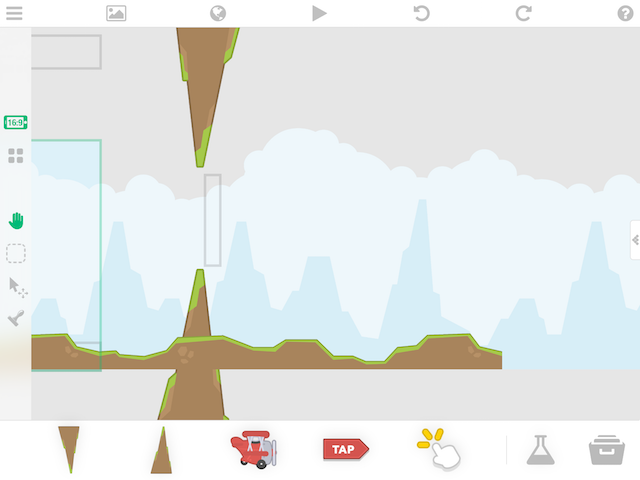
請記住,放置在螢幕外的所有物件仍會存在於您的場景中,並且仍會持續執行。這表示所有行為都會繼續執行,聲音和動畫也會播放,等等。它們會繼續正常運作,只是玩家看不到它們。
再次提醒,您必須留意不同裝置的長寬比。某些長寬比可能會讓物件出現在螢幕上。如果您希望物件保持在螢幕外,請考慮針對特定螢幕尺寸移動物件(使用 Get Screen 行為),或使用百分比定位。
請記住,螢幕外的物件仍會占用資源。由於這些螢幕外物件仍在執行,可能會對 app 的效能造成負面影響。如果您發現效能問題,請嘗試重複使用物件,並在需要時移動它們;或是銷毀/停用場景中不再需要的物件。
螢幕座標
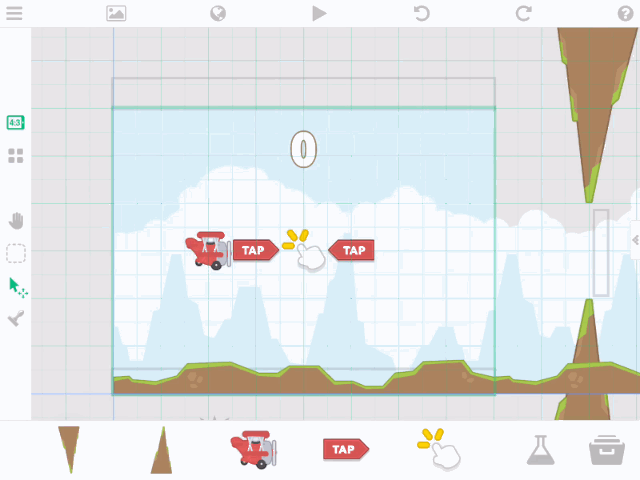
hyperPad 的座標系統以原始可見螢幕區域的左下角為基準。移動螢幕位置不會改變座標系統。也就是說,原點位置(x:0, y: 0)仍在原本的位置。如果您在工具面板中開啟格線,就能看到由相交的藍線表示的原點。
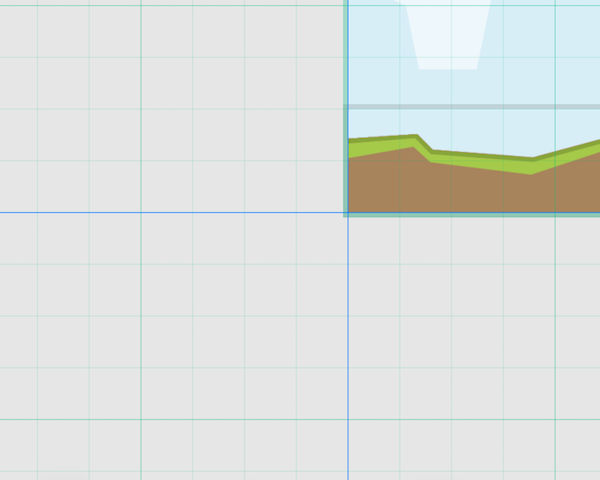
請注意,對於 UI 圖層(螢幕 UI 和全域 UI),原點位置(x:0, y:0)永遠是螢幕(綠色矩形)的左下角。