

智能形状对象
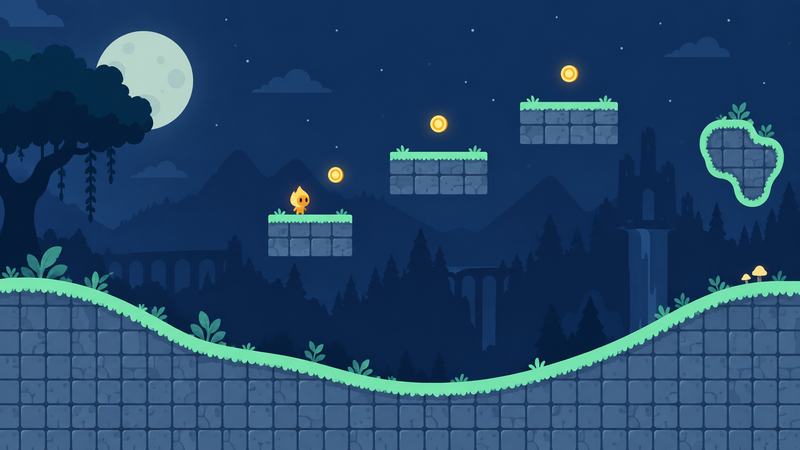
预发布功能 — 尚未在正式版应用中提供。
下方的控件特写截取自深色模式下的实际功能版本,用于展示界面;默认选择项可能与操作指南中的值不同。
Smart Shape 是一种对象,其轮廓和图案可以分别编辑。绘制你需要的地面、平台、岛屿或道路,然后选择要沿其边缘及内部重复显示的图案。这样,无需亲自绘制更长的图像,也能让平台变长。
本指南从场景编辑器开始。若要在游戏运行时创建形状,请阅读生成 Smart Shape。若要在游戏过程中更改现有形状,请阅读修改 Smart Shape。
首先了解三件事
形状指的是轮廓:你的地面、岛屿或道路所在的位置。图案是绘制在形状上的图像。碰撞是其他物理对象会接触到的不可见边界。这三项设置彼此配合,但更改其中一项并不总会影响其他项。例如,清除图案不会自动移除碰撞。
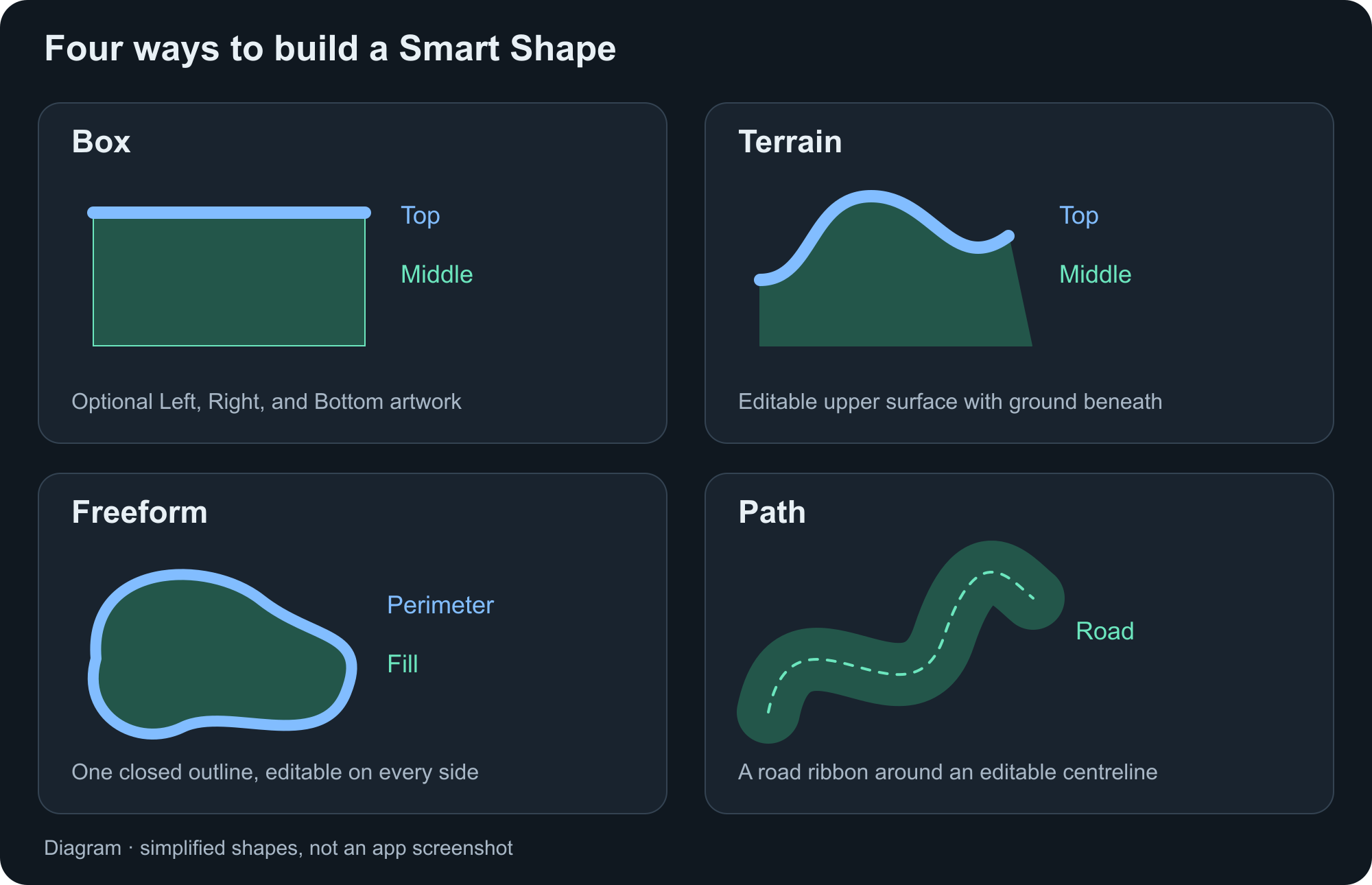
选择合适的形状类型
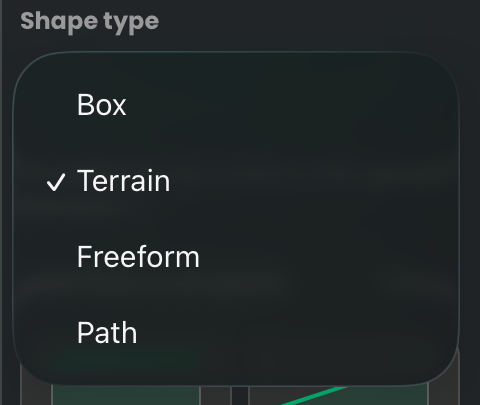
在 Properties 中打开 Shape type,选择要编辑的轮廓。
| 类型 | 适用场景 | 构建方式 | 图案插槽 |
|---|---|---|---|
| Box | 平台、方块、墙壁 | 设置宽度和高度;可选圆角端部 | Top、Middle、Left、Right、Bottom |
| Terrain | 横版视角的地面、山丘、斜坡 | 可编辑的上表面,下方带有地面 | Top、Middle、Left、Right、Bottom |
| Freeform | 岛屿、不规则平台、有机风格场景 | 可在各个边上调整的闭合轮廓 | Perimeter 和 Fill |
| Path | 道路和赛道 | 中心线周围形成固定宽度的道路 | Road |
Box 和 Terrain 会根据边缘方向使用不同图像。Freeform 会沿轮廓重复一张 Perimeter 图案。Path 会沿路线重复一张 Road 图案;碰撞墙没有单独的墙面图像插槽。
在游戏中看看每种形状
想想你要构建关卡的哪个部分。以下示例展示了相同的形状工具如何适用于截然不同的游戏。
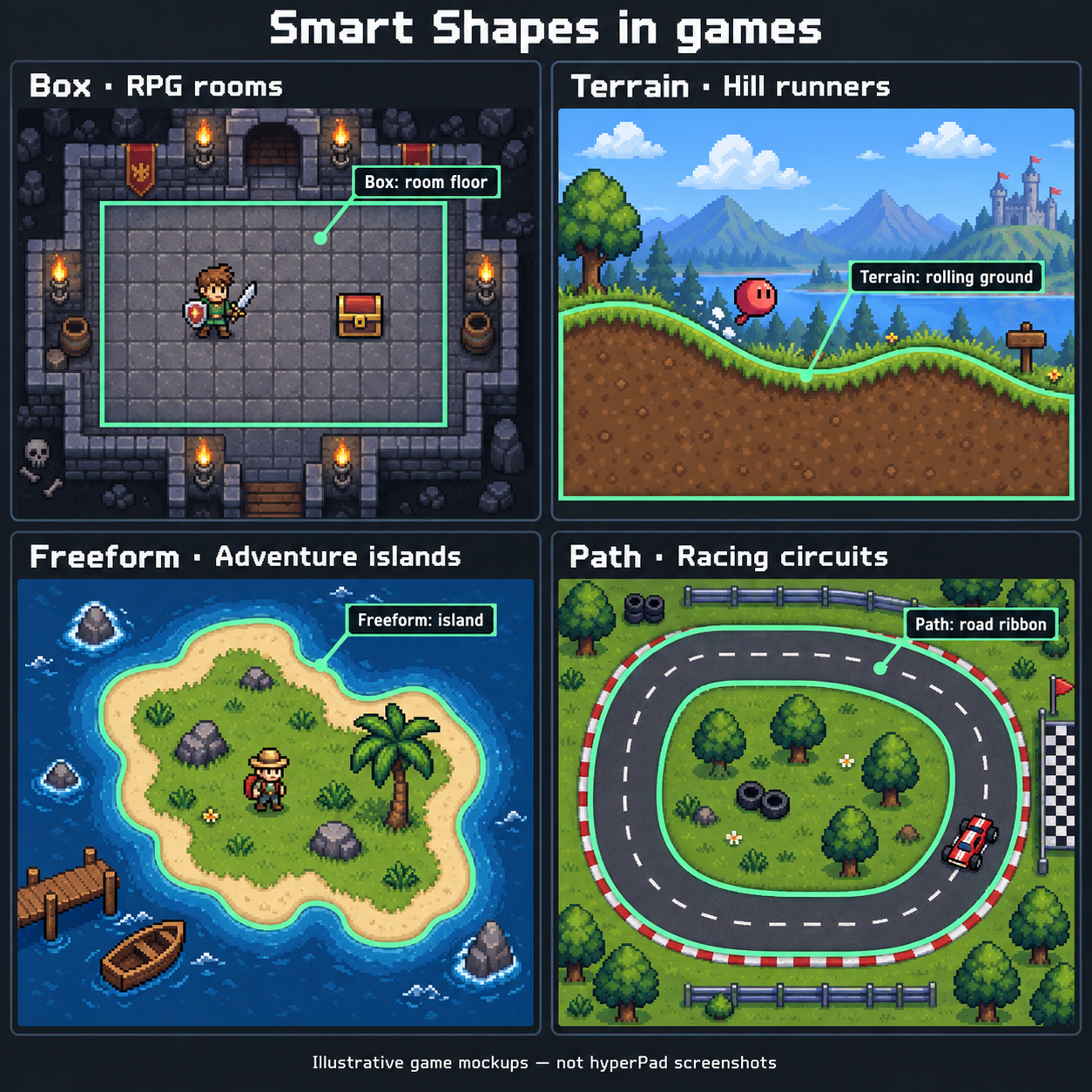
游戏示意图,并非 hyperPad 截图。薄荷绿轮廓和标签用于标识 Smart Shape;它们是说明性叠加内容,并非 hyperPad 自动添加的图案。
Box — RPG 房间和 2D 平台游戏关卡。 想象一款俯视角冒险游戏,其中有石砌地下城地板、矩形花园和长长的城堡墙壁。在示意图中,用 Box 构建房间地板:指定可重复的石块图案,然后调整矩形大小以适配房间。可以想象经典 RPG 地图中宽阔的铺砖区域。每个 Box 都是一个可调整大小并带有重复图案的形状;组合多个 Box 来布局不同区域。冒险者、宝箱和门都是独立对象。
Box 也适用于类似 Super Mario Bros. 的横版 2D 平台游戏。用一个长 Box 做地面,用较短的 Box 做高起的平台,再用小 Box 做方块或台阶。调整每个 Box 的宽度和高度,其图案会重复铺满新的区域。玩家和敌人是独立对象。
Terrain — 山地跑酷游戏中的起伏地面。 想象一款类似 Tiny Wings 的横版游戏,角色在山丘和山谷间穿行。Terrain 用于构建角色下方连绵的地面:上方曲线定义山丘,Middle 图案填充下方的土壤。你可以调整山丘,而不必为每一种坡度都绘制新图像。它也适用于横版平台游戏中的不平整地面。
Freeform — 冒险游戏中的岛屿。 想象从上方探索一座小岛。用 Freeform 构建不规则海岸线:Perimeter 图案沿着海岸分布,Fill 图案覆盖长满草的内部。与 Box 不同,你可以调整每一侧,创建海湾、岬角和不对称的轮廓。树木、角色和收集品都是放置在岛上的独立对象。同样的方法也适用于平台游戏中的不规则浮空平台。
Path — 赛车游戏中的道路。 想象一款俯视角赛车游戏,其中有一条蜿蜒的赛道。用 Path 构建示意图中的道路带:弯曲中心线来规划路线,并设置 Road width 来控制道路厚度。Road 图案会沿路线重复。闭合 Path 即可形成环形赛道;草地内场仍位于道路带之外。汽车是具有自身驾驶行为的独立对象。
这些示例介绍了每种形状所构建的环境。角色移动、驾驶、计分和其他游戏规则,需要通过独立对象和行为来实现。
创建你的第一个平台
- 打开项目并进入场景编辑器。
- 将资源栏中的 Special 对象(烧瓶图标)拖到场景中,打开 Add Object,然后选择 Smart Shape。
- 选中新对象并打开其 Properties。选择 Box 作为形状类型。
- 如果出现起始模板选择器,请选择 Rectangle 并应用。之后也可以打开 Replace outline…,预览其他起始形状。
- 为上边缘选择 Top 图案,为内部选择 Middle 图案。学习时可使用简单的静态 PNG 图案。
- 在画布上调整形状大小。如果重复图案看起来太大或太小,请调整 Tile size。
- 在对象的物理设置中选择合适的物理模式;如果希望碰撞随轮廓更新,请启用 Collision follows shape。静止平台通常使用 Wall 模式。
- 在平台上方放置一个物理测试对象,然后运行场景。检查可见形状,并确认测试对象实际落下的位置。
为形状添加图案
对于 Box 和 Terrain,Top 用于装饰上表面,Middle 用于填充内部。打开 Side and bottom graphics,即可指定 Left、Right 和 Bottom。折叠这些控件不会移除已指定的图案。
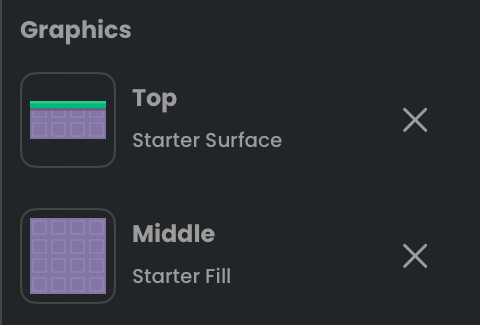
Top 用于上边缘;Middle 用于内部。轻点缩略图即可选择图案。
对于 Freeform,请选择 Perimeter 和 Fill。对于 Path,请选择 Road。留空的插槽不会绘制对应的图案。如果形状看起来是空心的,请先检查 Middle 或 Fill 插槽,再更改轮廓。
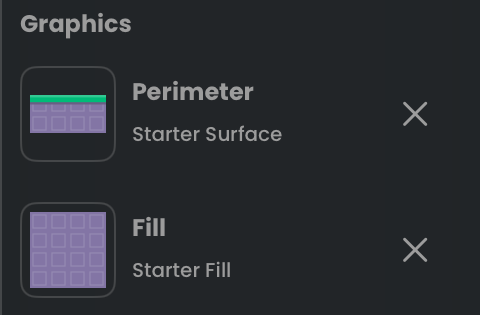
Freeform 使用 Perimeter 环绕轮廓,并使用 Fill 填充内部。
如果 Left 或 Right 插槽为空,Generate End Cap 会根据 Top 图案生成方向适当旋转的侧面图案。如果 Bottom 插槽为空,则会显示 Generate from Top。已有指定项会保留。这些按钮会创建图案资源,不会将轮廓变成圆角。手动为侧面选择与 Top 相同的图像,不会自动旋转该图像。
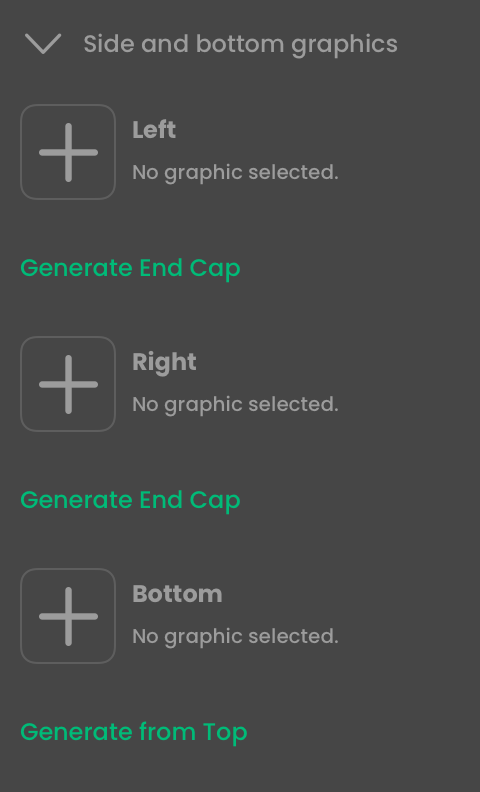
此图为功能版 iPad UI 测试中截取的实际检查器控件,使用深色模式。Generate End Cap 会创建侧面图案;它与下方的 Rounded end caps 是两个独立功能。
Tile size 可将重复图像的大小调整为 0.25× 到 4×。它不会改变形状的宽度或高度。对于 Path,检查器将此选项称为 Pattern length:道路宽度需要单独调整。可从 1× 开始;使用 0.5× 缩小重复图案,或使用 2× 放大。
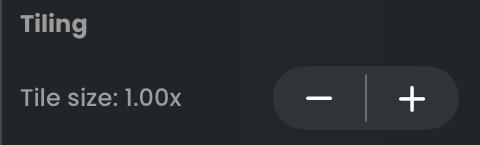
使用 Tile size 更改图案的重复大小。
Snap scale to tiles 有助于让缩放与图案的平铺尺寸对齐。Rounded end caps 可将 Box 或开放 Path 的端部设为圆角。对于 Path,实心碰撞会跟随圆角端部,而边缘墙碰撞则保持端部开放。
生成匹配的填充图案
如果你有合适的表面图像,却没有匹配的内部平铺图案,请指定 Top 图案,然后选择 Generate Fill from Top。Freeform 中此选项称为 Generate Fill from Perimeter。编辑器会根据源图案生成一个填充资源,并将其指定给形状。
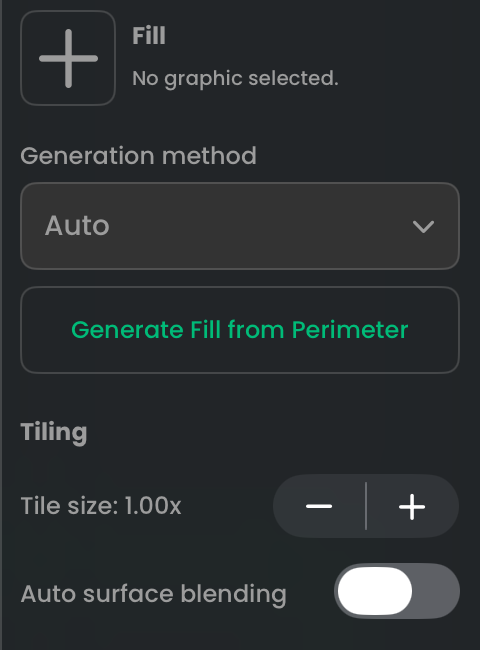
指定了 Perimeter 且 Fill 为空时,Freeform 会提供 Generate Fill from Perimeter。Box 和 Terrain 会使用相应的 Top 图案。
使用 Generation method 选择 Auto 或 Preserve pattern。建议从 Auto 开始。如果希望保留可识别的图案,可使用 Preserve pattern。请在形状上检查生成结果;并非所有轮廓都能从同一张源图像中获得最佳效果。
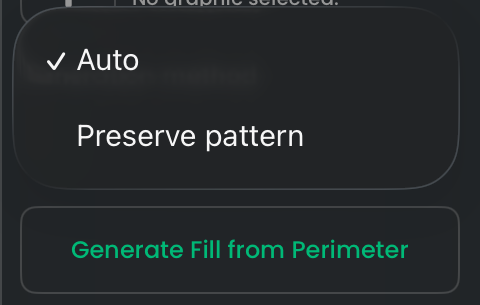
生成填充图案前,请选择生成方法。
Fill variation 用于更改生成的填充图案。New fill pattern 会尝试另一种排列方式,Restore original fill 则会恢复原始填充源。Shading variation 用于更改重复图案的阴影;New shading pattern 会尝试另一种阴影排列方式。这些外观控件与生成行为所用的山丘和弯道变化设置相互独立。
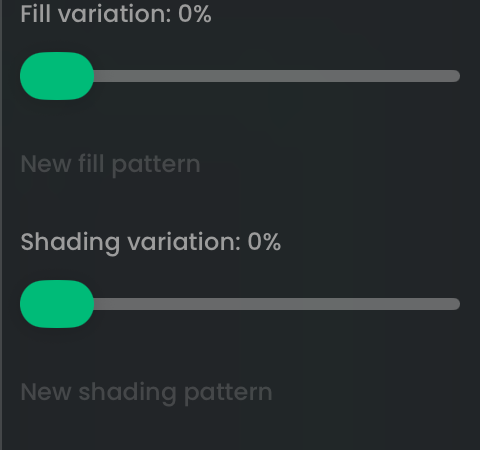
填充和阴影使用独立的变化滑块。此截图中,两者均为 0%,其 New pattern 按钮处于禁用状态。
让表面与填充自然融合
对于 Terrain 和 Freeform,Auto surface blending 可帮助表面或周边图案与内部图案衔接。请同时指定 Top 和 Middle,或同时指定 Perimeter 和 Fill。此设置属于当前选中的对象。
如果出现 Adjust Surface Boundary…,请打开预览,并将参考线拖到装饰性表面的正下方。参考线用于标示不规则边缘;它不会将图案沿直线切开,也不会重新绘制形状。绿色表示保留的表面,蓝色表示填充材质。选择 Apply 保留结果,或选择 Cancel 保留先前设置。Use Automatic Detection 会移除手动参考线。
编辑轮廓
在 Properties 中选中形状,即可使用其画布控制柄进行编辑。Box 主要调整宽度和高度。Terrain 会显示其上表面和端部。Freeform 可沿其闭合边界调整形状。Path 会编辑中心线,而道路宽度则控制其周围的空间。
选中可编辑点后,可使用点控件选择 Corner、Smooth 或 Curve(Free Curve)。Corner 会形成锐角连接;Smooth 点有助于曲线平滑经过该点;Free Curve 允许独立调整控制柄。初学时请保持曲线平缓。相交的轮廓和自身折叠的道路可能会被拒绝。
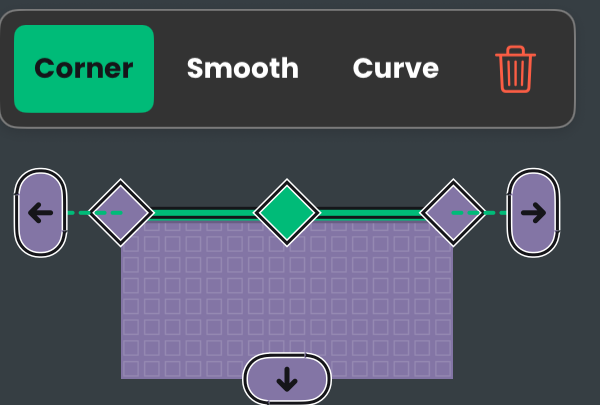
选中轮廓上的一个点,即可显示其曲线控件。绿色菱形表示当前选中的点。
使用可见线段上的 + 插入另一个点。Box 使用缩放控制柄,而不使用可编辑的曲线点。启用 Snap to Grid 后,控制柄会遵循网格吸附;网格吸附优先于平铺尺寸吸附。撤销操作可反转已接受的编辑操作。
Replace outline… 会预览新的起始模板。它会替换轮廓,而不是添加第二个形状。请在检查预览后再应用。更改形状类型也会改变可用的图案角色和编辑控件;完成后请检查结果及其碰撞。
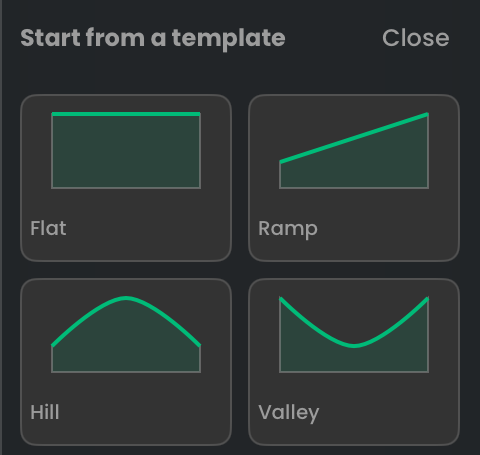
起始模板取决于选定的类型。此处展示的四个模板属于 Terrain。
移动、缩放或旋转整个对象
拖动所选对象的主体即可移动对象。打开 Transform(四箭头标签页),使用常规缩放、拉伸、旋转和锚点控件,或输入数值。返回 Properties 或 Physics,即可恢复形状点编辑。
角点缩放会保持比例;未锁定的边缘控制柄会拉伸单个轴。变换对象不会重新生成其图案,也不会改变对象类型。图案会继续重复,而不会简单地变成一张更大的图。Path 会保留单独设置的 Road 宽度;使用该控件可更改道路厚度。
对于 Terrain,Properties 中的底部控制柄用于更改地面深度。Transform 中的底部控制柄用于缩放对象。这是两种不同的操作;变换缩放不需要新的 Middle 图案。
使用 Terrain
Generate Hills… 会预览替换后的 Terrain 表面。Try Another 会预览另一种山丘图案。Apply 会保留预览结果;Cancel 会放弃该结果。这是编辑器操作。Generate Smart Shape 行为则是在游戏运行时创建新形状。
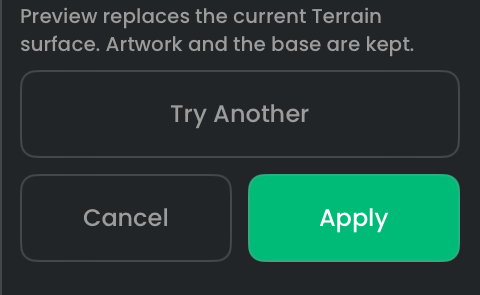
Try Another 会更改预览。Apply 会保留结果;Cancel 会恢复之前的表面。
Extend ends 控件决定拖动端部时的效果:
| 选项 | 效果 |
|---|---|
| Move End | 移动现有端点。 |
| Extrude Straight | 添加平坦延伸段,同时保留现有曲线。 |
| Extend Hills | 添加生成的山丘,同时保留现有曲线。 |
如果增高形状时系统要求提供 Middle 图案,请指定一个图案,或根据 Top 生成。Top 只提供表面图案,不会填满整个内部。
使用 Path
Path 用于绘制道路,但不会让车辆沿道路移动。请另行添加移动行为。
选中道路上的点或线段即可使用 Track 控件。Bend、Hairpin、Chicane 和 Straighten 会在保持连接关系的同时调整选中路段的形状。Chicane 是一组方向相反的连续转弯;Hairpin 则是急促的 U 形弯。急弯需要为道路宽度留出足够空间。
使用 Close loop 连接开放赛道,或使用 Break loop 将赛道打开。如果连接会导致道路交叉或过度挤压,请先留出更多空间再试。
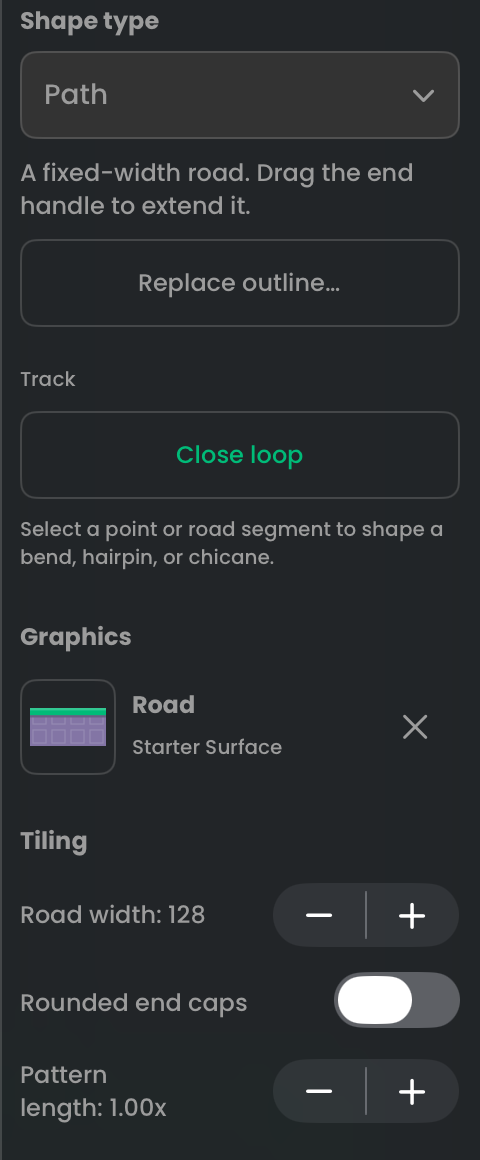
Road width 用于更改道路带的厚度。Pattern length 用于更改图像沿道路的重复方式。
有意选择碰撞方式
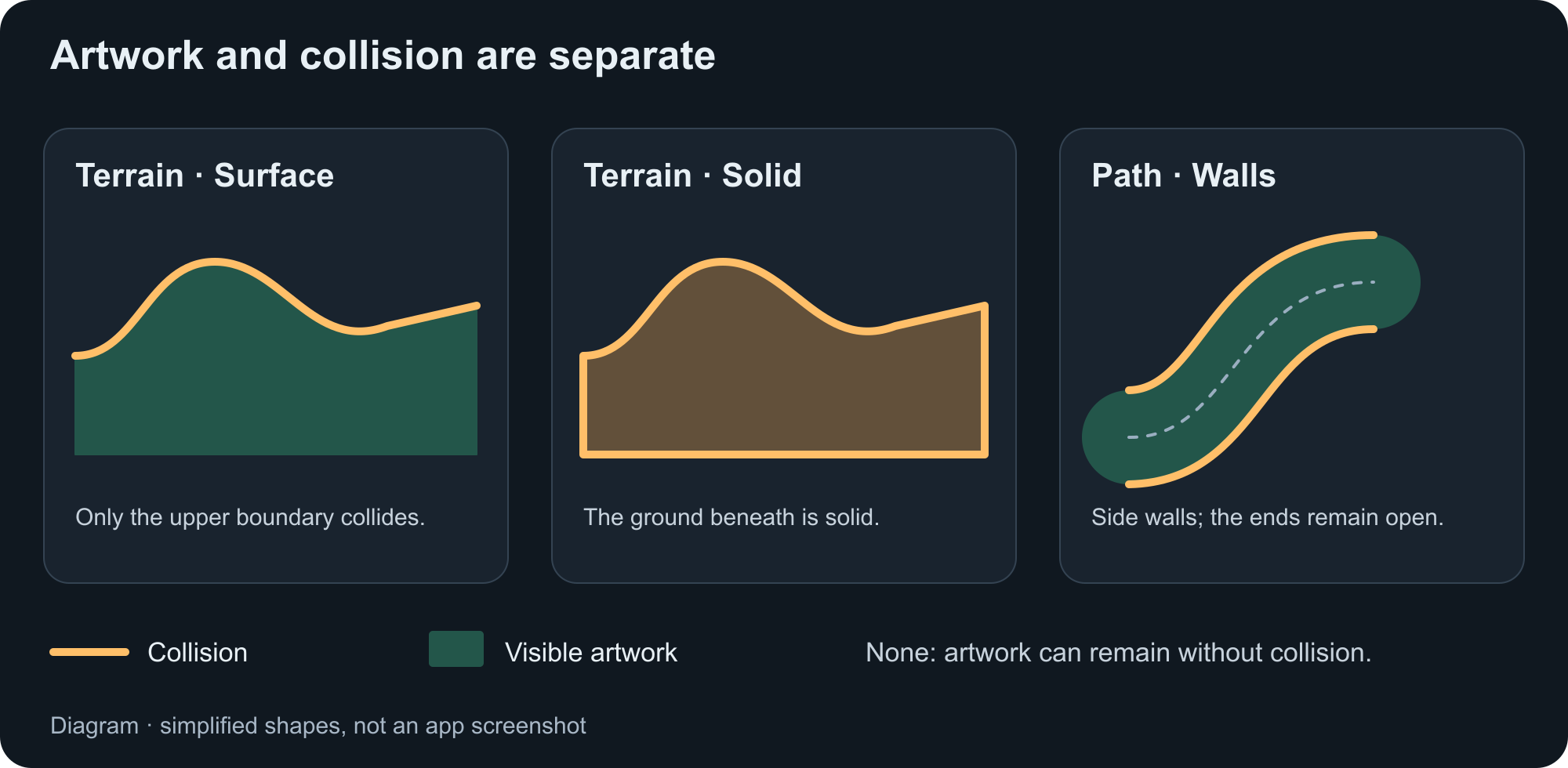
对于 Terrain,表面碰撞会沿着山丘顶部延伸;实心地面则包括下方的填充区域。仅仅可见的地面深度,并不会让整片地面都变成实心。
对于 Path,Walls 会在道路两侧创建边界,开放端部不会封闭。Solid 会填满道路带;即使赛道已闭合,内部区域仍为空。使用 Show collision guide 检查墙的位置。墙体偏移为零时会沿道路边缘延伸;正值会将墙体移离道路,负值则会让墙体伸入道路。闭合赛道会将两侧标记为 Inner wall 和 Outer wall。
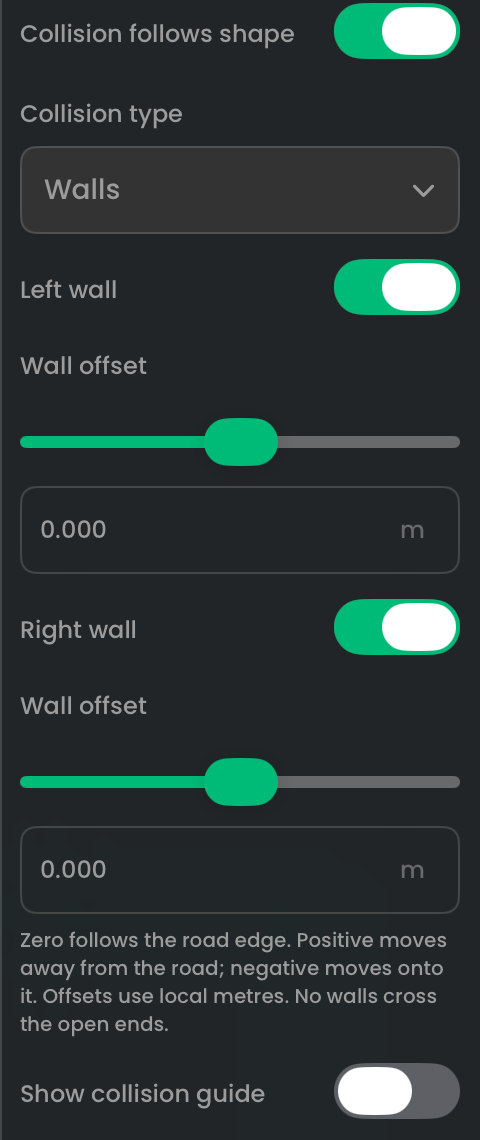
此开放 Path 有一面 Left wall 和一面 Right wall。每面墙都有独立的开关和偏移值;使用 Show collision guide 检查结果。
关闭 Collision follows shape 后,自定义碰撞会单独保留。关闭此选项并不等于移除所有碰撞。还要检查对象的物理模式以及图层的碰撞设置。
常见问题
| 你看到的情况 | 检查内容 |
|---|---|
| 表面看起来正常,但内部是空的 | 指定 Middle 或 Fill;Top 和 Perimeter 只提供边缘图案。 |
| 图案尺寸变了,但平台没有变化 | 你更改的是 Tile size。请调整轮廓大小以更改平台尺寸。 |
| 轮廓变了,但碰撞没有变化 | 检查 Collision follows shape 和对象的物理模式。 |
| 汽车从道路的开放端穿过去了 | 边缘墙只沿道路两侧延伸;如需封闭入口,请使用独立障碍物。 |
| 急弯或环形赛道无法通过 | 加宽转弯处、减小道路宽度,或减小向外的墙体偏移值。 |
| 新山丘只在编辑器中出现 | Generate Hills 预览的是编辑器中的更改。若要在游戏运行时创建形状,请使用 Generate Smart Shape。 |
接下来,尝试使用生成 Smart Shape在游戏运行时创建赛道,然后使用修改 Smart Shape更改它。