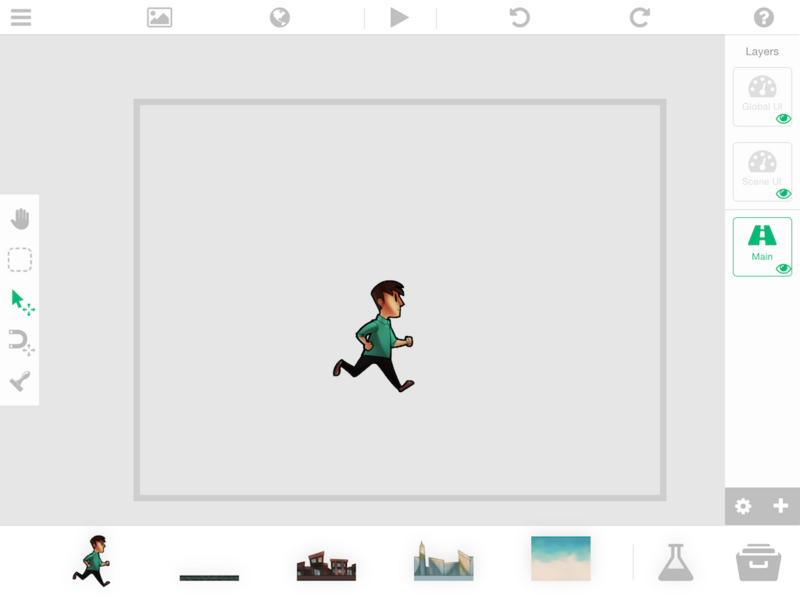
主编辑器
界面概览
Published 2014年9月29日
本文简要介绍了 hyperPad 编辑器的主要区域。你可以在帮助文档中详细了解各个组件。
1) 顶部工具栏
你可以通过顶部工具栏访问与当前项目或场景相关的各种功能和工具。

2) 通知区域
hyperPad 通知会显示在顶部工具栏下方。通知可能针对某项特定操作,也可能是实用的建议或消息。
3) 工具栏
这里提供了创建项目对象以及与对象交互所需的各种工具。

4) 对象栏
此栏包含你最近使用的 5 个素材,其中包括图形、动画、粒子或声音。你可以将素材从对象栏拖入项目中。双击某个对象即可将其替换为对象栏中的对象。更多信息请参阅《对象栏》帮助文档。

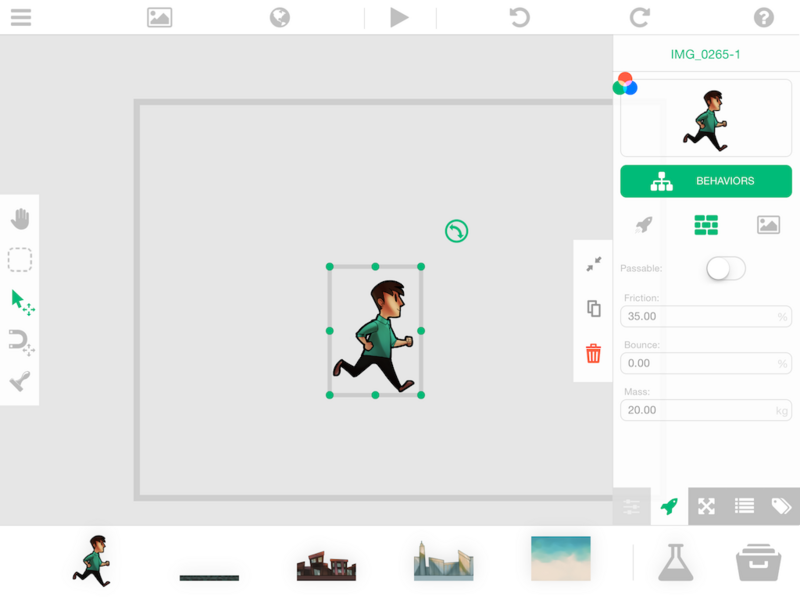
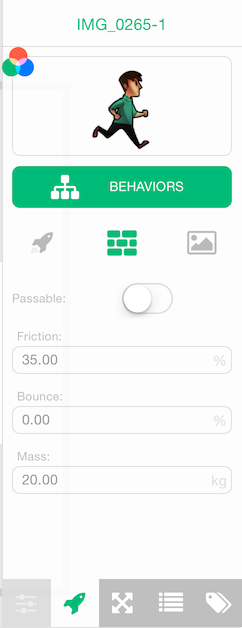
5) 对象属性
只有在选中对象时才会显示这些属性。属性分为底部的 4 个选项卡。切换到相应的选项卡后,你可以查看和修改对象的各种属性。
6) 对象菜单
你可以通过对象菜单打开对象的碰撞编辑器、复制对象,或将其从场景中删除。

7) 画布
放置在这里的对象都会成为作品的一部分。你需要自行设置对象的交互方式。画布上的测量单位是米,1 米等于 32 像素。
灰色方框表示屏幕上的可视区域。方框以外的对象不会显示在屏幕上。
请记住,hyperPad 的坐标系以画布的左下角为原点。因此,位置 0,0 位于左下角。
8) 图层
hyperPad 中的每个场景都可以包含多个图层。图层分为两种:UI 图层和主图层。放置在 UI 图层上的对象会固定在屏幕上的位置,屏幕平移时不会移动。
未选中任何对象时,从屏幕右侧向左滑动即可查看场景图层。如果尝试选中其他图层上的对象,图层面板会自动显示。