

Přehled rozhraní
Tento článek stručně rozebírá hlavní oblasti editoru hyperPadu. Můžete si přečíst více o každé komponentě v nápovědě.

1) Horní panel nástrojů
Získejte přístup k různým funkcím a nástrojům souvisejícím s aktuálním projektem/scénou z horního panelu nástrojů.

2) Oblast notifikací
Notifikace hyperPadu se zobrazují pod horním panelem nástrojů. Tyto mohou být specifické pro určitou akci nebo užitečné návrhy a zprávy.

3) Paleta nástrojů
Jedná se o různé nástroje potřebné k vytváření a interakci s objekty ve vašem projektu.

4) Dock objektů
Tento dock obsahuje 5 vašich nejnedávněji použitých assetů, včetně grafik, animací, částic nebo zvuků. Můžete přetáhnout jakýkoli asset z docku do vašeho projektu. Dvojité klepnutí na objekt nahradí tento objekt v docku. Pro více informací viz nápovědu k docku objektů.

5) Vlastnosti objektu
Tyto vlastnosti se zobrazují pouze při výběru objektu. Vlastnosti jsou rozděleny do 4 záložek na spodní části. Přepnutím na příslušnou záložku můžete přistupovat a měnit mnoho vlastností jakéhokoli objektu.
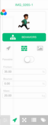
6) Menu objektu
Přístup k editoru kolizí objektu, duplikaci nebo odstranění objektu ze scény pomocí menu objektu.

7) Plátno
Jakýkoli objekt umístěný zde bude existovat ve vaší tvorbě. Bude na vás, abyste objekty učinili interaktivními. Jednotka měření na plátně je v metrech, kde 1 metr se rovná 32 pixelům.
Šedý box reprezentuje viditelný prostor obrazovky. Jakékoli objekty mimo box se na obrazovce nezobrazí.
Nezapomeňte, že souřadnicový systém v hyperPadu je založen na levém dolním rohu plátna. Takže pozice 0,0 je v levém dolním rohu.

8) Vrsty
Jakákoli scéna v hyperPadu může mít mnoho vrstev. Existují 2 typy vrstev, vrstvy UI a hlavní vrstvy. Objekty umístěné na UI vrstvách jsou fixní na jejich pozici na obrazovce a při panu obrazovky se nepohybují.
Scénové vrstvy můžete zobrazit swipem z pravé strany obrazovky, když není vybrán žádný objekt. Pokud se pokusíte vybrat objekt na jiné vrstvě, panel vrstev se automaticky zobrazí.
