

Knihovna prostředků
Knihovna assetů vám umožňuje přístup, import a organizaci všech vašich projektových assetů.
Ve výchozím nastavení je automaticky vytvořená složka UI, která obsahuje některé UI assety, které můžete použít. Můžete importovat vlastní assety nebo získat více bezplatných assetů z obchodu hyperPad Asset Shop.
Assety jsou kategorizovány podle typu. Každý asset má pod názvem štítek s jeho typem assetu. Typy assetů zahrnují: Grafiku, TTF Písma, BM Písma, Zvuky, Partikly, Animované.

Získat Assety
Z obchodu hyperPad Asset Shop můžete získat bezplatné assety, které vám pomohou začít. Obchod s assety je neustále aktualizován novým obsahem, takže se pravidelně kontrolujte.
Více Výběr Assetů
Z levého postranního panelu v knihovně assetů můžete stisknout zaškrtávací políčko, abyste povolili více výběr. Více výběr vám umožňuje vybrat více assetů a provádět akce s každým z nich současně.

Tapněte a držte jakýkoli z vybraných assetů, abyste viděli všechny dostupné možnosti, které můžete provést s každým vybraným assetem.
Když importujete animace z knihovny assetů (např. importování snímků do Play Animation chování), můžete vybrat všechny assety, které chcete přidat, pak tapněte a držte jakýkoli z vybraných assetů, abyste je importovali jako snímky.
Vytvořit Efekty
Můžete spustit Editor Zvuku nebo Editor Partiklů z možnosti Vytvořit Efekty v Knihovně Assetů. Volitelně můžete tapnout a držet zvukový nebo partiálový asset v knihovně assetů, abyste měli možnost jej upravit.

Importovat Assety
Můžete importovat assety z Fotografií, Dropboxu a iTunesu. Dále kompatibilní aplikace mohou sdílet obsah s hyperPad pomocí dialogového okna "Otevřít v.." v iOS.

Menu Assetů
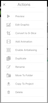
Pokud tapnete a držíte jakýkoli asset, otevře se Menu Assetů. Menu Assetů se používá k úpravám a provádění konkrétních akcí s vaším assetem. Menu Assetů obsahuje různé možnosti pro různé typy assetů.
Typy Assetů
Grafika
Grafické assety jsou standardní obrázky. hyperPad podporuje všechny standardní formáty obrázků, které vaše iPad podporuje. Můžete dokonce importovat obrázky s průhlednými prvky.
Pro nejlepší výsledky byste měli používat soubory PNG, protože podporují průhlednost a jsou bezztrátovým formátem. Obrázkové typy jako JPG nepodporují žádnou průhlednost a jsou komprimované, což výsledkuje v nižší kvalitě obrázku.

Pro nejlepší výkon se vyhněte průhledným obrázkům s velkými prázdnými místy kolem vaší grafiky.
Když vytváříte svou grafiku, měli byste se ujistit, že všechno se vejde do velikosti obrazovky iPad.
Existují 2 rozlišení pro iPad, 1024×768 pro běžné přístroje a 2048×1536 pro retina zařízení. Vždy byste měli usilovat o vytvoření grafiky pro nejvyšší rozlišení, které je podporováno, protože hyperPad automaticky vytvoří verze non-retina za vás. Takže při vytváření grafiky a ilustrací pro vaše projekty byste měli zajistit, že vaše dílo je navrženo na rozlišení 2048x1536 pixelů.
Také mějte na paměti, že maximální velikost obrázku, která může být importována, je 2048×2048 pixelů.
Animované
Assety s štítkem Animované jsou v podstatě složky, které obsahují Animace Cyklů (Animace) uvnitř. Můžete se dozvědět více o Importování a Používání Animací v souvisejícím článku.
Pokud pracujete s animacemi, ujistěte se, že každý snímek animace má přesně stejné rozlišení, a dílo je přesně uprostřed obrázku nebo se nepohybuje kolem.

Zvuky
Jakýkoli zvukový nebo hudební soubor importovaný nebo vytvořený pomocí vestavěného editoru zvukových efektů je označován jako zvuk. Pokud byl zvukový efekt vytvořen pomocí vestavěného editoru zvukových efektů, můžete na asset tapnout a držet ho pro jeho úpravu.
hyperPad může přehrávat všechny audio formáty podporované iOS. To zahrnuje MP3, MP4, M4A, M4R, WAV, PCM, AIFF a další. Pro úplný seznam se podívejte na Knihovnu vývojářů iOS.
Vezměte prosím na vědomí, že pokud používáte funkčnost importu Knihovny Assetů, zvukový soubor bude převeden na M4A. Pokud si přejete uchovat původní formát souboru, musíte „Propojit s Dropboxem“ a přidat svůj zvuk pomocí aplikace Dropbox, webového prohlížeče nebo stolního počítače. Podívejte se na "Importování Assetů" pro další informace o importu a propojení s Dropboxem.
Partikly
Jakýkoli efekt partiklu vytvořený pomocí vestavěného editoru partiklu bude označen jako asset partikl. Můžete tapnout a držet asset pro jeho úpravu v editoru partiklů. Můžete přidat asset partikl do své scény výběrem a tažením na plátno, jako u každého jiného assetu.
TTF Písmo
TTF písma (True Type Font) jsou vektorizovaná písma, která mohou mít různé modifikovatelné nastavení vzhledu. Pokud přidáte objekt Popis z ikony Speciální objekty na Docku (viz dokumentaci k objektovému docku), můžete použít jakékoli TTF písmo pro změnu vzhledu.
Můžete také vybrat TTF písmo, aby jej přidali do docku a přetáhli na Plátno. Přetažení TTF písma na plátno automaticky vytvoří objekt popisu s tímto písmem automaticky vybraným pro vás.
Můžete importovat vlastní TTF písma pomocí Dropboxu, nebo použít vestavěná systémová písma pomocí možnosti Import v levém panelu Knihovny assetů.
BM Písmo
BM Písma (Bitmap Fonts) jsou podobné TTF písmům, avšak používají skutečný obrázek jako písmo, spíše než vektorizovaná data. To znamená, že nemůžete změnit velikost písma z vlastností objektu a škálování objektu písma povede k pixelizované grafice.
BM Písma jsou lepší pro výkon. Pokud máte v scéně mnoho popisů s rychle se měnícím textem, může být lepší použít BM Písmo místo TTF Písmen.
Pro import BM Písmen musíte propojit svůj projekt s Dropboxem a použít funkčnost Dropbox Sync. BM Písma se skládají ze 2 částí. Obrázkový soubor písma (PNG) a soubor metadat (FNT). Všechna BM Písma musí obsahovat PNG a FNT, které sdílejí stejný název. e. MyFont.PNG a MyFont.FNT.
Na rozdíl od ostatních obrázkových assetů, BM Písma nebudou generovat verzi SD (Non-Retina). Pokud chcete podporovat Retina a Non-Retina, musíte vytvořit vlastní HD a SD verze. Grafika Retina je obvykle 2x větší. Pro HD verzi Retina musíte použít následující konvenci pojmenování: MyFont-hd.PNG MyFont.PNG, MyFont-hd.FNT a MyFont.FNT. Všimněte si, že verze retina má na konci názvu přidané „hd“. Kromě toho je hd citlivé na velikost písmen. Musíte použít malá písmena „hd“ na konci vašeho názvu.
Můžete použít nástroje jako "bmGlyph", abyste vytvořili kompatibilní BMfonts z existujících písem. Můžete také použít jakýkoli jiný nástroj schopný vytvořit BMfont, který je kompatibilní s "Cocos2D".
9 Snímek objekty (někdy označovány jako 9 Patch) jsou objekty s uživatelsky definovanými okraji, které dělí obrázek na 9 sekcí a mění způsob, jakým se objekt mění.
Škálování nebo změna velikosti objektu 9 Snímek bude škálovat střed a posune rohy ven, aby okraje grafiky udržely tvar a vzhled. Můžete se dozvědět více o 9 Slice Assetech v souvisejícím článku.
