

Část 5: Přidání mincí a bodů
Úvod
Po dokončení Části 4 byste nyní měli mít úroveň a hratelnou postavu, kterou můžete skákat a běhat.
Teď je potřeba našemu hráči dát smysl. V této části tutoriálu přidáme sběratelské mince a skóre, abychom je sledovali.
Mince schované v blocích jsou jednou z nejikoničtějších vlastností Maria. Začněme tento tutoriál vytvořením této funkce.
Schované mince v cihlách
Uhodit do cihly
Vytvoříme naši první cihlu tak, abychom ji mohli rychle upravit, aby držela tolik mincí, kolik potřebujeme. Jakmile bude cihla dokončena, můžete ji zduplikovat a umístit ji kamkoli chcete.
Tento tutoriál vychází z Části 4 a předpokládá, že jste projekt Části 4 vybranchovali z hubu.
Začněte tím, že vyberete jednu z cihel, která bude držet mince. Z vlastností objektu klepněte na tlačítko "Chování" a otevřete editor chování.

Z kategorie Objekt přidejte chování Kolize. Chování Kolize vyvolá událost pokaždé, když se 2 specifikované objekty navzájem dotknou.

Klepněte na chování Kolize, které jste přidali, abyste zobrazili jeho vlastnosti. Vidíte, že má 2 pole pro výběr objektů (Ozýváno jako Objekt A, a Objekt B). První (Objekt A) je pro vás vybrán a je to ten, na který aplikujete chování. Můžete na to klepnout, abyste to změnili, pokud chcete, ale my to necháme tak, jak to je.

Prázdné pole je pro váš druhý objekt (Objekt B), s nímž bude chování kolize porovnávat. Klepněte na prázdné pole a vyberte svou postavu hráče, kterou jste přidali v Části 4 průvodce.

Jakmile máte vybrané objekty, můžete nyní změnit, která část Objektu B vyvolá událost kolize. Vypněte všechny přepínače, kromě možnosti "Na vrchu". Nyní chování kolize bude fungovat jen tehdy, když se horní část postavy hráče dotkne cihly.

Teď, když cihla kontroluje, zda se hlava hráče dotýká, pojďme ji nechat odrazit se nahoru a dolů. K tomu použijeme chování Přesunout o, abychom ji posunuli nahoru a pak zpět dolů.
Z kategorie Transformace přidejte chování Přesunout o a připojte jej k chování Kolize, které jste dříve přidali.

Klepněte na chování Přesunout o a zobrazte jeho vlastnosti. Protože chceme, aby se cihla zvedla, když do ní hráč narazí, změníme Y hodnotu. Nastavte ji na malou hodnotu, protože chceme jen malý odraz. Použil jsem 0.20 metrů.
Také musíte změnit Trvání. Doba je doba, kterou trvá, než se pohyb dokončí. Ve výchozím nastavení je doba nastavena na 1, ale to znamená, že cihla se pohybuje 0.2 metru za 1 sekundu. To je pro naše potřeby příliš pomalé. Změňte dobu na 0.10 sekundy.

Poznámka: Nastavení trvání na nulu způsobí, že se váš objekt přesune okamžitě na novou pozici. Nebude se to hladce animovat. Také si všimněte políčka s textem "Lineární". To je efekt pohybového tweenu, který se používá pro váš pohyb. Pokud má vaše chování trvání, bude se pohybovat na základě tohoto efektu.
Teď, aby se cihla odrazila zpět, přidejte další chování Přesunout o a připojte jej k předchozímu.
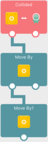
Opět změňte vlastnosti. Tentokrát chceme, aby cihla klesla. Chcete-li se pohybovat dolů, změňte Y hodnotu na záporné číslo. Protože chceme, aby se cihla vrátila na svou původní pozici, pohybujeme ji o -0.20 metrů. Také musíte změnit dobu na 0.10 sekundy.

V tuto chvíli, pokud stisknete hrát, váš hráč může zasáhnout cihlu zespodu a cihla se bude odrážet nahoru a dolů. Existují však ještě některé problémy, které je potřeba vyřešit.
-
Existuje malá chyba v naší logice. Pokud hráč neustále skáče velmi rychle, aniž by nechal cihlu vrátit se na původní pozici, bude se neustále pohybovat nahoru.
-
Cihla se odráží navždy. Co když chcete pouze několik mincí, pak to přestane, když je prázdná?
-
Zatím žádné mince nedává.
Začněme tím, že se zabýváme problémem 1. Toto je opravdu jednoduchá chyba na opravu. Stačí vypnout chování kolize, jakmile do něj hráč narazí, a pak ho znovu zapnout, až když se pohyb dokončí.
Abychom to udělali, přepněte na kategorii Vlastní a přidejte "Behavior Off", poté to připojte k chování Kolize.

Dále, v vlastnostech Behavior Off, klepněte na prázdné pole označené "Vybrat chování". Z seznamu najděte správné chování kolize. Všimněte si, že seznam zobrazuje všechna chování, ze všech objektů. Seznam je seřazen podle názvu objektu.

Nyní musíte chování kolize znovu zapnout, když je pohyb dokončen. K tomu jednoduše přidejte Chování C z Vlastní kategorie a připojte jej k druhému chování Přesunout o. Z vlastností chování se ujistěte, že vyberete chování Kolize, abyste to zapnuli.

Pro problém 2 použijeme box kontejner k nastavení množství mincí, které každá cihla drží. Tímto způsobem můžeme snadno změnit konkrétní cihly na více nebo méně mincí.
První věc, kterou byste měli udělat, je přidat box kontejner z kategorie Vlastní, můžete ho umístit kdekoli na obrazovce, protože se to nespojuje s ničím jiným. Také můžete tento box kontejner přejmenovat na "Mince", takže jej později snadněji najdete (pro to, jak přejmenovat chování, zkontrolujte Část 4)

Z vlastností chování Box kontejner mincí změňte vlastnost "Výchozí hodnota" na 3. To bude počet mincí, které cihla drží.

Nyní z kategorie Logika přetáhněte chování Přidat hodnoty a připojte ho k druhému Přesunout o, které jsme dříve přidali. Toto chování Přidat hodnoty použijeme k tomu, abychom sledovali, kolikrát hráč zasáhne cihlu.

Až bude chování Přidat hodnoty připojeno, klepněte na něj abyste zobrazili vlastnosti chování. Vlastnosti zobrazují 2 vstupní pole a chování Přidat hodnoty vyprodukuje součet zadaných hodnot.
V našem případě, protože používáme přidání hodnoty, abychom sledovali každý zásah, zadáme 1 do horního pole a do spodního pole vrátíme součet chování Přidat hodnoty zpět do druhého vstupního pole.

Co to dělá, je inkrementovat součet pokaždé, když se chování spustí. Při prvním spuštění chování to bude 1+0, protože žádný součet neexistuje. Při druhém spuštění to bude 1+1, protože součet z předchozího spuštění je uložen.
Nyní musíte zkontrolovat, zda je součet z přidání hodnot roven boxu Mince, který jste dříve přidali.
Abychom to udělali, přidejte chování PO z kategorie Logika a připojte ho k Přidat hodnoty z předchozího kroku.

S připojeným chováním PO, klepněte na něj pro zobrazení vlastností chování. Chování PO zkontroluje, zda je splněna konkrétní podmínka (na základě 2 vstupních polí a vybrané podmínky).
V tomto případě vrátíme (sdílíme) součet chování Přidat hodnoty a umístíme jej do prvního pole IB.
Pak vrátíme obsah boxu do druhého pole IB.

Pokud jsou tyto hodnoty zadané, pak se další chování připojené provede pouze, pokud je součet hodnot rovný hodnotě uložené v boxu mincí.
Nyní budete potřebovat vypnout chování kolize a změnit grafiku, aby jinak nedostali další mince. K tomu přidejte nové chování Behavior Off z kategorie Vlastní a připojte ho k IF. Stejně jako předtím vyberte chování Kolize jako to, které chcete vypnout.

Abychom hráči ukázali, že již žádné mince nezůstaly, můžete přidat chování Změnit grafiku z kategorie Transformace a připojit jej k IF.

Jakmile je to připojeno, vyberte novou grafiku z vlastností chování Změnit grafiku. Klepněte na druhé políčko v vlastnostech chování a vyberte novou grafiku.

Nyní, pokud stisknete hrát, můžete vyskočit a zasáhnout cihlu 3krát, než přestane.

Získání bodů
Nastavení UI
Další věc, která zbývá, je opravdu získat body a sbírat mince při úderu do cihel!
První věc, kterou uděláme, je přidat čítač do rohu obrazovky, abychom hráči řekli, kolik bodů má.
Tak se vraťte do hlavního editoru stisknutím zpět z editoru chování. Pak musíte otevřít panel Vrstvy poklepáním na 3 tečky na pravé straně obrazovky (také můžete přejet z okraje obrazovky).

Vyberte vrstvu Globální UI. UI vrstvy existují nad ostatními vrstvami ve scéně a obvykle se používají pro tlačítka, joystick a štítky. Jsou fixovány na stejném místě na obrazovce a zdají se pohybovat s ostatním obsahem ve vaší scéně.
Poznámka: Objekty umístěné na Globální UI vrstvě existují ve všech scénách ve vašem projektu. Pokud chcete, aby něco existovalo pouze v jedné scéně, použijte vrstvu UI scény.
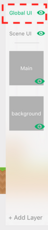
S vybranou vrstvou Globální UI klepněte na ikonu Speciální objekty nebo ji přetáhněte do scény.

Z popupu vyberte Štítek a štítek bude umístěn do vaší scény.

Klepněte na nově přidaný štítek, abyste otevřeli vlastnosti objektu. Z vlastností štítku můžete změnit barvu textu, písmo, text k zobrazení a další.
Klepněte na velké textové pole a změňte text na "Body:".

Další, klepněte na "Zarovnání", abyste rozšířili vlastnosti zarovnání. Nastavte Šířku na 110 a Výšku na 64.
Poznámka: Nastavení těchto hodnot na 0 odstraní plochu textu a umožní vašemu textu růst horizontálně bez omezení.

S nastavenými vlastnostmi štítku můžete použít nástroj Přesunout/Transformovat k umístění nového štítku do rohu obrazovky a zajistit, aby neblokoval pohled hráče.
Jakmile je váš štítek umístěn, přidejte další štítek do scény, tento štítek použijeme pro zobrazení vašich bodů. Tentokrát změňte text na 0, protože váš hráč začíná s nulovými body. Na rozdíl od předchozí situace nastavíme konkrétní šířku a výšku. Nastavte šířku na 500pt a výšku na 64pt. Tím vytvoříte definovanou oblast, kde může text být zobrazen. Pokud máte příliš mnoho textu, aby se vešel do této oblasti, bude oříznut.

Také nastavte vodorovné zarovnání na levé zarovnání (Flush Left).

Jakmile dokončíte vlastnosti štítku, umístěte ho vedle názvu "Body".

Získání bodů
Nyní musíme zvýšit vaše body pokaždé, když získáte minci. Přepněte se zpět na svou hlavní vrstvu a vraťte se k chováním pro cihlu s mincemi, abychom mohli přidat potřebná chování.
Z kategorie UI přetáhněte chování "Přidat do skóre" a připojte ho k druhému Přesunout o chování, které bylo přidáno dříve v tomto průvodci.

Nyní, klepněte na chování Přidat do skóre a zapněte přepínač Nekonečné skóre. Pokud je tento přepínač vypnutý, další chování se spustí, když je dosaženo specifikovaného skóre. Také se ujistěte, že je vybráno štítkovací políčko "0" jako správný objekt, protože chování Přidat do skóre automaticky vybere náhodný štítek ve vaší scéně.

Pokud nyní stisknete hrát, získáte 1 bod za každé poškození, které hráč způsobí.
Nyní, můžete tuto cihlu duplikovat (jak jste se naučili v části 3) a umístit ji do vašeho opakování.
Jednotlivé mince
Vaše první mince
Někdy chcete přidat mince do vaší úrovně, aniž byste je schovávali uvnitř cihel. To je relativně jednoduché a nyní si to projdeme.
Začněte tím, že do své scény přidáte grafiku mince a poté na ni klepněte, abyste zobrazili vlastnosti objektu.
Ze spodní části vlastností objektu se ujistěte, že je vybrána karta fyzika.

Pokud se nacházíte na kartě fyziky, nastavte minci jako průchodnou. To umožňuje našemu hráči pokračovat v běhu skrze ní, aniž by byl zastaven nebo zpomalen.

Nyní upravíme kolizní hranice mince. Kolizní hranice definují fyzický tvar objektu. Kolizní hranice mohou být jiné velikosti nebo tvaru než vizuální vzhled objektu. Chcete-li upravit kolizní hranice, klepněte na ikonu Kolize.

Z Editoru kolizí můžete použít paletu nástrojů na levé straně pro úpravu a vytváření unikátních kolizních tvarů.
Pro tento průvodce vybereme možnost "Kruh" pro vytvoření kruhových kolizních hranic.

Pak přetáhněte zelenou tečku na kruhu, abyste změnili velikost kolizní hranice. Ujistěte se, že kolizní hranice je stejně velká jako mince. Všimněte si, že pokud je kolizní hranice větší než váš objekt, může s ním hráč interagovat, i když se fyzicky nedotkne grafiky mince ve středu.

Až dokončíte vytváření kolizní hranice, klepněte na ikonu zaškrtnutí v paletě nástrojů, abyste přijali a uložili nový tvar.

Opět tapněte na minci, abyste zobrazili vlastnosti objektu. Tentokrát otevřete editor chování pro minci.
Z kategorie Objekt přidejte chování "Kolize" na obrazovku. Stejně jako dříve, otevřete vlastnosti chování kolize a vyberte hráče Zeleného spacáka jako Objekt B.

Nyní z kategorie UI přetáhněte chování Přidat do skóre a připojte je k chování kolize. Znovu z vlastností chování zapněte přepínač pro Nekonečné skóre, a ujistěte se, že je vybrán správný skórový štítek.

Na konec, z kategorie Objekt přidejte Chování zničit objekt, a připojte ho k chování kolize. Tímto způsobem se mince zcela odstraní, jakmile do ní hráč narazí.

Pokud stisknete hrát, můžete nyní běžet do mince a ta zmizí.
To je vše! Nyní má vaše platformová hra sbíratelné mince. V tuto chvíli stačí jen duplikovat své mince a umístit je do své úrovně. Snažte se být kreativní při umísťování mincí!

Hotovou verzi Části 5 si můžete stáhnout z Hubu a vidět to vše v akci.

V Části 6 začneme zvyšovat obtížnost hry zavedením nepřátel.