

Část 4: Vytváření vašeho hráče
Ve Části 3 jste se naučili, jak vytvořit svou první úroveň. V této příručce začneme proměňovat naši prázdnou úroveň na hru.
Platformer je hra jako Mario. Typicky platformery mají postavu, kterou lze ovládat joystickem, a která může skákat kolem, aby vyřešila různé hádanky.
Tato část příručky staví na Části 3, a předpokládá, že jste již vytvořili svou úroveň pomocí prostředků z Platformer Starter Packu, který si můžete stáhnout z Obchodu s prostředky.
Přidání hráče:
Nejprve musíte přidat grafiku svého hráče do objektového doku. Začněte tím, že přejdete do složky Stahování v Knihovně prostředků a vyhledejte animovanou postavu Zeleného vesmírného muže.
Poklepáním na animovanou postavu v Knihovně prostředků se zobrazí všechny dostupné animační cykly.
Protože nechceme, aby postava vypadala, jako by chodila, i když stojí, použijeme animační cyklus „Stát“. Poklepejte na animační cyklus „Stát“, abyste ho přidali do doku.
Poznámka: Pokud animovaná grafika, kterou používáte, nemá cyklus stání nebo nečinnosti, můžete vždy vybrat jediný snímek animace tak, že na něj stisknete prstem a vyberete „Zobrazit snímky“ z nabídky prostředků.

Jakmile máte svou postavu na objektovém doku, můžete ji jednoduše přetáhnout z doku do své scény.
Pohyb hráče:
Nyní je třeba oživit postavu a umožnit jí pohybovat se joystickem. hyperPad tento proces velmi usnadňuje pomocí přiložených chování.
Nejprve otevřete Vlastnosti objektu poklepáním na postavu, kterou jste právě přetáhli na plátno.

Z „Fyzikální karty“ Vlastností objektu udělejte ze své postavy „Fyzikální typ“ poklepáním na ikonu fyzikálního objektu ( 

Poznámka: fyzikální objekty se budou podřizovat zákonům gravitace a budou reagovat na jiné objekty a síly.
Nyní poklepejte na tlačítko Chování, abyste otevřeli editor chování a zahájili proces, jak učinit svou postavu hratelnou.
Editor chování má různé kategorie zobrazené podél horní lišty a chování na levé straně.
Protože jste přidali animační cyklus, na plátně chování je již přidáno chování „Přehrát animaci“.

Z kategorie „interakce“ přetáhněte chování „ Ovládáno joystickem “ na své plátno.
Jakmile je toto chování přidáno, automaticky vytvoří a přidá joystick na vaší GLOBAL UI Layer. Pokud jste již měli joystick přidaný do své uživatelské vrstvy, chování automaticky použije ten místo přidání nového.

V tuto chvíli můžete stisknout play a spustit svou hru! Můžete si však povšimnout, že se hráč jen sklouzne po obrazovce...
Animace:
Pojďme hře dodat lepší vzhled přidáním nějakých animací k našemu hráči.
Začneme tím, že postava bude chodit při pohybu joystickem doleva nebo doprava.
Abychom toho dosáhli, musíte zobrazit „pokročilé“ interakční chování. V kategorii „ Interakce “ klepněte na možnost „ Pokročilé “ v dolní části seznamu chování.

Z „pokročilého“ seznamu přidejte „Joystick Left“ a „Joystick Right“ na plátno.

Nyní z kategorie „FX“ přidejte chování „Přehrát animaci“ a spojte obě akce Joystick Left a Right s touto nově přidanou Přehrávanou animací.

Nyní klepněte na chování „Přehrát animaci“, abyste zobrazili vlastnosti chování.
První pole nahoře je objekt, na který chcete aplikovat animaci. hyperPad automaticky vybere aktuální objekt.
Poznámka: můžete sem klepnout a vybrat jakýkoli jiný objekt ve své scéně, pokud byste chtěli. Teď to ale nechceme dělat, takže to necháme tak, jak je.
Další box pod ním představuje animaci, kterou chcete přehrát. Protože není žádná animace, která by měla být přehrána, je prázdná.
Klepněte na prázdné pole a vyberte animaci.
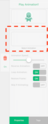
Všimněte si, že se podél spodní části obrazovky objevuje filmový pás. Klepněte na ikonu Knihovny prostředků, abyste přidali animační cyklus k filmovému pásu.

Přejděte k animované postavě „Zelený vesmírný muž“ a vyberte cyklus „Chodit“. Všimněte si, že každý snímek animace byl automaticky přidán do filmového pásu. Poklepáním kdekoli zavřete filmový pás a vraťte se k vlastnostem.

Poznámka: také můžete přidávat jednotlivé obrázky nebo snímky animace do animačního filmového pásu. Nejste omezeni pouze na předem vytvořené animační cykly.
Nyní z vlastností chování pro chování chůze vypněte přepínač pro „Smyčka animace“. Chceme, aby byl tento přepínač vypnutý, protože Joystick Left a Right v podstatě smyčkují naši animaci za nás, protože animace proběhne pouze, když je joystick vlevo nebo vpravo.

Na závěr přejmenujme toto chování, aby se snadněji našlo později. Z vlastností chování klepněte na název chování úplně nahoře. To otevře klávesnici a umožní vám napsat nový název pro chování. Řekněme, že to nazveme „Animace chůze“

Pokud nyní stisknete play, vaše postava by se měla pohybovat joystickem a být animovaná!

Skákání:
Nemůžete mít platformovou hru bez skákání! Umožnit hráči skákat je v hyperPadu hračka.
Dokud jste ještě v editoru chování Zeleného vesmírného muže, klepněte na kategorii „Interakce“ a z levého seznamu chování přetáhněte chování „ Skok s tlačítkem “. Stejně jako chování Ovládáno joystickem, skok s tlačítkem také zajistí mnoho pohybů vašich objektů a automaticky přidá tlačítko na Global UI Layer.

Můžete klepnout na chování skoku, abyste zobrazili jeho vlastnosti. Z vlastností chování skoku můžete měnit nastavení, jako je zvuk, který se má přehrát, síla skoků a další. V této příručce necháme vše stejné, kromě toho, že změníme sílu.
Musel jsem nastavit sílu na 18, abych mohl přeskočit všechny překážky v úrovni vytvořené pro Část 3. Pokud jste navrhli vlastní úroveň, možná budete muset experimentovat s hodnotou skoku, dokud to nebude fungovat pro vás.
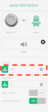
Pokud nyní stisknete play, uvidíte, jak váš hráč běhá a skáče. Můžete si však povšimnout, že postava stále pokračuje v chůzi i ve vzduchu... Pojďme to opravit!
Začněme přehráním animace, zatímco skáčete.
Z kategorie „Interakce“ přidejte chování „Začal se dotýkat“ a poté klepněte na chování, které jste právě přidali, abyste zobrazili vlastnosti.

Nyní musíme změnit chování tak, aby fungovalo pouze tehdy, když začnete klikat na skákací tlačítko. Z vlastností chování „Začal se dotýkat“ klepněte na grafiku spaceman v horním poli.

To vás zavede na obrazovku „Výběr objektu“. Odtud můžete vybrat jakýkoli objekt nebo prvek UI ve své scéně. Pravděpodobně nebudete moci vybrat tlačítko. To je proto, že Zelený vesmírný muž byl na Hlavní vrstvě, a tlačítko je na Globální UI vrstvě. Z panelu vrstev na pravé straně obrazovky jednoduše klepněte na "Globální UI" vrstvu. Nyní můžete vybrat tlačítko.

S tlačítkem vybraným klepněte na ikonu pro potvrzení na spodní části.

Nyní přidejte další chování Přehrát animaci a spojte ho se chováním Začal se dotýkat, které jsme přidali dříve.

Stejně jako dříve můžete přejmenovat chování a vybrat animaci z vlastností chování.
Abychom přejmenovali, klepněte na název chování ve vlastnostech objektu a zadejte nový název. Použil jsem „Animace skoku“.
Jak jste to udělali pro animaci chůze, budete muset vybrat cyklus pro skok. Klepněte na druhé prázdné pole ve vlastnostech chování a vyberte cyklus animace skoku z dostupných animací Zeleného vesmírného muže.
Také budete muset vypnout přepínač „Smyčka animace“ a přepínač „Obnovit snímek“.

Pokud nyní stisknete play, můžete vidět, že když skáčete, postava vypadá, jako by skákala! Nicméně zůstávají zde dvě malé problémy.
-
Postava se nevrátí do své animační polohy, když dopadne
-
Pokud postavu pohybujete, zatímco je ve vzduchu, postava přehrává animační cyklus chůze ve vzduchu.
Pro první problém přepněte do kategorie chování „Transformace“ a klepněte na pokročilé tlačítko pro zobrazení pokročilých chování.
Nyní přetáhněte chování „ Skončil pády “ a také přetáhněte další chování „Přehrát animaci“ z kategorie FX a spojte ho s „ Skončil pády “.

U „Přehrát animaci“, kterou jste právě přidali, vyberte cyklus animace Zeleného spacemanova „Stát“, deaktivujte přepínače „Obnovit snímek“ a „Smyčka animace“ a změňte název chování Přehrát animaci na „Stání“
Zelený spaceman by nyní měl být schopen skákat a vypadat, jako by stál, když přistane.
Pro druhý problém musíme zastavit přehrávání animace, když postava skáče.
Přepněte se do kategorie chování „Vlastní“ a přetáhněte „Chování vypnout“ a spojte ho se chováním „Začal se dotýkat“, které jsme přidali dříve pro animaci skoku.

Nyní klepněte na „Chování vypnout“ a klepněte na prázdné pole, abyste vybrali chování ze seznamu. Ze seznamu najděte chování „Přehrát animaci“ (Animace chůze), které je spojeno s chováním Joystick vlevo a vpravo.

Nyní přidejte „Chování zapnout“ a spojte ho s chováním „Skončil pády“, které jsme přidali dříve.

Opět klepněte na prázdné pole a vyberte chování Přehrát animaci (Animace chůze), které přehrává animaci chůze.
Pokud nyní stisknete play, měla by být vaše postava schopna se pohybovat a skákat dokonale!

Pohyb obrazovky:
Jak jste si už možná všimli, když se pohněte příliš daleko, postava zmizí z obrazovky. V tradičních platformových hrách se obrazovka obvykle pohybuje s vaší postavou. Vemte si příklad Maria, Mario vždy zůstává uprostřed obrazovky (s mírným odchylkovým přestupkem).
Pojďme udělat obrazovku, která se pohybuje spolu se Zeleným spacemanem, takže nikdy nemůže zmizet z obrazovky.
Pokud jste stále v chování Zeleného spaceman, přepněte na kategorii „Obrazovka“ a přidejte chování „Sledování obrazovky“. Chování „Sledování obrazovky“ bude pohybovat obrazovkou s vaším vybraným objektem.

Nyní otevřete vlastnosti chování pro Sledování obrazovky a vypněte přepínač pro „Sleduje Y“. To způsobí, že se obrazovka bude pohybovat s vaším hráčem doleva nebo doprava, ale ne nahoru nebo dolů.

V tuto chvíli, pokud stisknete play, měli byste být schopni běžet přes svou úroveň s animovanou postavou a nechat obrazovku pohnout spolu s vámi.
Hotovou verzi části 4 si můžete stáhnout z Centra a podívat se na to, co vše dokáže.

Ve Části 5 začneme přidávat více herních prvků přidáním mincí, které lze sbírat, a skóre.