

Transformació
La pestanya de Transformació et permet ajustar amb precisió la posició, rotació, escala, ordre i la flip. També tindràs la capacitat de canviar l'escala i la rotació des del canvas.
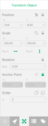
Posició
Pots establir manualment la posició de l'objecte. Aquests valors es basen en el punt d'ancoratge de l'objecte (per defecte és el centre de l'objecte).

Els valors de posició s'estableixen en coordenades "món", això vol dir que la posició de l'objecte es troba en un lloc específic del canvas. L'origen de les coordenades del món (X:0, Y:0) comença a la cantonada inferior esquerra de la posició de la pantalla per defecte. Si canvies la posició de la teva pantalla, l'origen no canvia, i serà visible a la quadrícula com línies blaves que s'intersecten.

Posició Normalitzada

Per exemple, si col·loques el teu objecte a X: 50% i Y:50%, llavors el teu objecte romandrà al centre de la pantalla, independentment de la mida del dispositiu objectiu.
Escala
Aquí pots ajustar amb precisió l'escala de l'objecte. L'escala es mesura en percentatges, on el 100% és l'escala per defecte. L'escala es basa en el punt d'ancoratge de l'objecte, moure el punt d'ancoratge de l'objecte pot resultar en un comportament d'escala diferent.


Rotació
Aquí pots canviar la rotació de l'objecte en graus. Les coordenades són 0 graus a dalt, 90 a la dreta, 180 a baix, i 270 a l'esquerra. Recorda que l'objecte girarà al voltant del punt d'ancoratge.


El Punt d'Ancoratge
El Punt d'Ancoratge representa el centre de l'objecte, i és la base de totes les transformacions. Per defecte, el punt d'ancoratge es col·loca al centre del gràfic. Si mous el Punt d'Ancoratge, la transformació canvia per reflectir-ho.

El punt d'ancoratge està bloquejat per defecte. Toca la icona de bloqueig per habilitar el punt d'ancoratge i podràs moure'l al voltant del canvas o manualment a través dels camps de la pestanya de transformació. La ubicació del punt d'ancoratge s'estableix com un percentatge. El predeterminat (Centre) d'un objecte és X: 50% i Y: 50%.
Toca la icona de telèmetre per restablir el punt d'ancoratge de nou al mig de l'objecte.

Ordre Z
L'Ordre Z és similar a les capes ja que l'aspecte de l'objecte es apila. Tanmateix, l'Ordre Z et permet canviar quin objecte apareix davant en una capa específica. Pots aprendre més sobre Ordres Z a l'article d'ajuda sobre capes.


Flip
Pots girar un objecte verticalment o horitzontalment girant els toggles d'X o Y. Girar el teu objecte també girarà la forma de col·lisió de l'objecte.
Quan toques la icona de flip, hyperPad inverteix la teva escala. Això vol dir que una escala del 100% es converteix en -100%.
Si vols girar l'objecte utilitzant comportaments, has d'utilitzar el comportament "Escala A" i invertir l'escala. Per exemple, si el teu objecte girat està a -35% d'escala, utilitza "Escala A" i estableix-ho a només 35%.
També pots girar només el gràfic d'un objecte utilitzant el comportament Flip Graphic. Això només girarà l'aparença de l'objecte, i no la forma de col·lisió.
