

Biblioteca d'Actius
La Biblioteca d'Actius et permet accedir, importar i organitzar tots els actius del teu projecte.
Per defecte, s'automatitza la creació d'una carpeta UI que conté alguns actius d'interface d'usuari per utilitzar. Pots importar actius personalitzats o obtenir més actius gratuïts de la botiga d'actius de hyperPad.
Els actius es categoritzen per tipus. Cada actiu té una etiqueta amb el seu tipus d'actiu sota el nom. Els tipus d'actius inclouen: Gràfics, Fonts TTF, Fonts BM, Sons, Partícules, Animats.

Obtenir Actius
Des de la botiga d'actius de hyperPad pots obtenir actius gratuïts per començar. La botiga d'actius s'està actualitzant constantment amb nou contingut, així que assegura't de tornar sovint.
Selecció Múltiple d'Actius
Des de la barra lateral esquerra a la biblioteca d'actius, pots prémer sobre la marca de selecció per activar la selecció múltiple. La selecció múltiple et permet seleccionar diversos actius i realitzar accions sobre cadascun d'ells alhora.

Toca i mantén pressionat qualsevol dels actius seleccionats per veure totes les opcions disponibles que pots realitzar sobre cadascun dels actius seleccionats.
Quan importis animacions de la biblioteca d'actius (com ara importar fotogrames a un Comportament Jugar Animació), pots seleccionar tots els actius que vols afegir, després toca i mantén pressionat qualsevol dels actius seleccionats per importar-los com a fotogrames.
Crear Efectes
Pots llançar l' Editor de Sons o l' Editor de Partícules des de l'opció Crear Efectes a la Biblioteca d'Actius. Opcionalment, pots tocar i mantenir pressionat un actiu de so o partícula a la biblioteca d'actius per tenir l'opció d'editar-lo.

Importar Actius
Pots importar actius de la Galeria de la Càmera, Dropbox i iTunes. A més, les aplicacions compatibles poden compartir contingut amb hyperPad mitjançant el diàleg "Obrir a.." a iOS.

Menú d'Actius
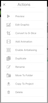
Si toques i mantens pressionat qualsevol actiu s'obrirà el Menú d'Actius. El Menú d'Actius s'utilitza per modificar i realitzar accions específiques sobre el teu actiu. El Menú d'Actius conté diferents opcions per als diversos tipus d'actius.
Tipus d'Actius
Gràfics
Els actius gràfics són només imatges estàndard. hyperPad dona suport a tots els formats d'imatge estàndard que suporta el teu iPad. Fins i tot pots importar imatges amb elements transparents.
Per obtenir els millors resultats, hauries d'utilitzar fitxers PNG, ja que suporta transparència i és un format sense pèrdues. Tipus d'imatge com JPG no suporten cap transparència i es comprimeixen, cosa que resulta en una qualitat d'imatge inferior.

Per obtenir un millor rendiment, evita imatges transparents amb grans espais buits al voltant del teu gràfic.
En crear els teus gràfics, has d'assegurar-te que tot s'ajusti a la mida de la pantalla de l'iPad.
Hi ha 2 resolucions per a l'iPad, 1024×768 per a dispositius normals i 2048×1536 per a dispositius retina. Hauries de sempre intentar crear els gràfics per a la màxima resolució suportada, ja que hyperPad automàticament crearà versions no retina per tu. Així que quan creïs gràfics i il·lustracions per als teus projectes, has d'assegurar-te que la teva obra estigui dissenyada per a una resolució de 2048x1536.
També tingues en compte que la mida màxima d'imatge que es pot importar és de 2048×2048 píxels.
Animats
Els actius amb l'etiqueta Animats són essencialment carpetes que contenen Cicles d'Animació (Animacions) a dins. Pots aprendre més sobre Importació i Ús d'Animacions en l'article relacionat.
Si estàs treballant amb animacions, assegura't que cada fotograma d'animació tingui exactament la mateixa resolució i que l'obra d'art estigui al centre exacte de la imatge o que no es mogui.

Sons
Qualsevol fitxer de so o música importat o creat amb l'editor d'efectes de so integrat es podrà etiquetar com a so. Si l'efecte de so s'ha creat amb l'editor d'efectes de so integrat, pots tocar i mantenir pressionat l'actiu per editar-lo.
hyperPad pot reproduir tots els formats d'àudio suportats per iOS. Això inclou MP3, MP4, M4A, M4R, WAV, PCM, AIFF i més. Per a una llista completa, consulta la Biblioteca del Desenvolupador d'Apple.
És important tenir en compte que si estàs utilitzant la funcionalitat d'importació de la Biblioteca d'Actius, el fitxer d'àudio es convertirà a M4A. Si desitges mantenir el format de fitxer original, hauràs de "Enllaçar amb Dropbox" i afegir el teu àudio mitjançant una aplicació de dropbox, navegador web o ordinador d'escriptori. Consulta "Importació d'Actius" per obtenir més informació sobre la importació i l'enllaç amb Dropbox.
Partícula
Qualsevol efecte de partícula creat amb l'editor de partícules integrat estarà etiquetat com un actiu de Partícula. Pots tocar i mantenir pressionat l'actiu per editar-lo en l'editor de partícules. Pots afegir un actiu de Partícula a la teva escena seleccionant-lo i arrossegant-lo a la làmina com qualsevol altre actiu.
Font TTF
Les fonts TTF (True Type Font) són fonts vectoritzades que poden tenir diversos paràmetres d'aparença modificables. Si afegeixes un objecte etiquetat des de la icona d'Objectes Especials a la Dock (veure documentació d'ajuda de la Dock d'Objectes), pots utilitzar qualsevol font TTF per canviar l'aparença.
També pots seleccionar una font TTF per afegir-la a la dock i arrossegar-la a la làmina. Arrossegant una font TTF a la làmina, es crearà automàticament un objecte d'etiqueta amb aquella font seleccionada automàticament per tu.
Pots importar fonts TTF personalitzades mitjançant Dropbox o utilitzar les fonts del sistema integrades mitjançant l'opció d'Importació a la part esquerra de la Biblioteca d'Actius.
Font BM
Les Fonts BM (Fonts Bitmap) són similars a les fonts TTF, però utilitzen una imatge real com a font, en lloc de dades vectoritzades. Això significa que no pots canviar la mida de la font des de les propietats de l'objecte i escalar l'objecte de la font resultarà en gràfics pixelats.
Les Fonts BM són millor per al rendiment. Si tens molts etiquetes a la teva escena amb text que canvia ràpidament, potser és millor utilitzar una BMFont en lloc de Fonts TTF.
Per importar Fonts BM has d'enllaçar el teu projecte amb Dropbox i utilitzar la funcionalitat Dropbox Sync. Les Fonts BM es componen de 2 parts. La imatge de la font (PNG), i el fitxer de metadades (FNT). Totes les Fonts BM han d'incloure un PNG i un FNT amb el mateix nom. per exemple, MyFont.PNG i MyFont.FNT.
Al contrari que altres actius basats en imatges, les Fonts BM no generaran una versió de resolució SD (Non-Retina). Si vols donar suport a Retina i No Retina, hauràs de crear les teves pròpies versions HD i SD. Els Gràfics Retina són normalment 2X la mida. Per a una versió Retina HD, has d'utilitzar la següent convenció de nomenclatura: MyFont-hd.PNG, MyFont.PNG, MyFont-hd.FNT, i MyFont.FNT. Nota que la versió retina té un "hd" afegit al nom del fitxer. A més, el "hd" és case sensitive. Has d'utilitzar "hd" en minúscula al final del teu nom.
Pots utilitzar eines com "bmGlyph" per generar Fonts BM compatibles a partir de fonts existents. També pots utilitzar qualsevol altra eina capaç de crear una BMfont que sigui compatible amb "Cocos2D".
Els objectes 9 Slice (de vegades anomenats 9 Patch) són objectes amb marges definits per l'usuari que divideixen una imatge en 9 seccions i canvien la manera com s'escala l'objecte.
Escalar o redimensionar un objecte 9 Slice escalarà el centre i mourà les cantonades cap a fora perquè les vores del gràfic mantinguin la seva forma i aparença. Pots aprendre més sobre Actius 9 Slice en l'article relacionat.
