

主編輯器
色彩選擇器
Published 2014年9月29日
色彩選擇器是您在處理色彩時會用到的工具。當您需要設定背景色或變更物件的色調時,就會開啟它。
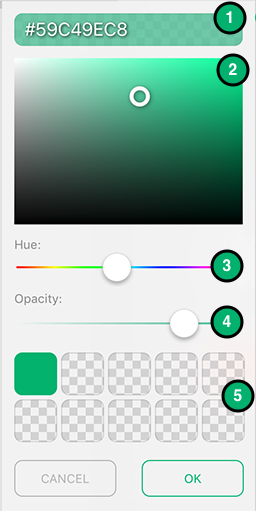
1) 已選取的色彩: 最上方區域會顯示目前選取的色彩。棋盤格圖樣表示色彩的不透明度。
字母和數字會以十六進位(Hex)值顯示已選取的色彩。點一下此區域,即可手動輸入想要的十六進位值。您也可以輸入常見網頁色彩的名稱。
2) 色彩選取區: 您可以在此區域根據色相滑桿目前選取的色相來選擇色彩。
3) 色相滑桿: 用來變更色彩的色相。只要將手指向左或向右滑動,即可調整色相。
4) 不透明度滑桿: 用來調整物件/色彩的可見程度。向左滑動會讓色彩(及物件)完全透明(不可見);向右滑動則會讓物件更不透明。
5) 色彩預設: 底部的 10 個方塊代表可在專案中稍後使用的已儲存色彩。若要儲存色彩,請點住其中一個方塊。此方塊先前儲存的色彩會被目前的色彩取代。若要使用方塊中已儲存的色彩,只要點一下想要的色彩方塊,然後按下「確定」即可。