

创建互动书籍
//www.youtube.com/embed/2Ej9nN2Pj0E
简介:
本教程将教你如何使用 hyperPad 制作一本基础的互动书。按照本教程操作,你将了解制作一本书所需的基本概念。
项目结构:
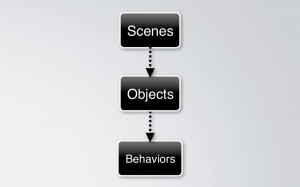
hyperPad 项目由场景、对象和行为组成。
场景:
场景包含应用中的所有对象,也是组织应用各个组成部分的好方法。例如,你可以为书中的每一页创建一个新场景。
对象:
对象是场景中的独立元素,包括文本和插图。每个对象都可以拥有自己的行为。
行为:
行为可以让场景和对象具有交互性,并使它们栩栩如生。
导入图像:
你可以从“相机胶卷”、“照片流”和 Dropbox 导入图像和插图。hyperPad 会自动为你创建非 Retina 图像,因此在制作插图时,请以 2048×1536 的图像尺寸为参考。Tapapbl 可导入的最大图像尺寸为 2048×2048 像素。
此外,由于 hyperPad 目前不支持字体或富文本,你还应将文本导出为背景透明的 PNG 图片后再导入。
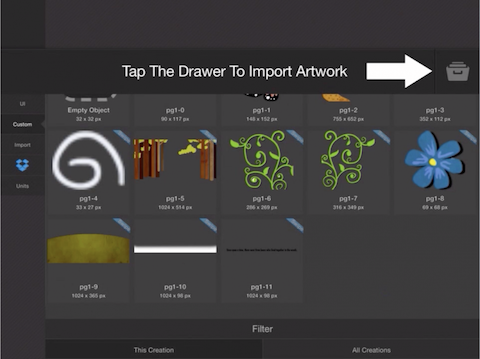
导入所有图像后,你可以打开对象抽屉,将它们添加到场景中。
添加行为:
在 hyperPad 中,让对象具有交互性非常简单。
首先,轻点要添加交互功能的对象。然后,在对象属性中轻点“行为”按钮,打开行为编辑器。
在本教程中,我们要创建的交互是:读者触摸对象时,对象移动到指定位置。
从“输入”类别中,将“开始触摸”行为拖到画布上。
默认情况下,“开始触摸”行为会自动选中当前对象。你也可以在行为属性中轻点对象图像来更改对象。
接下来,将“移动到点”行为拖到画布上,并将它连接到上一步添加的“开始触摸”行为。“移动到点”行为会将对象移动到画布上指定的位置。
你可以在“行为属性”中的 X/Y 输入框内填写具体坐标,也可以通过可视化方式选择移动位置。
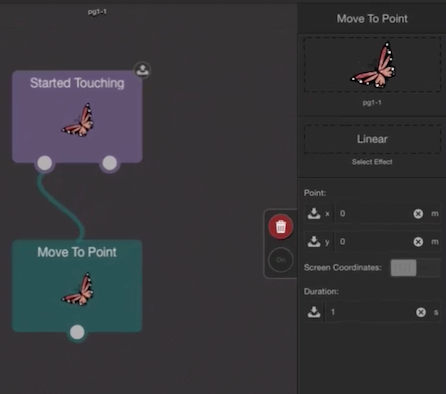
若要通过可视化方式操作,请轻点行为属性中的对象图像。选择要移动的对象,然后将蓝色目标拖到所需位置。
确定位置后,轻点勾号图标以确认。注意,行为属性中的 X 和 Y 字段会自动填入数值。
现在按下“播放”,你会看到行为按设定正常运行。触摸对象后,对象就会移动。
翻页与场景:
现在你已经为第一页设置了交互,接下来可能想添加更多页面,并实现页面间的滑动切换。
添加滑动手势有几种不同的方法。你可以将行为添加到场景中的特定对象,也可以将它添加到全局行为中,使其影响书中的所有场景。
在本教程中,我们将把滑动手势添加到全局行为中,这样就不必为每个新场景重复添加。
首先,轻点左上角的图标,打开“创建菜单”。
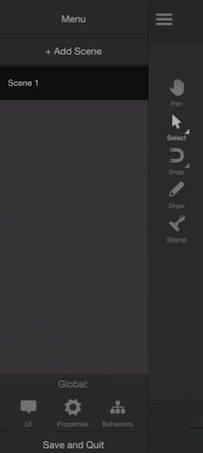
然后轻点底部的“全局行为”按钮,打开行为编辑器。在这里添加的行为会影响整个项目,并在每次加载场景时执行。
接下来,将“向左滑动”行为拖到画布上。添加后轻点该行为,打开行为属性。
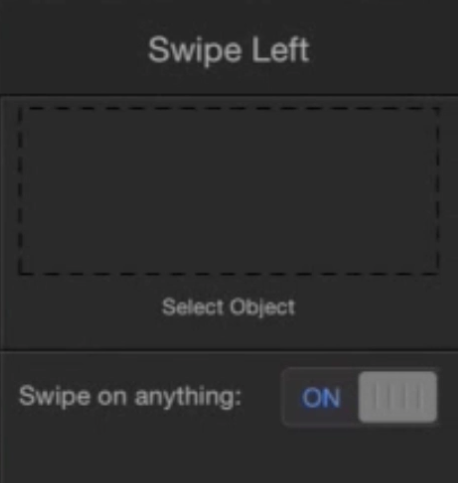
注意“在任何对象上滑动”开关。如果此开关设为“关”,你必须在特定对象上滑动,才能触发事件。将开关设为“开”,这样你就可以在任意位置滑动,不必局限于特定对象。
注意:如果将“滑动”行为添加到全局行为中,它不会选中任何特定对象。默认限制的对象是“背景”。如果不将开关设为“开”,它可能看起来仍然有效。但如果你添加了覆盖背景的其他对象,这些对象可能会干扰滑动操作,尤其是在它们也添加了其他触摸输入行为时。
接下来,添加“加载下一个场景”行为,并将它连接到“滑动”行为。这样,手指向屏幕左侧滑动后,就会自动加载下一个场景。
如果项目中没有其他场景,当前场景会重新加载。此外,如果你当前处于项目中的最后一个场景,下一个场景将是场景列表中的第一个场景。
现在,你可以向项目添加新场景。按下播放后,你会看到滑动手势在两个场景中都能正常工作,无需添加其他行为。
结语:
以上就是使用 hyperPad 制作互动书所需了解的基本内容。你可以尝试不同的行为,为书籍设计丰富多样的交互效果。