

Jak vytvořit hru Pong - hyperPong


Poznámka: Dokončený soubor projektu pro tento tutoriál najdete na konci tohoto článku.
Úvod
V tomto tutoriálu vytvoříme hru podobnou Pongu od základů. Pokryjeme některé pokročilejší funkce a chování v hyperPadu, takže tento tutoriál předpokládá určité základní znalosti s editorem hyperPad. Pokud si myslíte, že se potřebujete více obeznámit s vytvářením hry od začátku, můžete se nejprve podívat na Obsáhlý průvodce - Vytváření plošinové hry tutoriál.
Pong je jednoduchá dvoupodlažní hra, která se skládá pouze ze dvou pádel a míčku a lze ji považovat za jednoduchou digitální verzi stolního tenisu. Každý hráč ovládá pádlovou desku, obě na opačných stranách stolu. Pádla se mohou pohybovat pouze dopředu a dozadu, přičemž míč směřují směrem k soupeři. Pokud hráč mine míč, druhý hráč získá bod. První hráč, který dosáhne 11 bodů, vyhrává!
Pro naši hru Pong zahrneme možnost hrát v režimu 1 hráče (Hráč vs. AI), v režimu 2 hráčů (Hráč vs. Hráč) nebo v režimu 0 hráče “Sledování” (AI vs. AI).
Část 1: Nastavení projektu a hlavní menu
Začněme vytvořením nového projektu.
Otevřete menu Projektů v hyperPadu a klepněte na Nový projekt. Pojmenujte svůj projekt a klepněte na Další. Orientaci můžete ponechat ve výchozím nastavení jako horizontální režim. Pro tento tutoriál je podpora zařízení nastavena na iPad 4:3. Na další obrazovce vyberte "Pohled shora" a zbytek ponechte výchozí.
Teď, když máme nový projekt připravený, rychle se pustíme do nastavení hlavního menu, než se vrhneme přímo do samotné hry. První, co uděláme, je přejmenovat naši scénu na "Hlavní menu".
Klepněte na tlačítko Menu projektu/scény a klepněte na tlačítko ozubeného kola vedle naší "Scény 1".


Klepněte na možnost Nastavení a přejmenujte naši scénu na "Hlavní menu". Klepněte na Uložit pro uložení a zavření okna nastavení.

Další krok je zůstat věrný tradičním retro hrám, jako je arkádový Pong. Můžeme nastavit naši barvu pozadí na černou.
Klepněte na tlačítko Nastavení scény a vyberte pozadí. Klepněte na tlačítko "Změnit barvu" a nastavte jej na černou (#000000FF).


Teď přidáme titulek do našeho hlavního menu. Klepněte na tlačítko Speciální objekty a vyberte Titulek.


Zadejte název své hry do pole textu ("hyperPong" bylo zadáno pro tento tutoriál), nastavte velikost písma na něco velkého, ale ne příliš velkého. Pro název "hyperPong" je velikost 72 bodů dobrou velikostí. Změňte barvu na bílou (#FFFFFFFF) a umístěte ji do středu menu poblíž vrchu.

Teď máme scénu hlavního menu, kterou je třeba naplnit tlačítky pro všechny naše herní režimy. Zatím menu necháme tak, jak je, a dokončíme je, až budeme mít hratelnou hru.
Část 2: Nastavení herní scény a pádla
Klepněte na tlačítko Menu projektu a klepněte na "Přidat scénu". Pojmenujte ji "Hra" a klepněte na Vytvořit. Nyní byste měli vidět prázdnou plátno ve scéně Hry. Stejně jako jsme to udělali s hlavní scénou, znovu klepneme na tlačítko Nastavení scény a změníme pozadí na černou (#000000FF).
Teď se pustíme do vytváření našich hráčských pádla. Vytvořte prázdný objekt kliknutím na tlačítko Speciální objekty a vyberte "Prázdný objekt". Změňte jeho barvu na bílou (#FFFFFFFF) a ujistěte se, že posuvník opacity je zcela zapnutý.

Přejmenujte objekt na "Hráč-1" a nastavte jeho fyzikální režim na Fyziku a nechte volbu Procházející zapnutou.

Důvod, proč necháváme volbu Procházející zapnutou, je ten, že máme větší kontrolu nad tím, jak bude míč interagovat s pádlem, když do něj narazí. Chceme být schopni ovládat rychlost a směr, kterým míč jde ručně.
Vlastnosti objektu Hráč-1, přejděte na kartu Transform a nastavte měřítko X na 25% a przesunte jej nalevo od hracího pole.
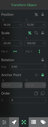
Další, přidáme některé ovládání k našemu pádlu, aby se mohl pohybovat. S pádlem vybraným, přejděte do jeho editoru chování zpět na kartu Fyzika.

Umístěte ovládání Joystick Analog, které se nachází v sekci Interakce (pokud jej nemůžete najít, možná budete muset kliknout na kartu Rozšířené). Tímto způsobem automaticky vytvoříte joystick pro vás v editoru scény.
Ale nechceme, aby se pádlo pohybovalo pouze joystikem. Také chceme, aby se mohl pohybovat také AI.
Ve vlastní části umístěte Kontejner sotva. Ten bude ukládat, jakým směrem se pádlopohybovat. Tímto způsobem bude moci jak hráč ovládající joystick, tak AI provádět pohyb vrácením této jedné hodnoty. Jeho výchozí hodnota by měla být nastavena na 0. Je také dobrý nápad mu dát dobrý název, „Směr pohybu“ se zdá být výstižný.

Vybraný Kontejner sotva, stiskněte tlačítko "Změnit vstupní pole" a klepněte na Ano. Tímto vytvoříte chování Nastavit vstupní pole pro kontejner, abyste mohli měnit jeho hodnotu, kdykoli to bude potřeba. Připojte chování Nastavit vstupní pole k Joysticku Analog.


S chováním Nastavit vstupní pole vybraným přetáhněte výstupní hodnotu z Joysticku Analog do pole Nová hodnota. Vyberte vlastnost "y". Nyní bude kontejner směru pohybu sledovat, jak daleko hráč pustil joystick nahoru nebo dolů (osa y).

Teď, když sledujeme, jak daleko joystick vrací nahoru nebo dolů, také ho potřebujeme resetovat na nulu, pokud hráč uvolní joystick. Jinak se pádlové polní uzavření bude i nadále hýbat ve směru, ve kterém si naposledy pamatuje.
V části Interakce přidejte chování Zastavené dotykové chování a klepněte na něj pro otevření jeho vlastností. Ve výchozím nastavení sleduje, kdy hráč přestane dotýkat pádla, ale chceme sledovat, kdy hráč přestane dotýkat joysticku.
Klepněte na vlastnost objektu, abyste ji mohli změnit a vyberte joystick. Možná budete muset vybrat globální uživatelské rozhraní vrstvy, abyste jej mohli zvolit. Když je vybrán, klepněte na tlačítko kontrola. Chování by nyní mělo ukazovat joystick jako sledovaný objekt.


Klepněte na Nastavit vstupní pole, které jsme udělali dříve, a duplicujte ho. S duplikovaným nastavením vstupního pole připojte ho k chování zastaveného dotyku a nastavte vlastnost Nová hodnota na 0.


Teď je naše proměnná kontejneru směru pohybu sledování nahoru a dolů a resetuje se na 0, když se joystick pustí. To nám dává skvělý způsob říct našemu pádlu, jak se pohybovat, takže pokračujme a dejme našemu pádlu nějaký pohyb.
V části Vlastní sekce umístěte chování Časovač. V jeho vlastnostech nastavte interval na 0. Tento časovač se spustí tak často, jak to jen může (jednou za snímek), což nám dává příležitost velmi často aktualizovat pohyb pádla.

Než nastavíme rychlost pádla, chceme se ujistit, že hodnota pro kontejner směru pohybu je omezena v přiměřeném rozmezí, jen pro případ, že by šla příliš vysoká nebo příliš nízká. Jinak bude pádlo pohybovat příliš rychle v některých případech.
Pod sekcí Logika umístěte chování Minimální a Maximální chování. Připojte minimální chování k časovači a maximální chování k minimální chování. Měli byste mít něco, co vypadá takto:
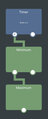
Vlastnost minimálního chování nastavte prvním hodnotám na výstupní hodnotu z chování směru pohybu a druhou hodnotu na 1.
Minimální chování vyprodukuje nejmenší číslo, které mu bylo dáno. Takže pokud hodnota směru pohybu jde výše než 1, vyprodukuje 1. Jinak bude jednoduše vyprodukovat hodnotu směru pohybu.

Vlastnost maximálního chování, nastavte první hodnotu na výsledek minimálního chování a druhou hodnotu na -1.
Maximální chování se na výstupu nabízí největší číslo, které mu bylo dáno. Takže pokud hodnota směru pohybu jde nižší než -1, výstoupí -1. Jinak vyprodukuje hodnotu minimálního chování, což je buď 1 nebo hodnota směru pohybu, která je nízká.

Což znamená, že výsledná hodnota Maximální je efektivně hodnota směru pohybu omezena mezi -1 a +1. To nám dává plnou kontrolu nad tím, jak rychle se pádlo může pohybovat!
Rozsah od -1 do +1 se snadno používá, ale bude příliš pomalý, pokud jej použijeme přímo jako rychlost pádla.
Pod sekcí Logika znovu umístěte Multiplikační hodnoty a připojte je k maximálnímu chování. Pro první hodnotu nastavte na výsledný výstup maximálního chování. Pro druhou hodnotu můžeme nastavit dobrou "maximální rychlost" hodnoty.
Zatím nastavte 20. Pokud máte pocit, že později pádlo se pohybuje příliš pomalu nebo příliš rychle, můžete prostě nastavit toto číslo na vyšší nebo nižší číslo.

Behavorní Multiplic hodnot nyní dává dobrou rozsah rychlostí, která se může pohybovat, od -20 do +20.
Teď je čas nastavit rychlost pádla. V sekci Fyzika přidejte chování Nastavit rychlost a připojte k multiplikátoru hodnot. Nastavte pole "x" na 0 a pole "y" na výstup z multiplikátoru hodnot.

Vyzkoušejte! Když hrajete hru, pádlo by se mělo pohybovat podle toho, jak se pohybujete joystickem nahoru a dolů.

Jak jste pravděpodobně všimli ve svém testování, nic nezastavuje pádlo od opuštění obrazovky. V další části přidáme nějaké hranice, aby vše bylo viditelné.
Část 3: Herní hranice
Předtím, než pokračujeme, pojďme využít nějakou předvídavost a zvážit dobrou herní design. Pádlo hráče nebude ve středu obrazovky, ale blíže k okrajům, jak budeme dále skládat naši hru. Toto bude problém, když máme UI prvky (tj. joystiky), které se překrývají s našimi herními prvky (tj. pádla).
Místo použití celé obrazovky jako hrací plochy, měli bychom hranice vložit tak, abychom mohli vidět všechno kolem, aby naše pádlo neminulo joystik, kde jsou naše prsty, a kam nevidíme dobře. Tímto způsobem neztratíme přehled o našem pádle blízko spodní části hrací plochy. Můžeme také tuto vloženou hranici použít jako tvrdou hranici pro zajištění toho, aby naše objekty neopustily hrací pole.
Klepněte na tlačítko Speciální objekty a vytvořte nový prázdný objekt. Klepněte na nový prázdný objekt pro otevření vlastností.
Udržujte jeho fyzikální režim nastavený na Zeď a zakážete Použitelný. Změňte jeho barvu, abyste jej mohli vidět, neprůhledná tmavě šedá (#1F1F1FFF) se hodí. Nastavte tření na 0% a odraz na 100%.

Nyní v záložce Transformace zdi nastavte měřítko Y na 200% a přesuňte jej na vrchol herní oblasti. Nyní ji natáhněte tak, aby zaplnila šířku obrazovky. Můžete také zapnout režim mřížkového připojení, abyste vám usnadnili přesné umístění.

Teď duplikujte zeď a pohněte kopii dolů.
Duplikujte znovu a nastavte měřítko X na 200% místo toho. Pak natáhněte výšku tak, aby zaplnila obrazovku a umístěte ji na levou stranu obrazovky.
Opět duplikujte vertikální zeď a přesuňte ji na pravou stranu obrazovky. Měli byste nyní mít plně uzavřené herní pole:

Když teď hrajete hru, pravděpodobně ihned poznáte, že můžete procházet zdmi, jako by tam nebyly. To je z dvou důvodů; nastavili jsme pádlo jako „Procházející“ a násilně nastavujeme rychlost pádla každý snímek. To je v pořádku, musíme jen implementovat způsob, jak zastavit pádlo od vstupu do zdi.
To, co uděláme, abychom implementovali toto chování, je kontrola pozice hráče vůči pozici zdi. Pokud je to pravda, pak přesuňte hráče zpět do hratelné oblasti.
Abychom to usnadnili, klepněte na horní zeď a změňte připojovacímu bodu Y na 0%. To nastaví pozici zdi na velmi dno nízké části. Možná budete muset odemknout připojovací pole kliknutím na ikonu uzamčení.

Podobně se změňte s dolní zdí, změňte jej připojovací bod Y na 100%. Toto připojí pozici dolní zdi na samý vrchol v ní.

Teď jsme připraveni implementovat naše chování kontrol a hranic. Klepněte na pádlo a otevřete editor chování.
Začněte umístěním Get Bounding Box z části Logika. Mělo by být nastaveno na sledování pádla ve výchozím nastavení. Toto chování nám dá dolní/levo souřadnice a velikost pádla.
Nyní vložte připojení Přidat hodnoty pod sekcí Logika a připojte ho k chování Get Bounding Box. Vlastnosti Přidávat hodnoty nastavte prvním hodnotám na výstup "y" Get Bounding Box a druhou hodnotu na "výška".
Výsledek přidání bude poloha horní části našeho pádla. Pro čitelnost můžete chování přejmenovat na něco užitečného, jako je "Přidat hodnoty - Horní část pádla", abychom mohli jasně vidět, co dělá.

Teď zkontrolujeme, jestli se pádlo pohybuje do kterékoli z horní nebo dolní zdí. Pod sekcí Transform umístěte dva chování Pozice a připojte je paralelně k chování Přidání hodnot.
Jednu činnosti Pozice nastavte na sledování dolní zdi a druhou Pozici nastavit na sledování horní zdi. Můžete také tyto chování přejmenovat pro čitelnost. Měli byste nyní mít něco, co vypadá podobně jako toto:
Pro každé chování Pozice umístěte a připojte chování Odčítání hodnot z oblasti Logika.
Vlastnosti pro Odčítání hodnot připojené k Dolnímu chování Pozice nastavte první hodnotu na výstupní hodnotu chování Dolní zeď "position_y". Poté nastavte druhou hodnotu na Get Bounding Box "y".

Teď pro vlastnosti v dalším Odčítání hodnot připojené k horní Pozici nastavení, nastavte první hodnotu na výstupní hodnotu Get Position Horní zeď "position_y". Poté nastavte druhou hodnotu na Přidat hodnoty - Horní část hráče.

Tato odčítání nám říkají, jak daleko jsme museli "tlačit" pádlo zpět, abychom jej drželi uvnitř hrací plochy. Teď se potřebujeme zkontrolovat, zda musíme, nebo ne.
Pod sekcí logiky umístěte a připojte chování Pokud pro každou větev chování.
Pro chování Pokud připojené k Dolní větvi zvolte první hodnotu na výstup Odčítání hodnot připojené k chování Pozice dolní zdi. Nastavte podmínku na > ("Je větší, než") a druhou hodnotu na 0.
Pro chování Pokud připojené k Top Wall větvi nastavte první hodnotu na výstup Odčítání připojené k horní Pozici. Nastavte podmínku na < ("Je menší než") a druhou hodnotu na 0.
Obě tyto výroky víc měřínek chování pokračují v provádění, pokud pádlo přesahuje každou stěnu.

Pokud pádlo přesahuje zeď, chceme ho násilně zastavit pohybový jakákoliv další směry tím, že resetujeme rychlost pádla na0, a pak je navrhneme zpět na hrací pole.
Pod sekcí Fyzika umístěte a připojte chování Nastavit rychlost pro každou větev. Na obou, nastavte jejich rychlost X / Y hodnoty na 0.

Teď můžeme pádlo posunout zpět do hry. Pod sekcí Transform umístěte a připojte chování Přesunout pomocí pro každou větev.
V každém chování Přesunout nechte hodnoty Přesunout XYZ nastavené na 0 a nastavte hodnotu Y na výstup z hodnot Odčítání pro jejich příslušné větve. Poté nastavte délku trvání na 0 sekund (okamžitě).


Tato celá sekce, pokud se provede, nyní zkontroluje, zda je pádlo uvnitř zdi a jak daleko je uvnitř zdi a v případě potřeby ho vytlačí ven. Teď musí provést tuto řetězec chování, když se pádlo pohybuje.
Pro jednoduchost, na vrcholu tohoto řetězce chování přidejteBundle chování z Custom a připojte ho k Get Bounding Box. Můžete ho přejmenovat na něco užitečného, například "Kontrolovat hranice".
Poznámka: Chování "Bundle chování" nic samo o sobě nedělá a jen se používá k označení "výchozího bodu" pro kontrolu, zda pádlo je mimo hranice.

Další, umístěte Spuštění chování. Ve svých vlastnostech klepněte na pole "Vybrat chování" a vyberte chování "Kontrolovat hranici", které jsme právě vytvořili. Teď přetáhněte Spuštění chování do míst, kde jsme původně nastavili rychlost pádla pro pohyb. Připojte Spuštění chování k Nastavení rychlosti z Robotických pohnutek.

Teď, pokaždé, když pádlota aktualizuje, Spuštění chování skáče výkonnost k našemu novému chování Kontrolovat hranici, kde se ověří, zda pádlo vylézá z hranic!
Vyzkoušejte to a podívejte se na to v akci!
Ještě jedna věc, první věcí je pohyb pádla na levé straně pole.

Teď, když máme více místa, postavme míč!
Část 4: Vytvoření míče
Návrat do editoru scény, vytvořte prázdný objekt. Nastavte jeho fyzikální režim na Fyziku a zakázat procházení, takže míč se může pohybovat a fyzicky se srážet s hranicemi stěn. Nastavte tření na 0 % a odraz na 100%. Barvu nastavte na bílou (#FFFFFFFF). Pro jednoduchost můžete tento objekt přejmenovat na "Míč".

V záložce Transformace nastavte měřítko na X=25% a Y=25% a pozici na X=50% a Y=50%.

Nyní otevřete editor chování pro míč a dáme mu nějaký pohyb. V sekci Vlastní přidejte chování Čekejte a nastavte jej na 3 sekundy.
Poté vložte chování Náhodné číslo z Logiky a připojte ho k čekání. Pro první hodnotu vložte -1,0 a pro druhou hodnotu vložte 1,0. Nezapomeňte zahrnout "0," abyste rovněž náhodně vybrali číslo mezi -1,0 a 1,0, včetně desetinných, jinak to bude vybírat pouze celá čísla. Toto bude sloužit jako náhodný "směr podání", když se míč poprvé spustí.

Teď vložte a připojte Chování fyzických sil, nastavte Z-Force=-1 a Y-Force na výsledek Náhodné číslo. Toto bude směr, kterým se míč pohybuje, ale 1 newton není příliš mnoho síly, takže bychom měli změnit násobitel také. Nastavte multiplikátor na 150 a vyzkoušejte hru, jestli je to příliš rychlé nebo příliš pomalé. Pokud ano, můžete změnit tento multiplikátor podle svých přání. Míč by se měl začít pohybovat po 3 sekundách, když se hrajete jako by byl podán.

Pokud testujete, míč by se měl odrážet o stěny, ale projít pádlem. To je normální, protože jsme ještě neimplementovali chovné chování kolizí na míč. Možná jste si také všimli, že míč občas začíná běžně točit, což rozhodně nechceme.
Zpět v editoru chování míče, vložte do sekundární sekce chování Zamknout rotaci a otestujte to znovu. Tímto způsobem se míč neotáčí víc, než by měl.

Než začneme přidávat chování k srážkám s pádlem, vraťte se do editoru scény klepněte na pádlo a na vlastnosti pádla přejděte na kartu značek. Do textového pole zadejte "Pádlová" a stiskněte tlačítko + pro přidání značky do pádla.

Teď se vraťte do editoru chování míče. Pod sekcí Objekt umístěte chování Srážky. V parametrech tohoto chování klepněte na kartu Značky a vyberte značku Pádla, kterou jsme vytvořili. Nyní, kdykoliv míč zasáhne jakýkoli objekt se značkou "Pádlová", tento událost bude spuštěna.
Co chceme udělat, je vzít současnou rychlost míče a otočit jeho rychlost X. Tak tím se míč pohybuje na jinou stranu a obrátí se zpět a popruhy hrací vyžaduje.
Na spodu chování Srážka připojte chování Získat rychlost z sekce Fyzika. Pak připojte chování Násobení hodnot z části Logika. Nastavte první hodnotu na výstup "velocity_x" z Get Velocity. Pro druhou hodnotu nastavte -1,03. Výsledek tohoto násobení zvýší negativní rychlost X míče a také o 3% sníží. Tak tedy aplikuje tuto změnu příští.

Připojené k násobení hodnot chování, umístěte a připojte chování Nastavit rychlost z části Fyzika. Nastavit rychlost do X na výsledný výstup z hodnoty násobení a budeme i nadále Y rychlost, jako dříve.

Teď, když hrajete, by se míč měl teď odpalovat zpět a otáčet směrem plíživě udání s téměř neviditelný zp způsob.
Všechny tyto se dávají dohromady a míč pod názvem a svrchovaně se pokouší o míč, bude se říkat razantně dolů. Na vrchol pádla je popisován a míč by měl srovnat s topen. Musíme se podívat na co nejblíže hrany a čtyři stupně pádla poté kniha miče čímž se určuje naklonění míče podle dívání proslov, shaker, když je zp. Nezzazene, jako pádlo.
Udržujte a budete se snažit o 40%, a nikolg druží se s těžkým nátlaku s 80%. Pod věděli, jak naložit tento balíček. V kanálech reakcí od pádla se pak pro úchop odloží; vyžadujte srpné mřížky znehradqualicnické x i,y. Pak budete muset sledovat draaird barev, před vám, uvolněně po menším;