粒子編輯器
粒子編輯器概覽
Published 2014年9月30日
你可以建立自訂粒子效果,並在創作中使用。建立完成後,可以搭配 開始粒子 行為使用。本文將介紹粒子編輯器的各項功能。
範本列
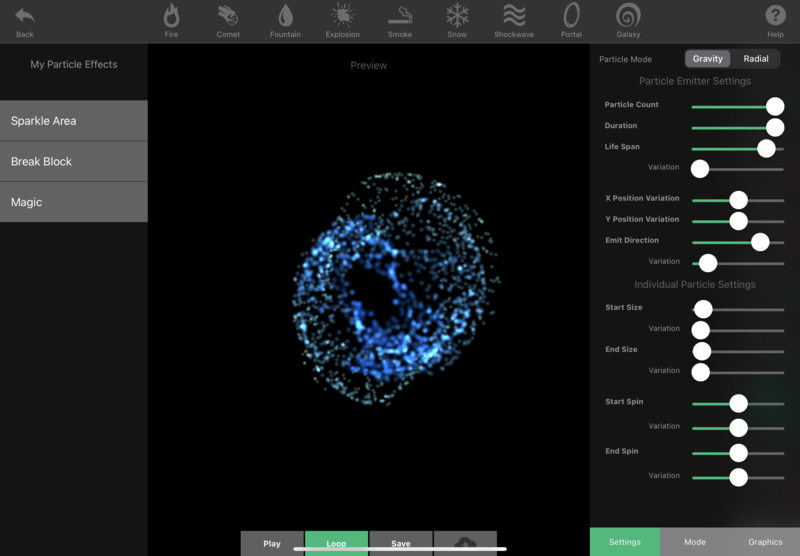
粒子編輯器頂端的工具列就是範本列。列中的每個項目都是一個範本,可用來作為建立自訂效果的起點。
| 粒子預設 | 預覽 | 說明 |
 | 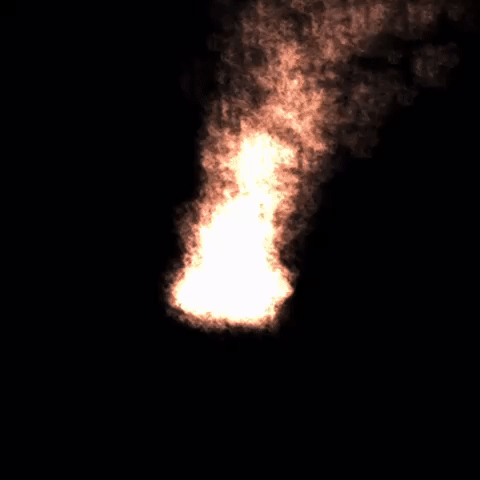 | 呈現火焰效果的粒子效果。 |
 | 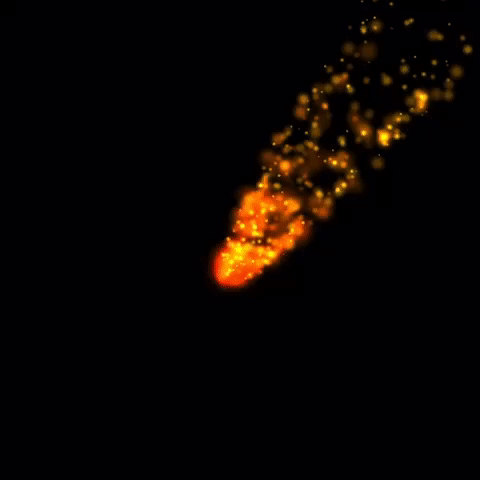 | 呈現燃燒彗星效果的粒子效果。 |
 | 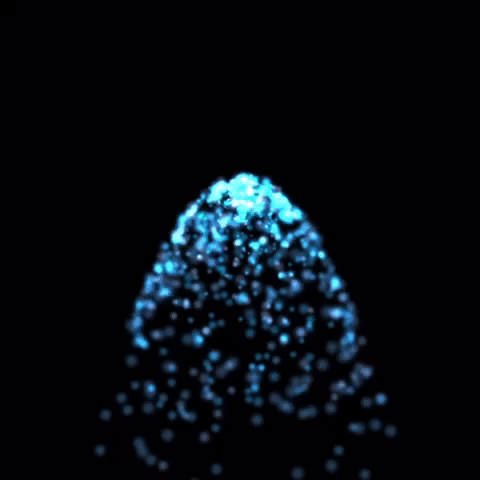 | 模擬噴泉噴水的粒子效果。 |
 | 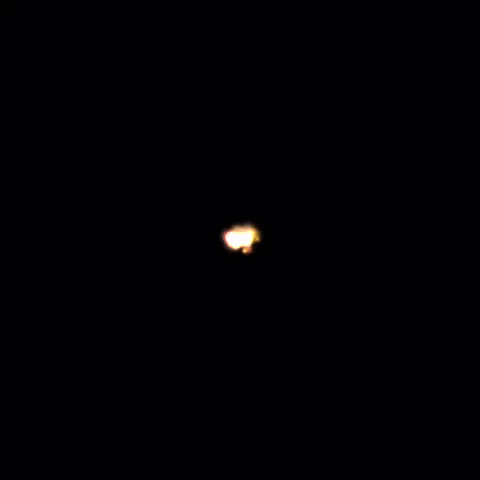 | 爆炸粒子效果。 |
 | 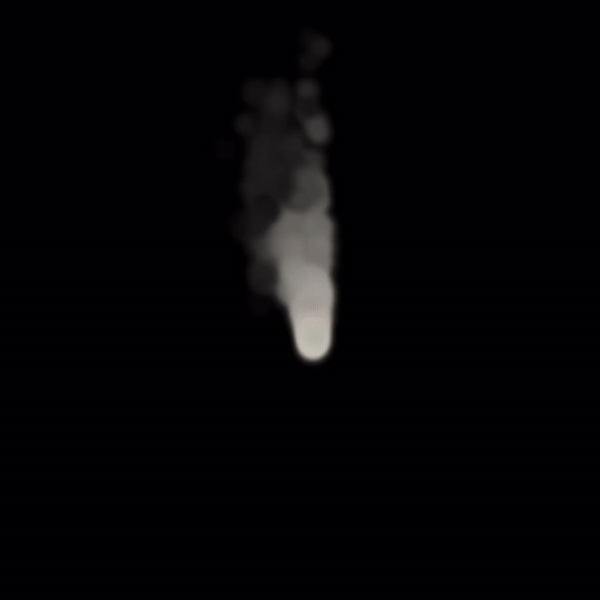 | 呈現翻騰煙柱效果的粒子效果。 |
 | 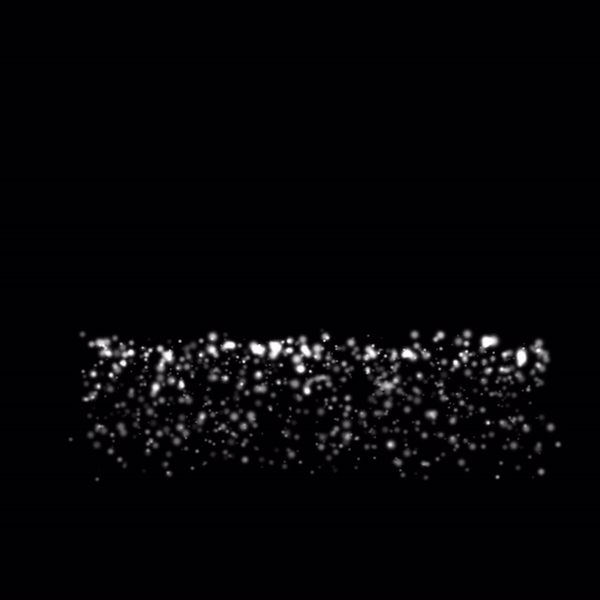 | 可用來呈現飄雪的粒子效果。 |
 |  | 衝擊波效果。 |
 | 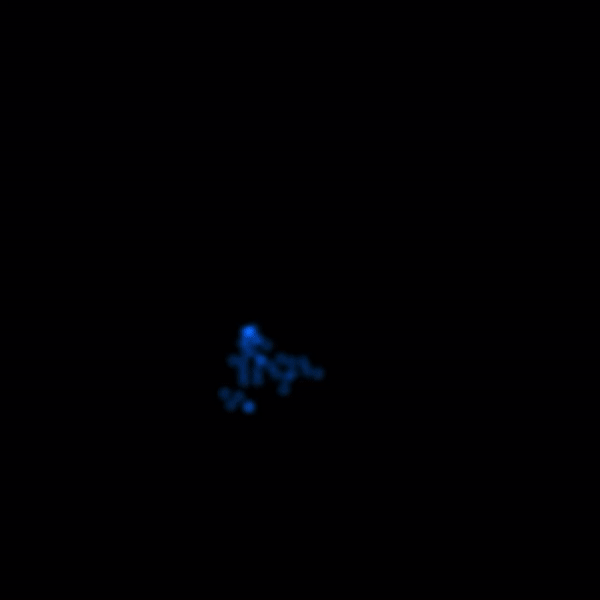 | 炫酷的螺旋傳送門粒子效果。 |
 | 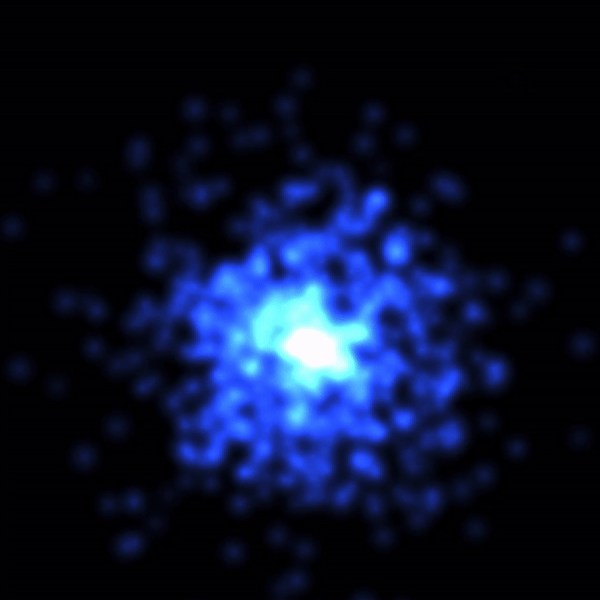 | 呈現星系逐漸形成的粒子效果。 |
發射器設定
點選「設定」分頁,即可開啟發射器設定。你可以在此調整整個效果的部分參數。只要調整滑桿,直到效果符合需求即可。按住滑桿上的圓鈕可進行精細調整。
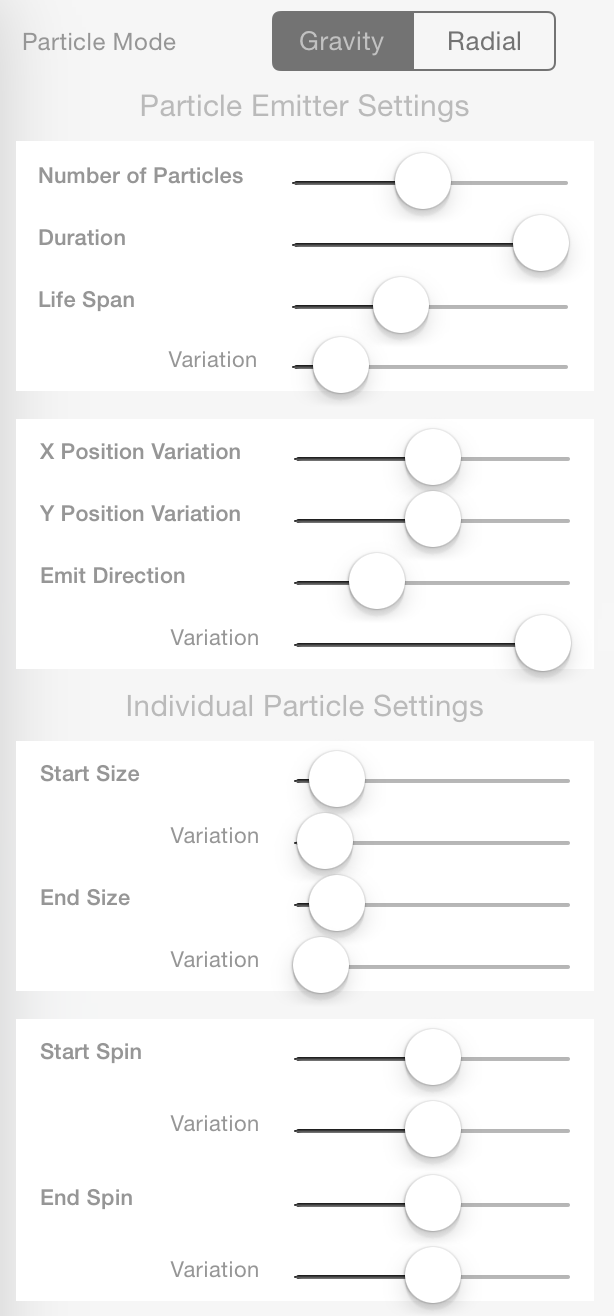
調整滑桿即可修改整個發射器效果。按住滑桿上的圓鈕可進入精細調整模式。
模式設定
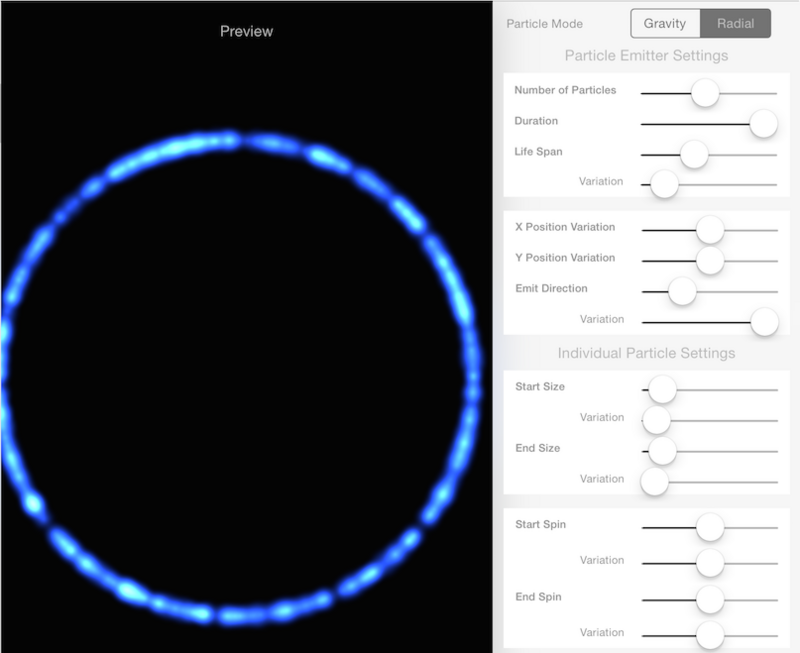
「模式」分頁可讓你變更粒子效果的物理屬性。在重力模式中,可以控制重力和加速度;在放射模式中,則可調整效果的速度和半徑。
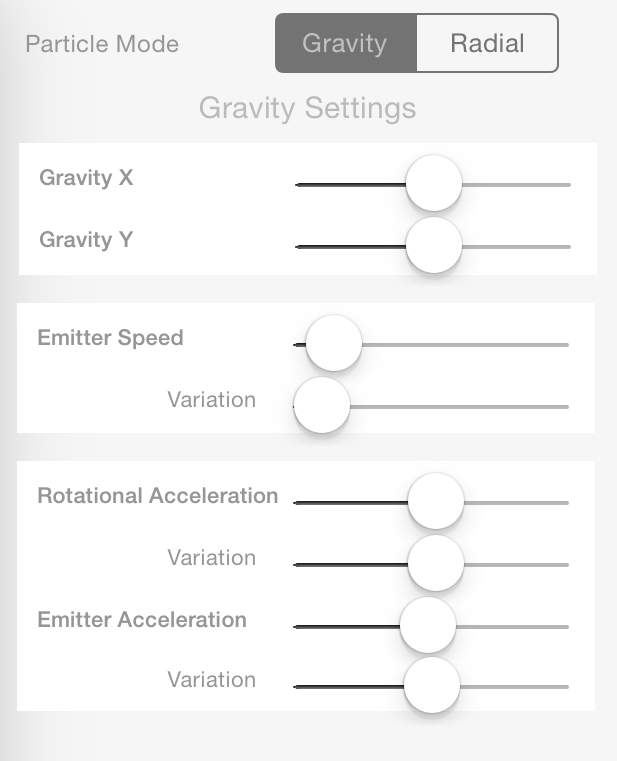
重力模式
圖像設定
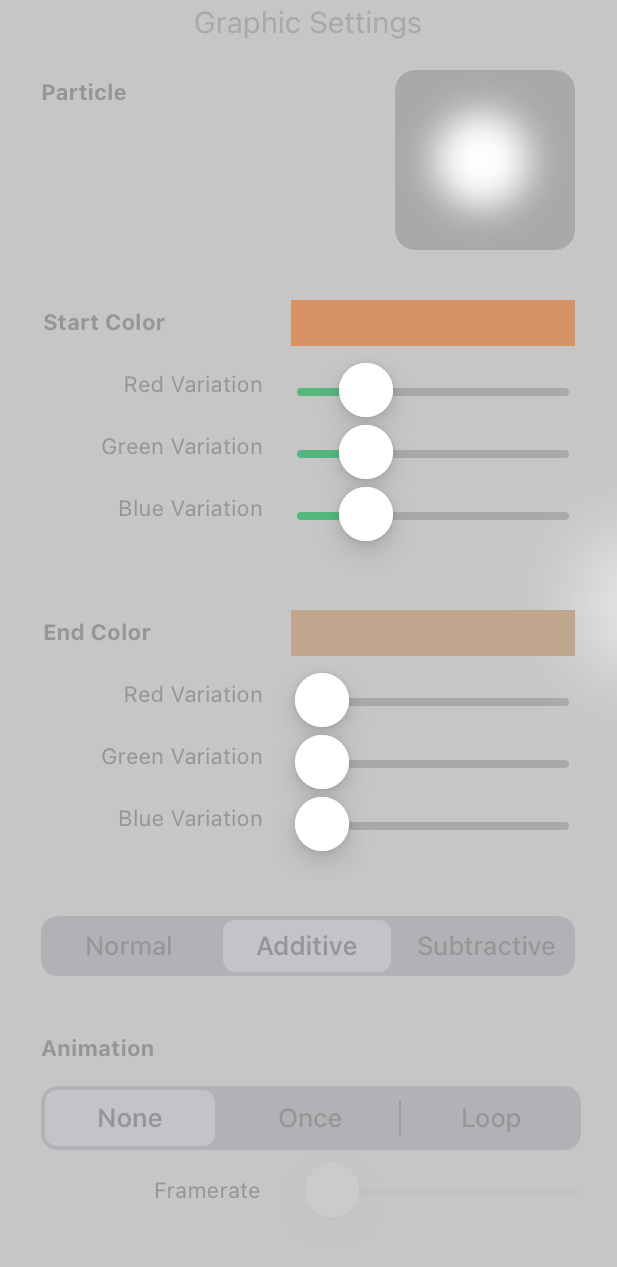
「圖像」分頁可讓你變更粒子效果的視覺屬性。你可以變更每個粒子的圖像、起始顏色和結束顏色,也可以將效果模式設為「一般」、「加法」或「減法」。
建立動畫粒子
共有三種動畫模式。預設情況下,所有粒子都使用 None 動畫模式。使用 Once 或 Loop 動畫模式時,點選粒子圖示即可編輯動畫粒子的影格;圖示會即時更新,預覽動畫效果。
⚠️ 警告:請注意,這些影格並非原始圖片的副本,只是參照。若從素材庫刪除原始圖片,動畫粒子中的圖片也會一併移除。將動畫粒子複製到其他專案時,不會保留影格,因此你必須重新匯入所有影格。
| 動畫模式 | 說明 |
| None (預設) | 預設模式。粒子不會播放動畫,並會使用單一圖片。 |
| Once | 粒子會在整個生命週期中播放一次動畫。生命週期越短,動畫播放速度越快,反之亦然。 |
| Loop | 粒子會以指定的影格率播放動畫,並可透過滑桿調整影格率。粒子在整個生命週期中可以重複播放動畫多次。 |
選單
你可以在選單中播放效果或匯出效果。

| 動作 | 說明 |
| 播放 | 「播放」按鈕會從頭開始播放粒子效果。 |
| 循環播放 | 重複播放你正在製作的粒子效果。 |
| 儲存 | 儲存粒子效果,之後即可在創作中搭配開始粒子行為使用。儲存後,你也可以稍後再編輯,或在其他創作中使用。 |
| 分享 | 你可以分享目前的粒子效果。分享時會傳送一個可使用 hyperPad 編輯的檔案。 |
我的粒子效果
已儲存的粒子效果會顯示在「我的粒子效果」下方。你可以隨時修改這些效果。只要點選清單中的效果即可載入。