

格線式路徑尋找
在本教學中,我們將以二維陣列網格製作路徑尋找模擬。這會讓我們了解如何為遊戲製作路徑尋找活動。我們會用空白方形物件做為圖塊,將網格視覺化,再用圓形物件做為角色,讓它能依照我們的指令在網格區域中移動。
I. 設定物件
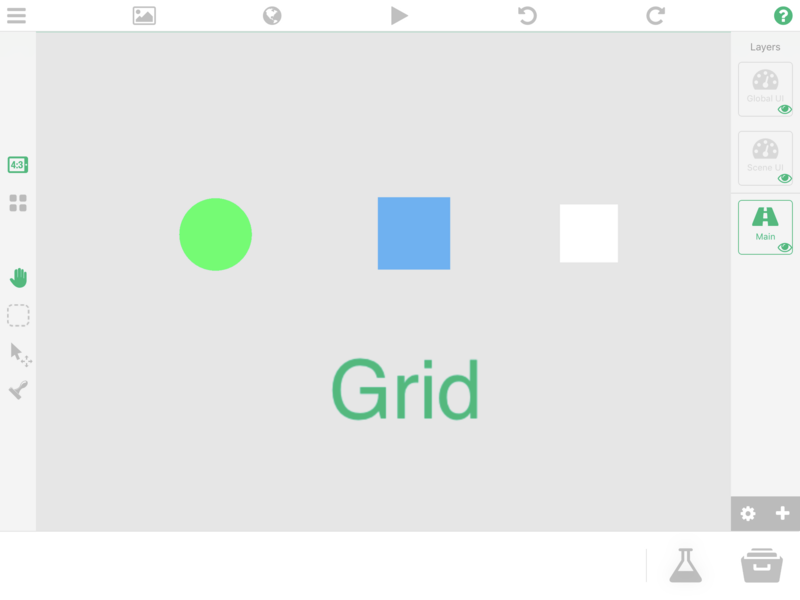
我們的專案只會用到四種物件:綠色角色、藍色圖塊、白色障礙物,以及用來設定和視覺化網格的 Grid 標籤。
角色
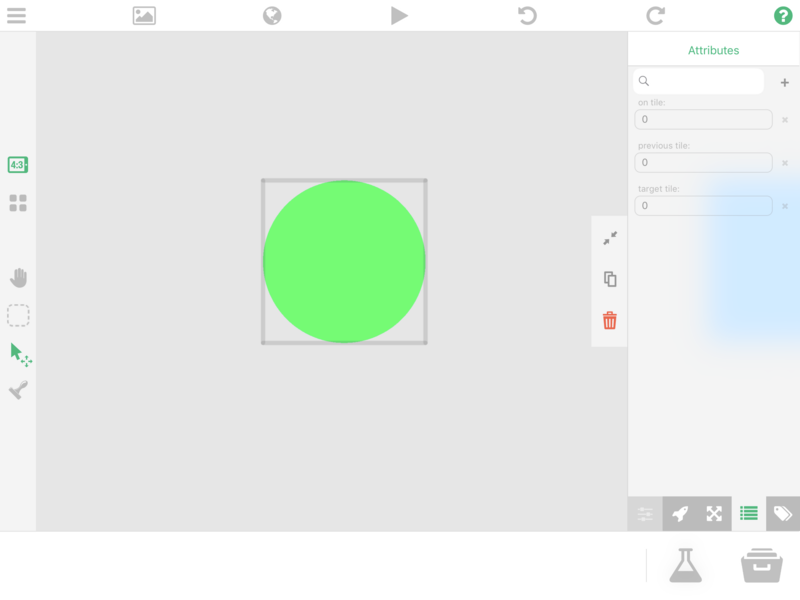
我們的角色是一個空白物件,x 軸與 y 軸的縮放比例皆為 50%。將它的碰撞形狀設為圓形,讓它看起來像下方圖片中的樣子。這個物件會有三個預先定義的屬性:所在圖塊、上一個圖塊和目標圖塊。將這些屬性的預設值設為 0,避免之後嘗試取得屬性時遇到 null 值。
圖塊物件
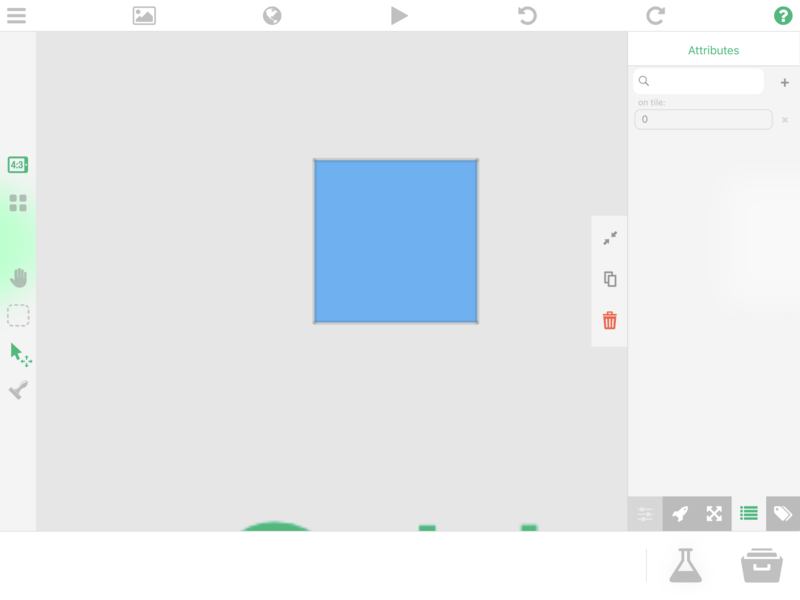
再建立一個空白物件,用來呈現網格中的圖塊。它的縮放比例同樣為 50%,並且只有一個預先定義的屬性:所在圖塊。也將這個值設為 0。
障礙物物件
再建立一個空白物件,做為網格中的障礙物。這是一個縮放比例為 40% 的白色空白物件。角色無法移動到有障礙物的圖塊上。
Grid 標籤
這個標籤會包含用來設定和視覺化網格的行為。它有預先定義的屬性:start x,值為 4;以及 start y,值為 3。這些值是偏移量,會做為參考值,用於產生圖塊,讓網格整齊地置中。
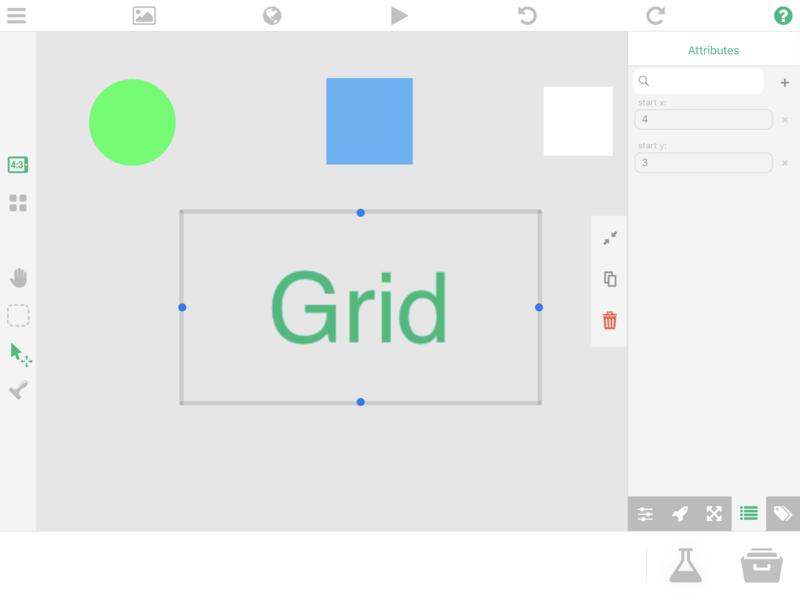
角色/圖塊的預先定義屬性:
此處的圖塊是指一個大小為 2 的陣列,其中包含根據網格設定的 x 和 y 值。
- 所在圖塊 - 物件目前所在網格圖塊的值
- 上一個圖塊 - 角色先前移動經過的圖塊
- 目標圖塊 - 角色將前往的圖塊
II. 設定網格
我們會在 Grid 標籤中定義二維陣列並產生網格。這個物件的主要工作有兩項:設定陣列,以及將陣列視覺化。我們先來製作設定陣列的行為組合。
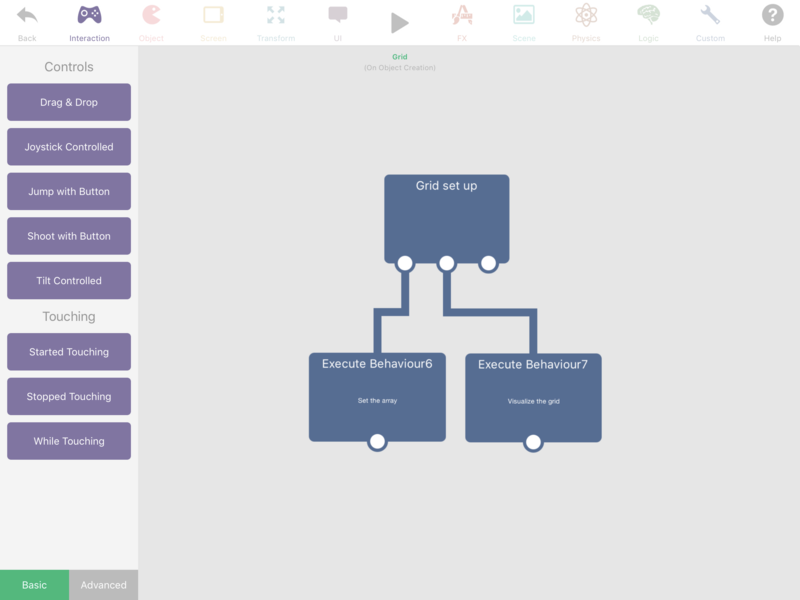
設定陣列 - 行為組合
首先,建立一個名為「Grid」的空陣列。這個陣列會包含我們的二維陣列。我們會建立一個名為「x row count」的方塊容器,值為 24;再建立一個名為「y row」的空陣列,裡面有 18 個空值。
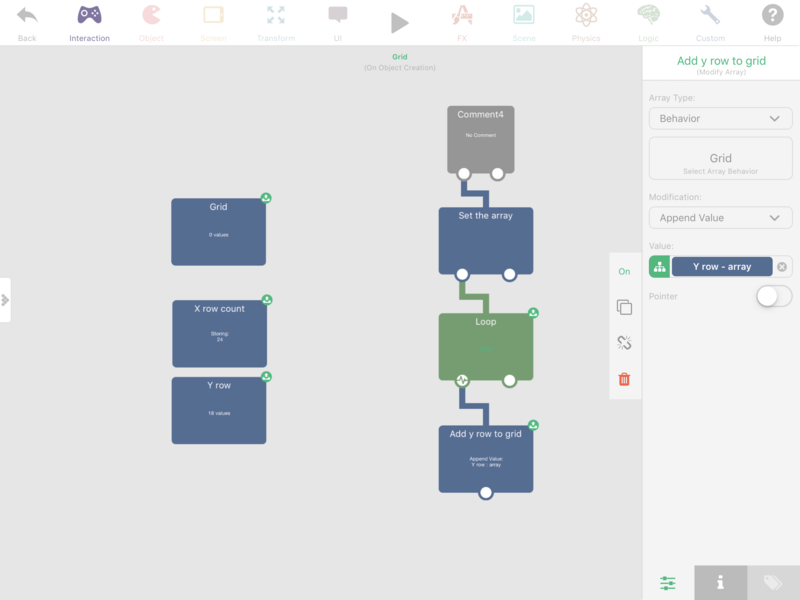
行為組合中的第一個行為是迴圈,重複次數設為「x row count」。每次執行迴圈時,我們都會將一個空的 y row 加入「Grid array」。如此一來,就會建立一個維度為 24x18 的巢狀陣列。
請注意,我們在行為組合的開頭連接了一個未啟用的註解,以避免這個根行為自動執行。根行為是不會由任何事件觸發、直接放在介面中的行為。
將網格視覺化 - 行為組合
這裡主要要做的是逐一查看「Grid array」中的每個值,並產生圖塊物件。我們也會在迴圈中加入條件,讓它能在圖塊物件上方產生白色障礙物。
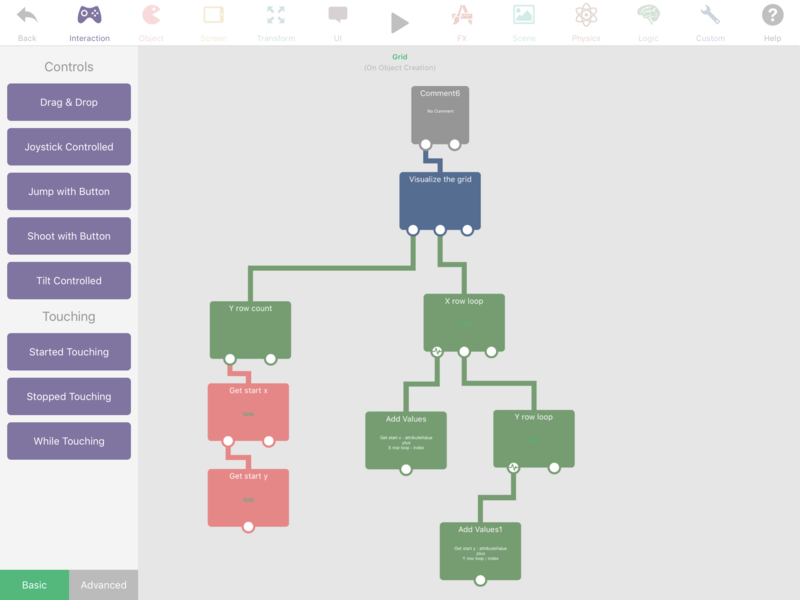
首先,取得「y row array」的陣列數量,以及這個物件的「start x」和「start y」屬性值。
建立一個重複次數為「x row count」的迴圈。每次執行迴圈時,將迴圈索引值與「start x」屬性值相加。這會得到稍後用來設定產生圖塊位置的絕對 x 座標。接著建立「y row loop」,重複次數為「y row count」。每次執行迴圈時,將迴圈索引值與「start y」屬性值相加,這樣就會得到絕對 y 座標。
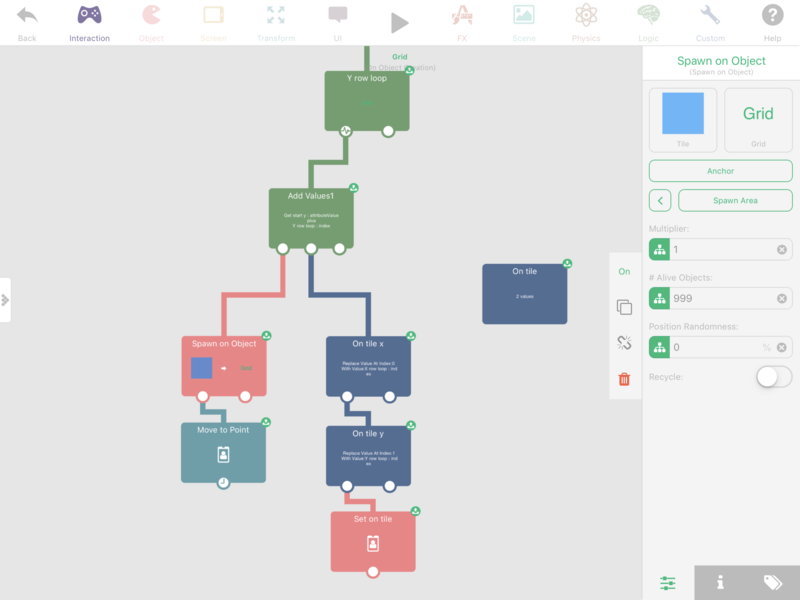
在「y row loop」中加入這些值後,接著產生藍色物件。將它的存活物件數量上限設為 999,因為網格需要大量圖塊;持續時間也設為 0。接著將產生的物件移到 x 點位置,其值來自 x 迴圈的「add values」;y 點位置則使用 y 迴圈的「add values」。
接著,新增一個含有 2 個空值的陣列,命名為「On tile」,我們只會將它當做陣列佔位符使用。移動圖塊物件後,修改「On tile」陣列,將索引 0 的值替換為「x row loop」的值。接著新增另一個陣列修改行為,將索引 1 的值替換為「y row index」。這就是物件將做為「on tile」屬性的網格 x 和 y 座標。
現在,為產生的物件設定屬性,使用動態索引鍵「on tile」,並將值設為「On tile - array」。
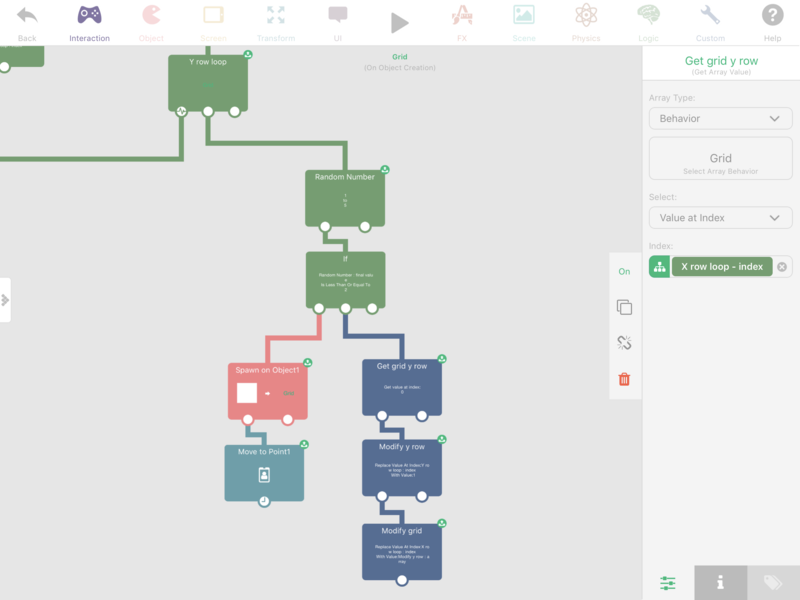
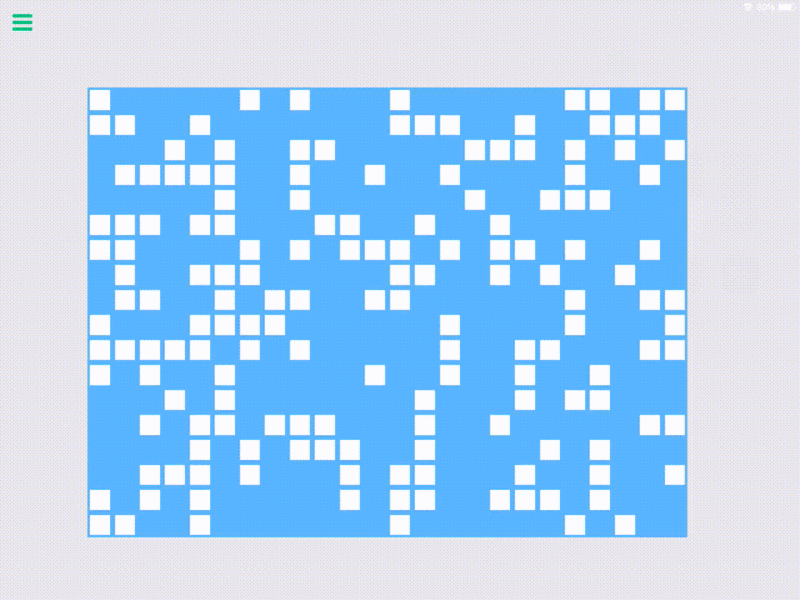
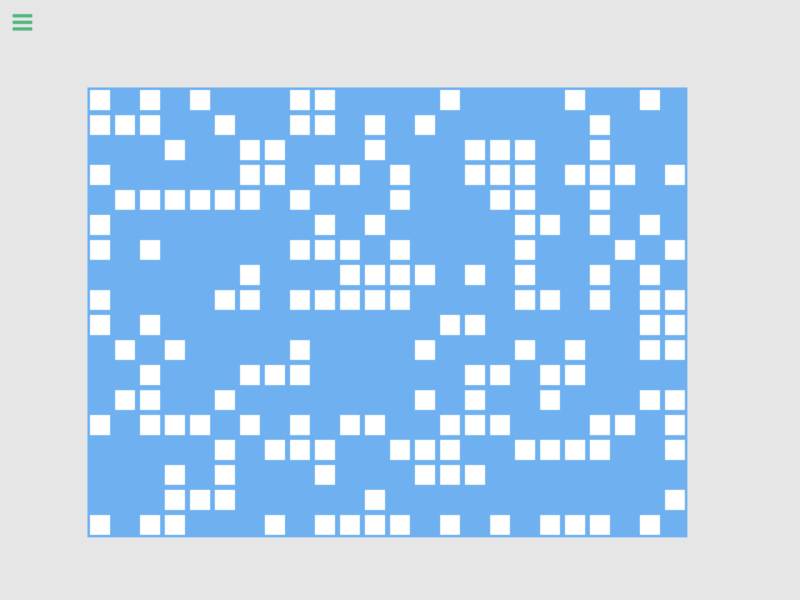
仍在 y row loop 中,我們要加入產生白色障礙物的條件。這個行為組合有 5 分之 2 的機率執行,讓網格更具隨機性。接著,我們會在「Grid」陣列中,將該座標的值標記為 1,表示該座標上已產生障礙物。
首先,產生一個介於 1 到 5 的隨機數。如果這個數字小於或等於 2,就產生障礙物。將它的存活物件數量上限設為 999,並將它移到先前產生的藍色圖塊相同的位置,持續時間也設為 0。
接著,如果障礙物有成功產生,就儲存該座標已被障礙物佔據的資訊。我們會將該座標標記為 1。首先,取得「Grid」陣列中索引為「x row loop」的值。這個值會是一個「y row」陣列。修改這個「y row」,將索引「y row loop」的值替換為 1,做為標記值。由於這項值修改只會套用到該值本身,不會套用到「Grid」陣列,因此還必須修改「Grid」陣列。將「Grid」陣列中索引「x row loop」的值替換為「modify y row - array」。
執行後,應該會呈現如下的結果。
III. 按下圖塊時
若要與網格互動,我們需要設定一個行為組合,讓每次按下藍色圖塊時都會執行。第一次按下時,角色會出現在網格中;之後每次再按下圖塊,就會開始尋找路徑。
在藍色物件中建立一個行為組合,包含三個主要步驟:重設角色的上一個圖塊、設定所在圖塊/目標圖塊,接著加入顏色動畫,讓畫面顯示觸碰事件。
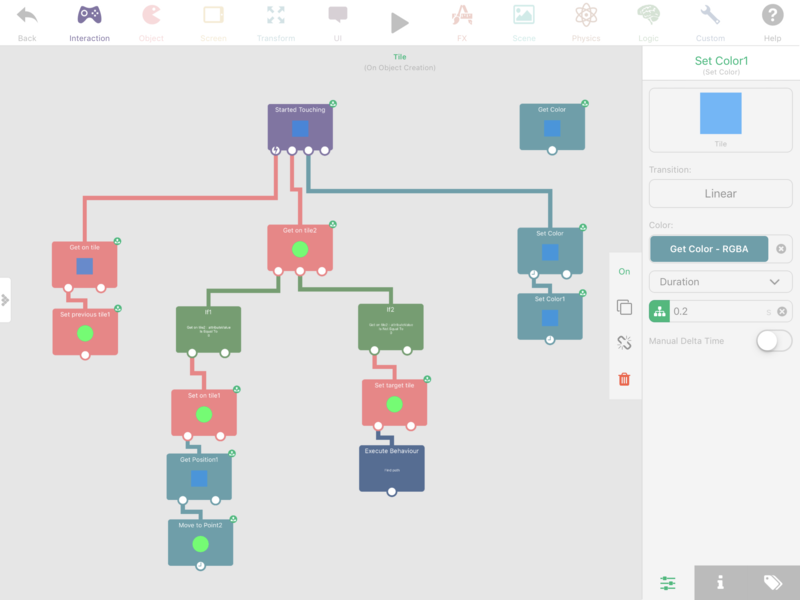
首先,取得圖塊物件的「on tile」屬性。將角色的「previous tile」屬性設為 0。角色會避免移回「上一個圖塊」,因此每次按下圖塊時都要重設「previous tile」。
接著,取得角色的「on tile」屬性。第一個 if 條件是檢查「on tile」的值是否等於 0。這表示角色尚未出現,條件會成立。如果成立,就將角色的「on tile」屬性設為圖塊物件的「on tile」屬性值。然後取得圖塊物件的位置,將角色移到相同的 x、y 座標,持續時間設為 0。
如果「on tile」的值不等於 0,就將角色的「target tile」屬性設為圖塊物件的「on tile」屬性值。這表示角色已經位於網格中,接著便能執行「find path」行為組合。目前我們還沒有這個行為組合;完成本教學後面的部分,就能再回來設定「find path」行為組合。
角色成功放置在網格後,我們只要讓按下圖塊的事件呈現在畫面上即可。首先加入根行為「get color」,取得圖塊原本的顏色。按下圖塊後,將圖塊物件的顏色設為黑色,持續時間為 0;接著再將它的顏色恢復為原本的值,持續時間設為 0.2。
按下藍色圖塊後,結果應如下所示。
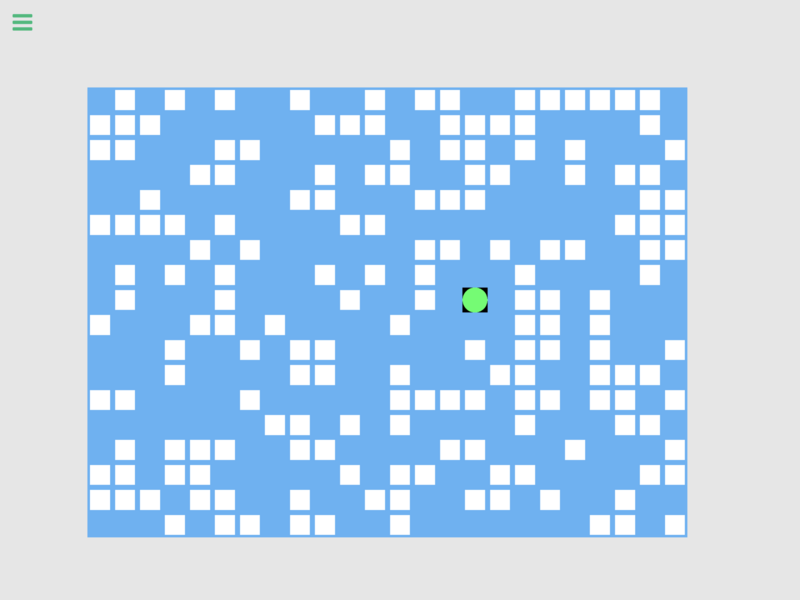
IV. 執行 Find Path 行為組合
在本教學的最後一部分,我們將製作一個演算法,找出角色前往目的地時可以移動到的最近圖塊。每當角色在網格中移動一格,這個行為組合就會再次執行。
我們會在角色物件中設定這個演算法,主要包含三個步驟:尋找相鄰圖塊、找出最近的相鄰圖塊,以及移動到該相鄰圖塊。
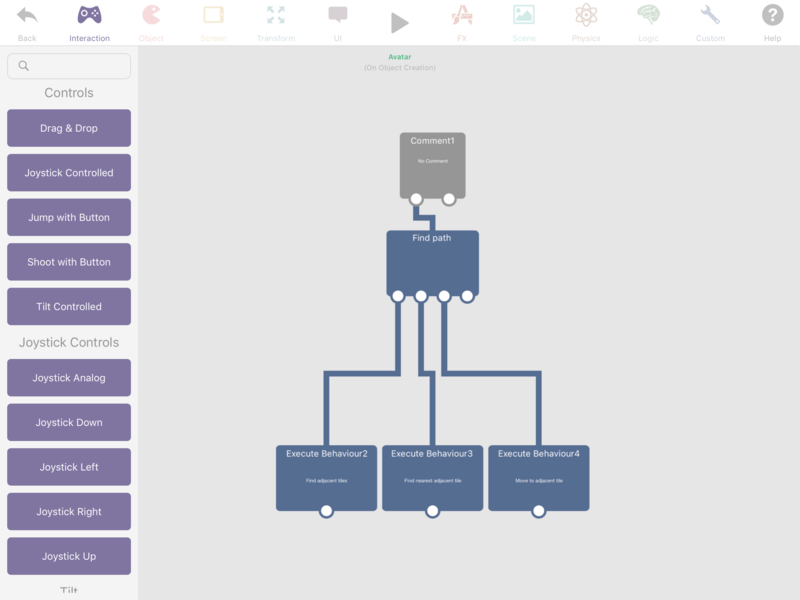
尋找相鄰圖塊
在這個部分,我們會收集角色可以移動到的所有相鄰圖塊。我們會檢查四個方向的相鄰圖塊,確認上面是否有障礙物,或角色先前是否已經走過該圖塊。
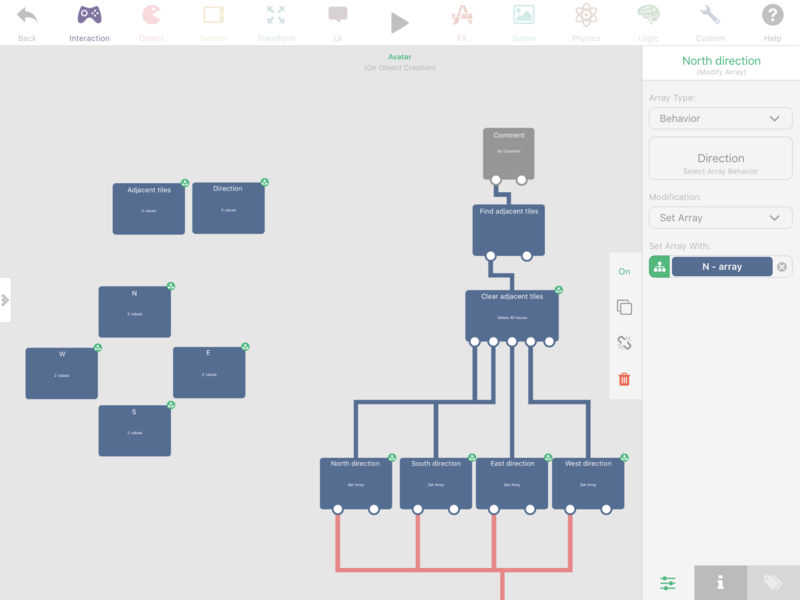
首先,新增「Adjacent tiles」陣列、一個含有 2 個空值的「Direction」陣列,以及四個各含有 2 個值的方向陣列:N (0,1)、S (0,-1)、E (1,0)、W (-1,0)。
行為組合中的第一個行為是清空相鄰圖塊陣列。由於這個行為組合會重複執行,因此每次都需要重設收集到的「adjacent tiles」。接下來四個行為會修改「Direction」陣列。我們依序將四個方向陣列的值設定到「Direction」陣列,接著執行下方的行為組合。這樣就能建立一個每次執行時都會使用不同「Direction」陣列值的迴圈。
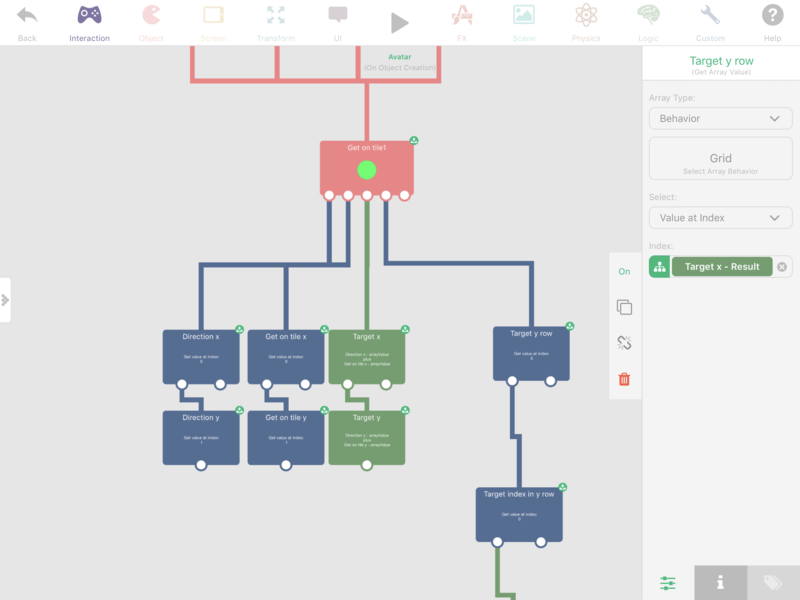
取得方向後,只要將方向的 x 和 y 值分別與角色「on tile」屬性的 x 和 y 值相加即可。接著,我們就能取得「Grid」陣列中對應的目標值,判斷該圖塊是否已標記為有障礙物。
「Direction x」是「Direction」陣列索引 0 的值;「get on tile x」是「get on tile」索引 0 的值。將「direction x」和「get on tile x」相加,即可得到 Target x。y 值也以同樣方式計算,但目標索引為 1。
「Target y row」是「Grid」陣列中索引為「Target x」的陣列值。接著,「Target index in y row」是「Target y row」陣列中索引為「Target y」的值。這就是網格中的對應座標,可用來判斷該座標是否已標記為有障礙物。
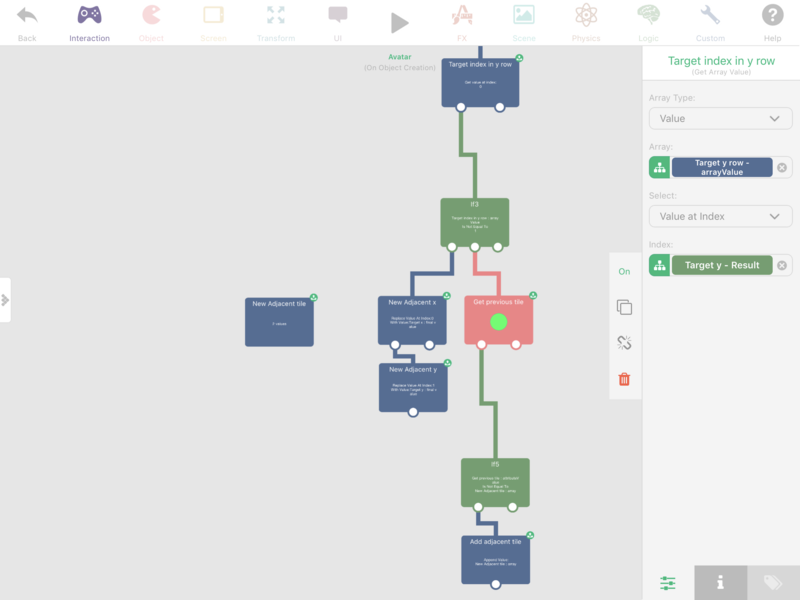
如果「Target index in y row」的值為 1,表示目標圖塊已標記為有障礙物。如果這個值不等於 1,我們就能繼續執行行為組合。
由於 Target x 和 Target y 通過了條件檢查,我們新增一個名為「New adjacent tile」的空圖塊陣列,用來儲存 Target x 和 Target y 的值。我們會將 Target x 設為「New adjacent tile」索引 0 的值,並將 Target y 設為索引 1 的值。
接著,取得角色的「previous tile」屬性。如果「previous tile」不等於「new adjacent tile」,表示角色先前沒有走過這個新圖塊。此時,我們就能安全地將「New Adjacent tile」附加到「Adjacent tiles」陣列中。等角色成功移動到另一個圖塊後,再設定「previous tile」的值。
「你可以將這個行為組合擴展為八個方向的陣列,讓角色能朝對角線方向移動。」
尋找最近的相鄰圖塊
收集到可用的相鄰圖塊後,只要找出距離角色目標圖塊最近的相鄰圖塊即可。我們會使用目標圖塊和相鄰圖塊的 x、y 值,透過距離公式計算。
這個行為組合包含兩個主要部分:初始化計算所需的變數,以及在迴圈中計算圖塊距離。
a. 初始化變數
首先,取得相鄰圖塊的陣列數量。接著取得角色的「target tile」屬性,並取得它的 x 和 y 值。我們要新增 2 個方塊容器:「Min distance」和「Target tile index」。將「Min distance」的初始值設為 9999,並將「Target tile index」設為 0。由於我們要從起點開始找出距離最短的圖塊,因此要將最小距離設為一個很大的數字。「Target tile index」則是「Adjacent tiles」陣列中,與「target tile」距離最近之圖塊的參考索引。
這裡的主要目標,是取得「Adjacent tiles」陣列中距離「target tile」最近的圖塊索引。
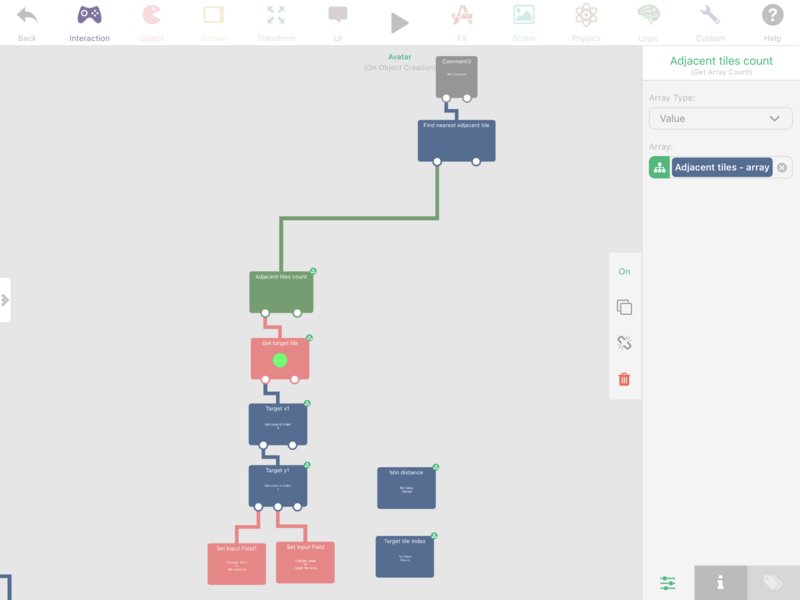
b. 計算圖塊距離
在這個行為組合中,我們會在迴圈中計算每個相鄰圖塊的距離。迴圈會重複「adjacent tiles count」次,並使用迴圈索引,取得「Adjacent tiles」陣列中的圖塊值。
取得該相鄰圖塊的 x 和 y 值,然後使用下列公式計算「target tile」與「adjacent tile」之間的距離:
distance = sqrt((x2 - x1)^2+(y2 - y1)^2)
x1 = Target x
x2 = Adjacent x
y1 = Target y
y2 = Adjacent y
首先將 x 和 y 值相減,再各自與自身相乘以取得平方值;接著將這些值相加,最後對相加結果開根號,即可得到距離。
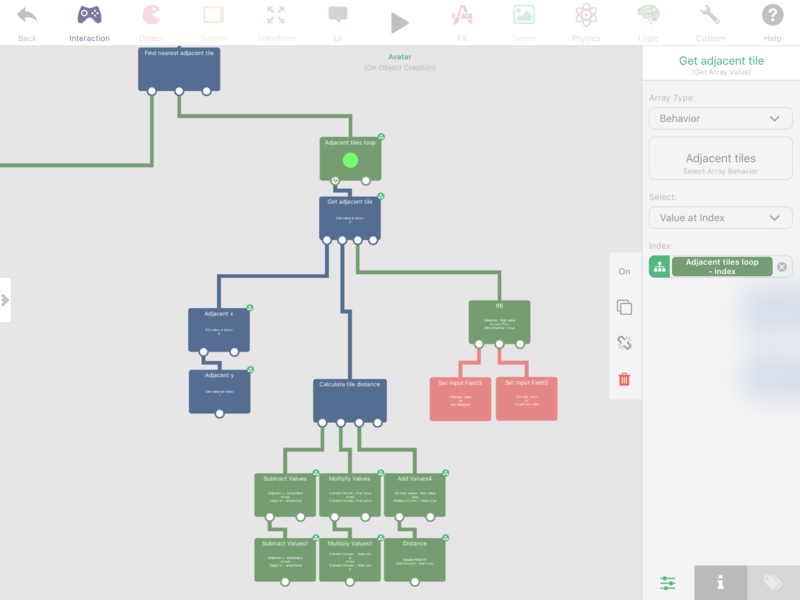
如果「Distance」的值小於「Min distance」方塊容器的值,就將「target tile index」設為目前的迴圈索引,也就是在「Adjacent tiles」陣列中取得的圖塊索引。我們也會將「Min distance」方塊容器的值設為「Distance」的值,以便和下一個迴圈圖塊比較。
迴圈結束後,我們便完成了所有相鄰圖塊的比較,也取得了距離「target tile」最近的相鄰圖塊索引。
移動到相鄰圖塊
在本教學的最後一個行為組合中,我們會將角色移動到最近的相鄰圖塊。如果角色尚未移動到「target tile」,就再次執行整個「Find Path」行為組合。
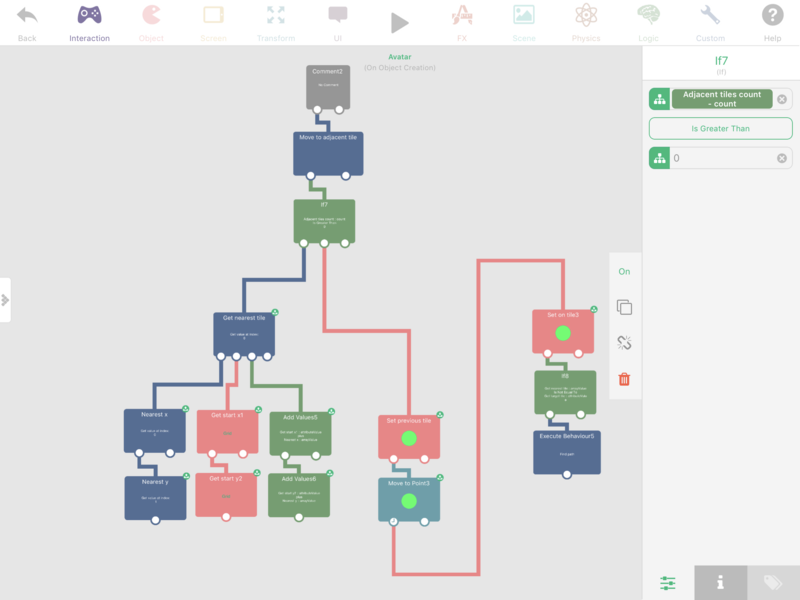
首先,檢查「Adjacent tiles count」是否大於 0,確保至少找到一個可用的相鄰圖塊後才移動。
接著,使用前一個行為組合中「Target tile index」的值,取得「Adjacent tiles」陣列中對應的值,藉此「Get the nearest tile」。
若要取得角色將移動到的確切位置,我們需要該圖塊的 x、y 值,以及「Grid」標籤的「start x」和「start y」屬性值。將「nearest tile」的 x 值與「start x」值相加,y 值也以相同方式相加。相加後的值就是角色將移動到的目標 x、y 座標。
移動到該位置之前,先將角色的「previous tile」設為目前的「on tile」屬性值。這個「on tile」值可以從前面的行為組合中取得。接著將角色移動到目標座標,持續時間設為 0.2。
「Move to point」行為完成後,將角色的「on tile」屬性設為「Get nearest tile」陣列值。如果「Get nearest tile」陣列值不等於角色的「target tile」,就再次執行「Find Path」行為組合,也就是重新執行整個行為組合。「target tile」屬性值可以從前一個行為組合中取得。
按下任意藍色圖塊,並等角色出現在網格中後,就會執行「Find Path」行為組合,讓角色在圖塊之間移動。
結論
在本教學中,我們學會了如何使用名為「Grid」的陣列製作物件路徑尋找活動。這個陣列可用來儲存圖塊是否被佔據的資訊。你可以延伸這個概念,在「Grid」陣列中使用物件 ID 做為資訊,而不只是使用數字。如此一來,我們就能取得更可靠的路徑尋找資訊。例如,可以取得該物件 ID 的屬性,判斷物件是否仍存在,以及是否允許角色踏上它所在的圖塊。
本教學只介紹了路徑尋找的基本概念。這個方法的一個缺點是,它無法找出通往目標圖塊的最短路徑,只會檢查目前的相鄰圖塊,因此可能導致角色陷入無法抵達目的地的移動循環。
不過,我們可以擴展路徑尋找演算法來解決這個問題。逐一重新檢查找到的相鄰圖塊,取得它們的相鄰圖塊,直到找到目標圖塊為止。每個找到的最近相鄰圖塊都會加入清單中。為避免無限循環,可以加入條件:如果某個相鄰圖塊已經檢查過,就不要將它加入清單。此外,也要限制迭代次數上限,避免因為目標圖塊距離太遠或無法找到而造成無限循環。迭代找到目標圖塊後,就結束迭代,再依照圖塊清單讓角色逐格移動。