

建立互動式書籍
//www.youtube.com/embed/2Ej9nN2Pj0E
簡介:
本教學將帶你使用 hyperPad 製作一本基本的互動式書籍。跟著本教學操作,你就能了解組成一本書所需的概念。
專案結構:
hyperPad 專案由場景、物件和行為組成。
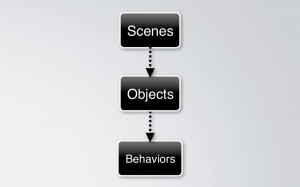
場景:
場景包含 App 中的所有物件,也能協助你整理組成 App 的不同部分。例如,你可以為書籍的每一頁建立一個新場景。
物件:
物件是場景中的個別項目,包括文字或插圖。每個物件都可以有自己的行為。
行為:
行為能讓場景和物件具有互動性,並且活靈活現。
匯入圖片:
你可以從「相機膠卷」、「照片串流」和 Dropbox 匯入圖片與插圖。hyperPad 會自動為你建立非 Retina 圖片,因此製作插圖時,請以 2048×1536 的圖片尺寸為基準。Tapapbl 可匯入的最大圖片尺寸為 2048×2048 像素。
此外,由於 hyperPad 目前不支援字型或多樣式文字,你也應將文字匯入為背景透明的 PNG 圖片。
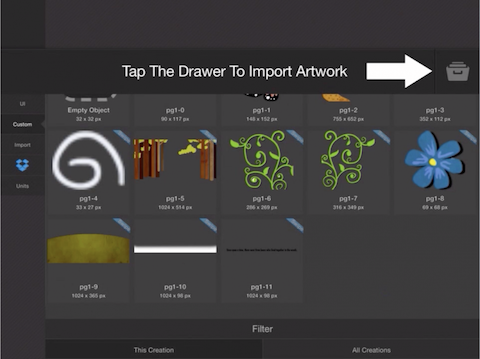
匯入所有圖片後,你可以開啟「物件抽屜」,開始將圖片加入場景。
新增行為:
在 hyperPad 中,讓物件具有互動性非常簡單。
首先,點選你想加入互動功能的物件。接著,在「物件屬性」中點選「行為」按鈕,開啟行為編輯器。
在本教學中,我們要建立的互動效果是:讀者觸碰物件時,物件會移動到指定位置。
從「輸入」類別中,將「開始觸碰」行為拖曳到畫布上。
「開始觸碰」行為預設會自動選取目前的物件。不過,你可以在行為屬性中點選物件圖示來變更選取的物件。
接著拖入「移動至點」行為,並將它連接到上一步新增的「開始觸碰」行為。「移動至點」行為會將物件移動到畫布上的指定位置。
你可以在「行為屬性」中的 X/Y 輸入欄位填入數值,指定位置。也可以直接在畫面上選擇要移動到的位置。
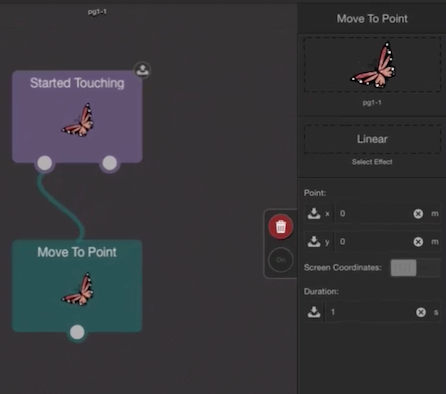
若要直接在畫面上選擇位置,請點選行為屬性中的物件圖示。選取要移動的物件,然後將藍色目標拖曳至所需位置。
選好位置後,點選勾選圖示以確認。你會看到行為屬性中的 X 和 Y 欄位已自動填入數值。
現在按下「播放」,就會看到行為依照設定運作。觸碰物件後,物件就會移動。
翻頁與場景:
現在,你已設定好第一頁的互動效果,接下來可能會想新增其他頁面,以及在頁面之間滑動的功能。
新增滑動手勢有幾種不同的方法。你可以將行為新增至場景中的特定物件,也可以將它新增至「全域行為」,讓它套用至書中的所有場景。
在本教學中,我們將滑動手勢新增至「全域行為」,這樣就不必為每個新場景重複新增。
首先,按下左上角的圖示,開啟「建立選單」。
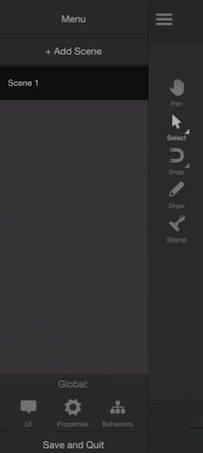
接著點選底部的「全域行為」按鈕,開啟行為編輯器。在此新增的行為會影響整個專案,並在載入每個場景時執行。
接著拖入「向左滑動」行為,新增至畫布後點選一次,開啟行為屬性。
請注意「在任何物件上滑動」切換開關。如果將此開關設為「關閉」,就必須在特定物件上滑動,才會觸發事件。請將開關設為「開啟」,這樣就能在任何位置滑動,不必受限於特定物件。
注意:如果你將「滑動」行為新增至全域行為,系統不會選取特定物件。預設受限的物件是「背景」。如果不將開關設為「開啟」,看起來可能仍然可以正常運作;但如果有其他物件覆蓋背景,這些物件可能會干擾滑動,尤其是它們也加入了其他觸碰輸入行為時。
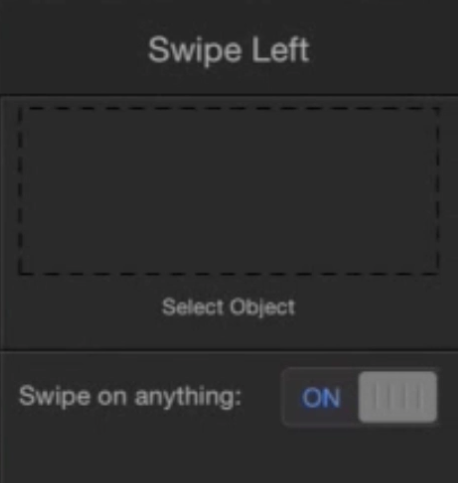
接著新增「載入下一個場景」行為,並將它連接至「滑動」行為。如此一來,手指向螢幕左側滑動時,就會自動載入下一個場景。
如果專案中沒有其他場景,目前的場景就會重新載入。此外,如果你位於專案的最後一個場景,下一個場景就會是場景清單中的第一個場景。
現在,你可以在專案中新增場景。按下播放後,你會看到滑動手勢在這兩個場景中都能正常運作,不必再新增其他行為。
結語:
這些就是使用 hyperPad 製作互動式書籍所需了解的基本知識。你可以試用不同的行為,為書籍打造各種互動效果。