

資料分析
登入 GameAnalytics 後,您會看到正在追蹤的遊戲。點選您的遊戲,即可查看我們收集的所有資料。在繼續之前,請注意,可能需要一兩天才能開始分析有意義的資料,因為收集資料需要一些時間。因此,我們會先查看即時資料,介紹一些重要概念。
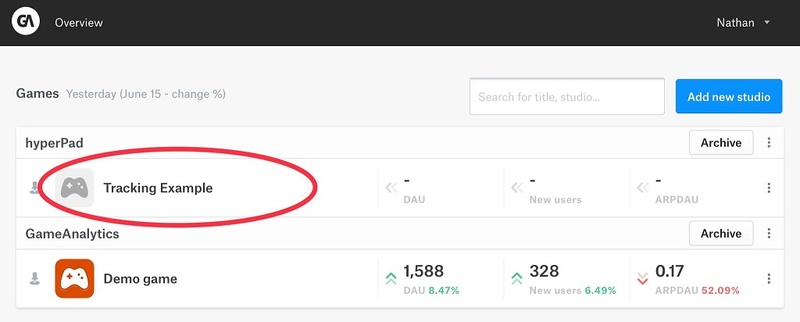
建議: 上方也能看到「Demo game」設定檔,這是新 GameAnalytics 帳戶隨附的範例,也是試用 GameAnalytics 各項功能的好地方。它是一款包含大量「假資料」的「假遊戲」,可協助您熟悉如何設定設定檔。讀完本文後,不妨前往試用看看!
報表
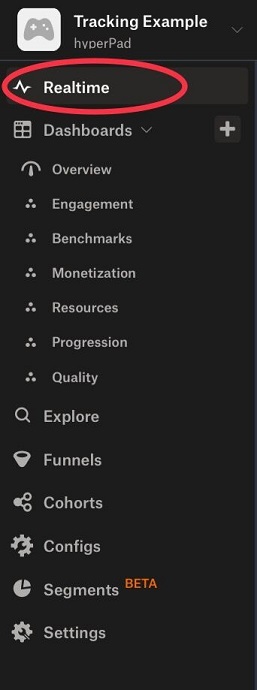
側邊欄列出了 GameAnalytics 建立的各種報表,以及一些設定。我們要查看的是即時報表。請點選「Realtime」。
即時概覽
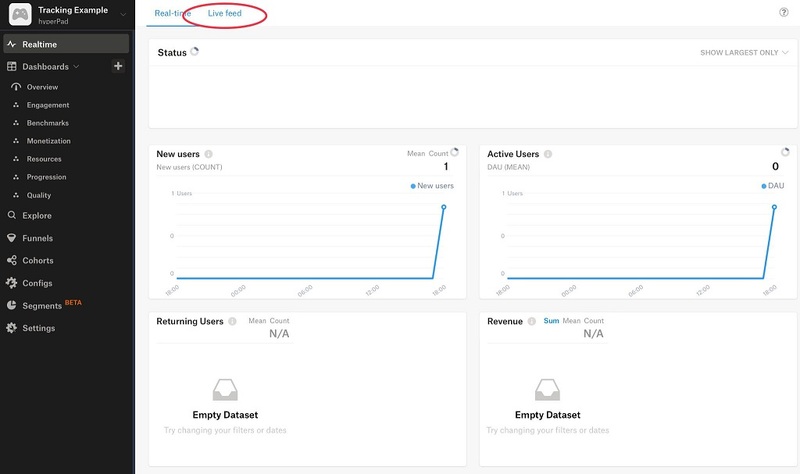
此畫面會顯示目前正在遊玩遊戲的人數(活躍使用者)、近期收到的事件數、回訪使用者、錯誤報告等資訊。
由於資料需要一些時間才能收集完成,剛開始看到這些資料集為空時不必擔心。隨著分析設定檔收集並處理更多資料,這些資料很快就會顯示出來。
若要確認分析設定檔是否正在收集資料,請點選即時儀表板頂端的「Live Feed」。
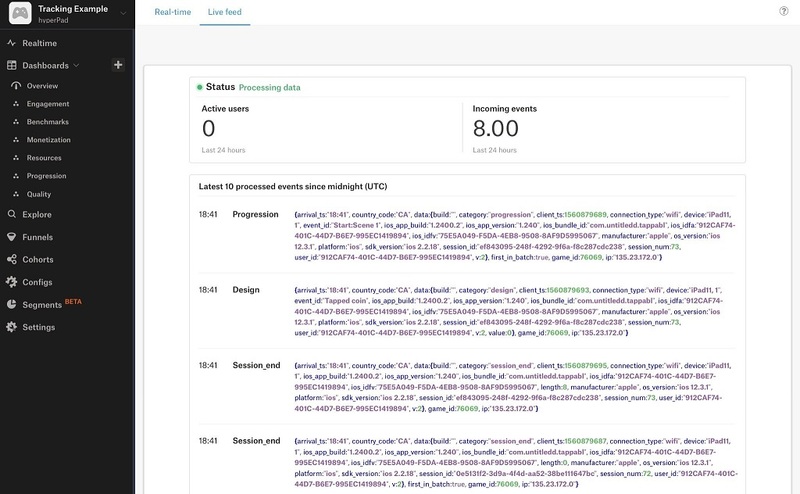
即時動態會顯示傳送至分析設定檔的原始資料。您可以即時查看工作階段開始、工作階段結束、關卡進度、新使用者,甚至是我們的「Tapped coin」設計事件!
如果您在即時動態中看到事件,表示分析設定檔已成功收集資料。(如果沒有看到事件,請嘗試檢查所有先前的步驟,確認沒有遺漏任何內容。)
分析事件
注意: 繼續之前提醒您,傳送至分析設定檔的資料需要一些時間處理。如果您在即時動態中看到資料進入,這些資料很快就會完成處理;在此之前,下方說明的資料集可能會顯示空白。
現在來開始分析自訂事件。前往左側選單中的「Explore」頁面。
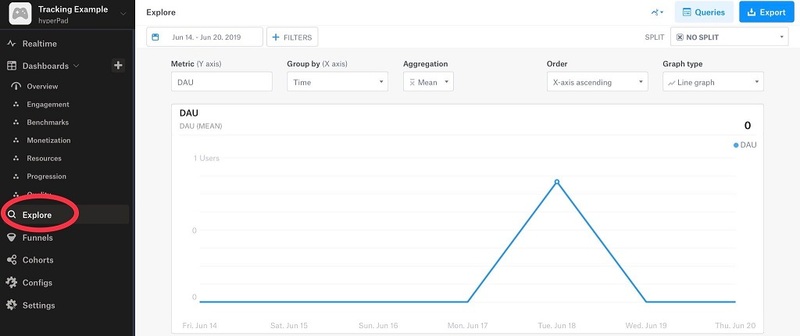
「Explore」頁面可讓我們分析所指定的追蹤資料。您可以變更指標和篩選條件,來分析「Tapped coin」事件。
- 點選圖表上方的「Metric」(Y 軸)欄位,並將其設為「Design」。
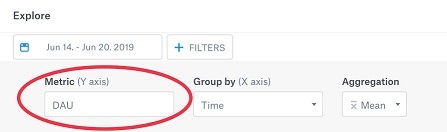
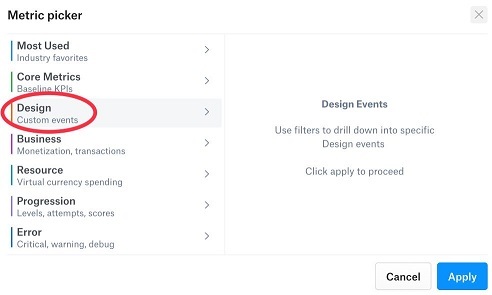
現在,圖表會分析所有 Design 事件(Design 事件是自訂事件,例如我們的「Tapped coin」事件)。
- 點選圖表上方的「Aggregation」欄位,並將其設為「Count」。現在就能看到已處理的自訂事件總數!
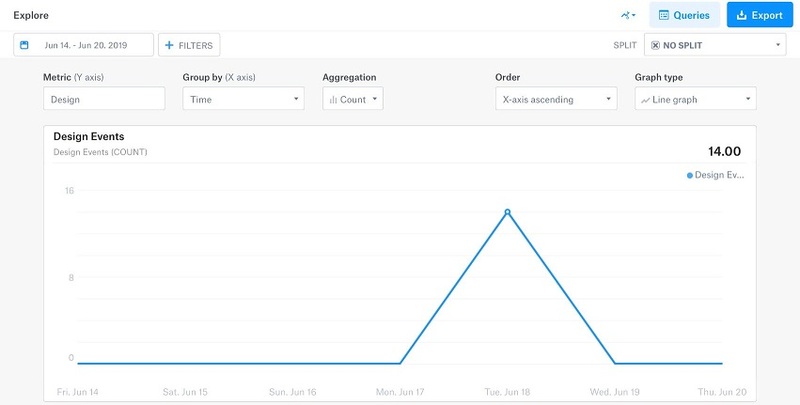
如果遊戲只有一個自訂事件(目前就是如此),這樣就足夠了;但如果有多個不同的自訂事件呢?若要將結果範圍縮小到某一個或一組自訂事件,就必須設定篩選條件。
- 點選頁面頂端的「Filters」,開啟「Create Filters」視窗。確認左側已選取「Events」,然後選取「Design」。您應該會看到「Tapped coin」。選取它即可篩選出所有「Tapped coin」事件;但我們想查看的是「First coin」事件的資料。點選旁邊的箭頭以展開子類別,就會看到「First coin」事件。選取它,然後點選「Apply」。
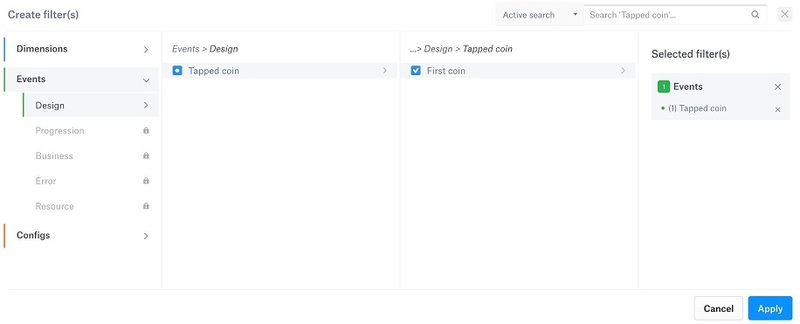
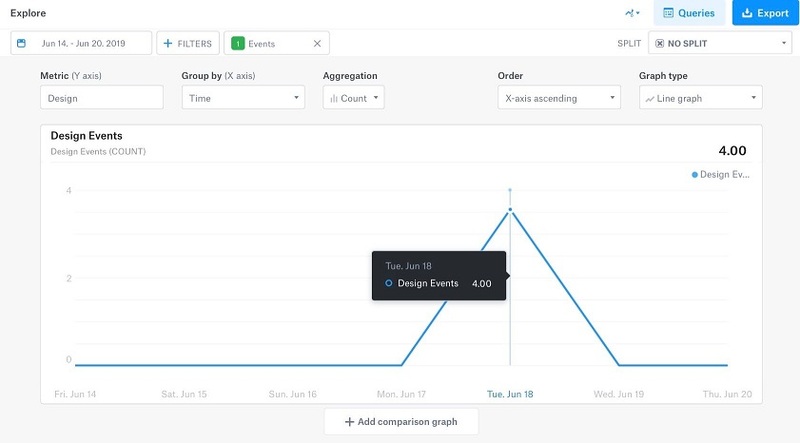
就這樣!現在可以看到玩家收集第一枚硬幣的情況了!
當然,在實際情況中,我們會需要查看更多玩家的資料,才能判斷遊戲是否太難。不過,我們已經為遊戲的分析追蹤打下了良好的基礎!
您可以趁現在熟悉「Explore」頁面,並試用不同的設定。也可以運用所學建立自訂儀表板,建立並儲存自己的小工具,以便更輕鬆地查看自訂資料。
我們對 GameAnalytics 的介紹還只是入門,因此不妨探索它提供的各種功能。網路上有許多資源和技巧,介紹如何充分運用 GameAnalytics;不妨參考看看。