场景
场景
Published 2015年8月17日
场景包含应用中的所有对象,是整理应用各个组成部分的好方法。例如,你可以为书中的每一页、游戏中的每个关卡,甚至应用的主菜单分别创建一个新场景。
应用流程
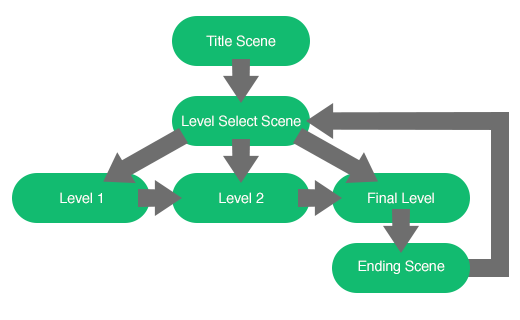
场景是控制应用流程的好方法。以《愤怒的小鸟》这类游戏为例:玩家启动游戏,选择关卡,然后逐步推进游戏,直到通关。
拆解来看,每个场景都可以视为游戏中的一种状态,玩家会像读故事一样逐步经历这些状态。
构建场景
场景由对象和图层构成。
对象是拖到画布上的图形、粒子和声音。有关导入不同素材的更多信息,请参阅“导入素材”。
图层:
图层就是一组叠放在另一组之上的对象。它能让你以灵活而简单的方式决定对象的绘制顺序。图层还允许你编辑一组对象,而不影响当前图层上方或下方的对象。你可以查看“图层”帮助文档,进一步了解图层系统。
添加场景
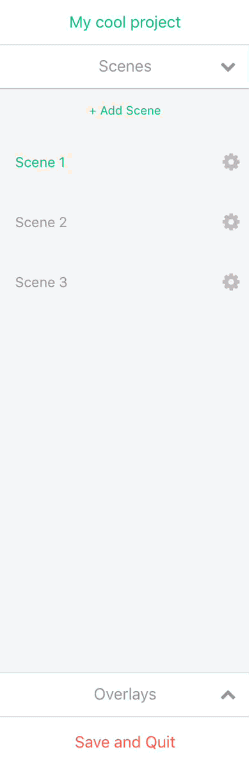
你可以从项目菜单添加新场景。轻点角落中的项目菜单图标,打开菜单并查看场景列表,或添加新场景。
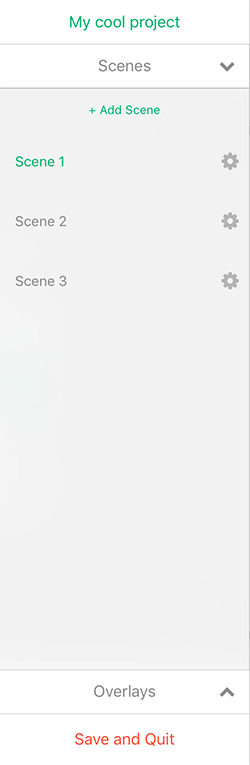
项目菜单分为两个类别:场景和叠加层。添加场景时,请确保你位于项目菜单的“场景”部分。
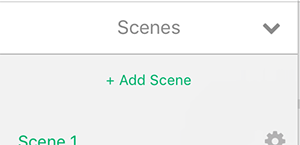
要添加场景,只需轻点现有场景列表顶部的“+ 添加场景”按钮。
请记住,全局 UI 图层上的任何对象也会出现在这个新场景中。全局行为和全局属性也会影响新场景。
现有场景
每个新项目都会自动包含一个名为“场景 1”的默认场景。场景列表显示在“添加场景”按钮下方。你可以轻点场景来加载它,轻点齿轮图标查看更多选项,或按住场景并拖动来调整顺序。
场景菜单
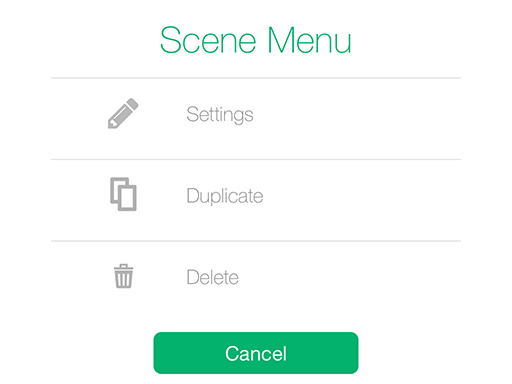
在场景菜单中,你可以修改场景设置,例如场景名称,或预加载选项(请参阅预加载一文)。
你也可以复制或删除场景。请注意,复制或删除场景后无法撤销。
重新排列场景
要重新排列场景的顺序,请按住某个场景,然后将其向上或向下拖动到列表中的新位置。