粒子编辑器
粒子编辑器概览
Published 2014年9月30日
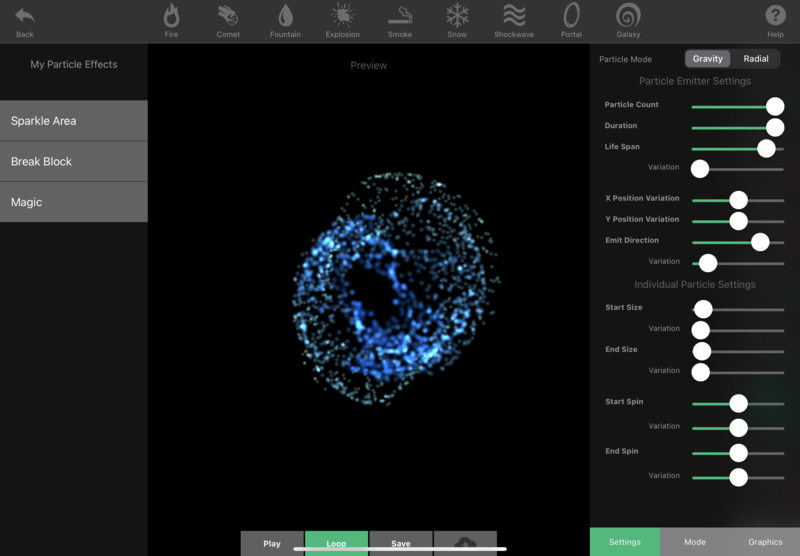
你可以创建自定义粒子效果,并在创作过程中随时使用。然后,你可以通过 启动粒子 行为使用创建的粒子。本文概述了粒子编辑器中的各项功能。
模板栏
粒子编辑器顶部的工具栏就是模板栏。栏中的每一项都是一个独立的模板。你可以用它们作为起点,创建自己的效果。
| 粒子预设 | 预览 | 说明 |
 | 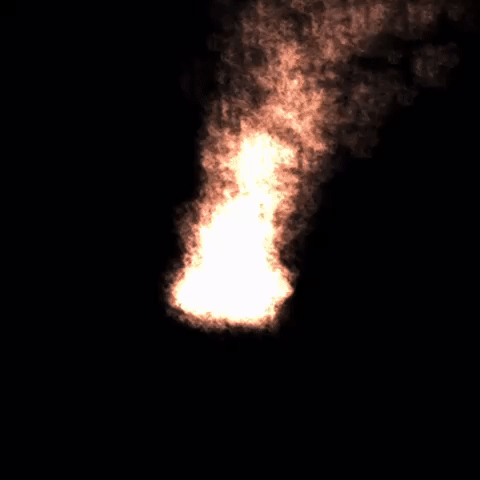 | 看起来像火焰的粒子效果。 |
 | 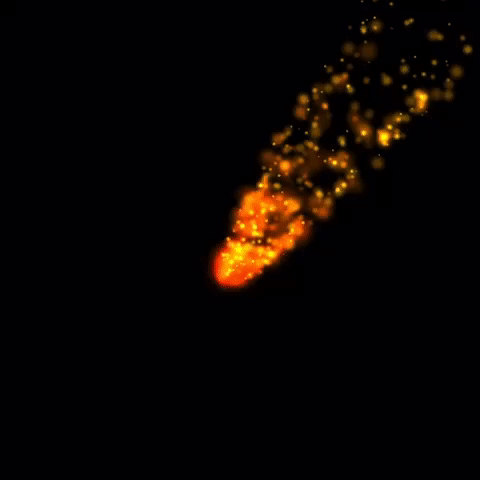 | 看起来像燃烧彗星的粒子效果。 |
 | 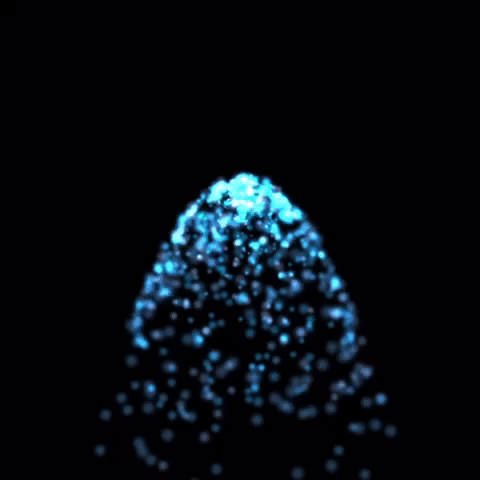 | 模拟喷泉喷水的粒子效果。 |
 | 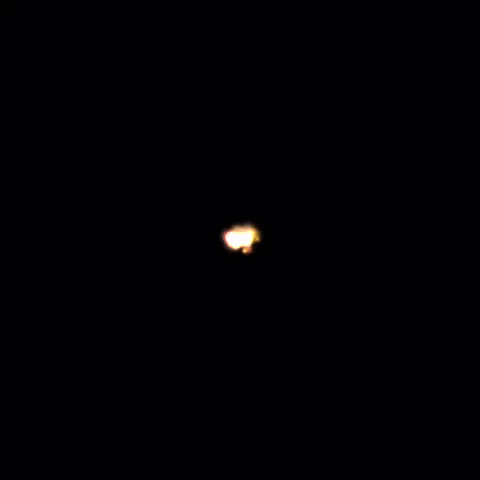 | 爆炸粒子效果。 |
 | 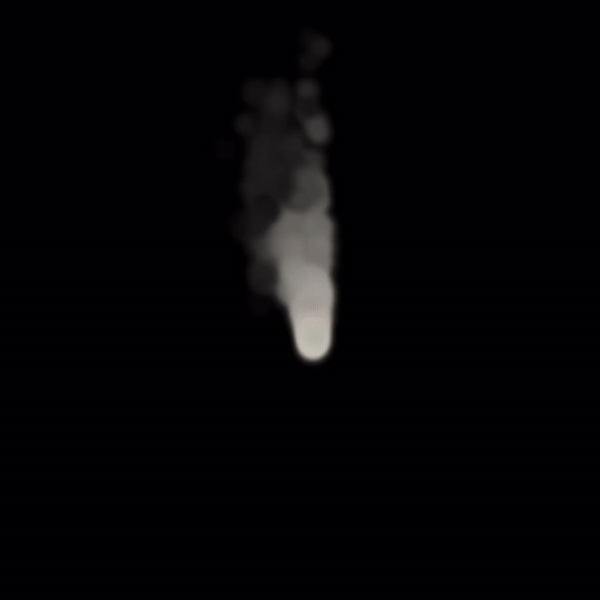 | 看起来像滚滚烟柱的效果。 |
 | 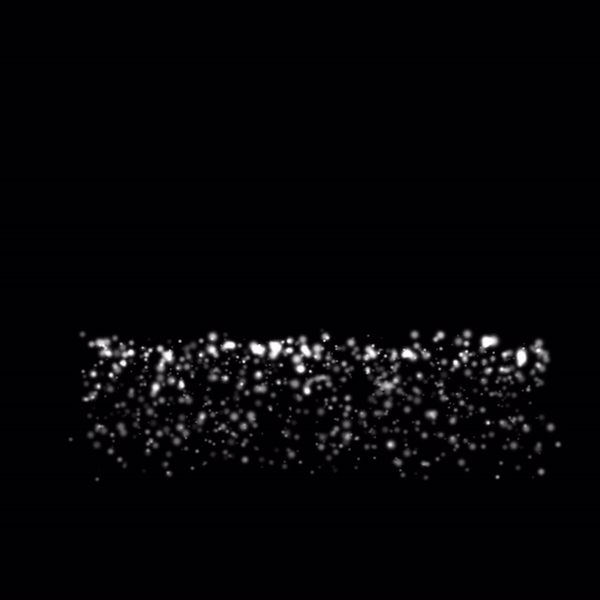 | 可用于表现降雪的粒子效果。 |
 |  | 冲击波效果。 |
 | 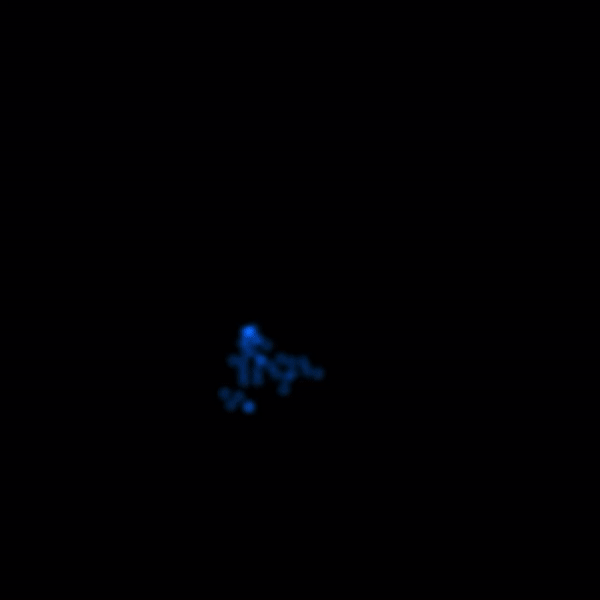 | 酷炫的螺旋传送门粒子效果。 |
 | 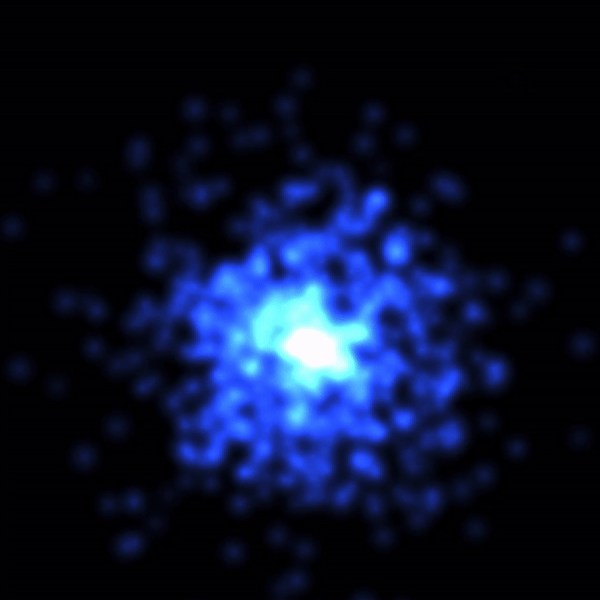 | 看起来像正在形成的星系的粒子效果。 |
发射器设置
轻点“设置”标签,即可打开发射器设置。在这里,你可以更改整个效果的部分参数。调整滑块,直到达到想要的效果。按住滑块上的圆钮可进行精细调整。
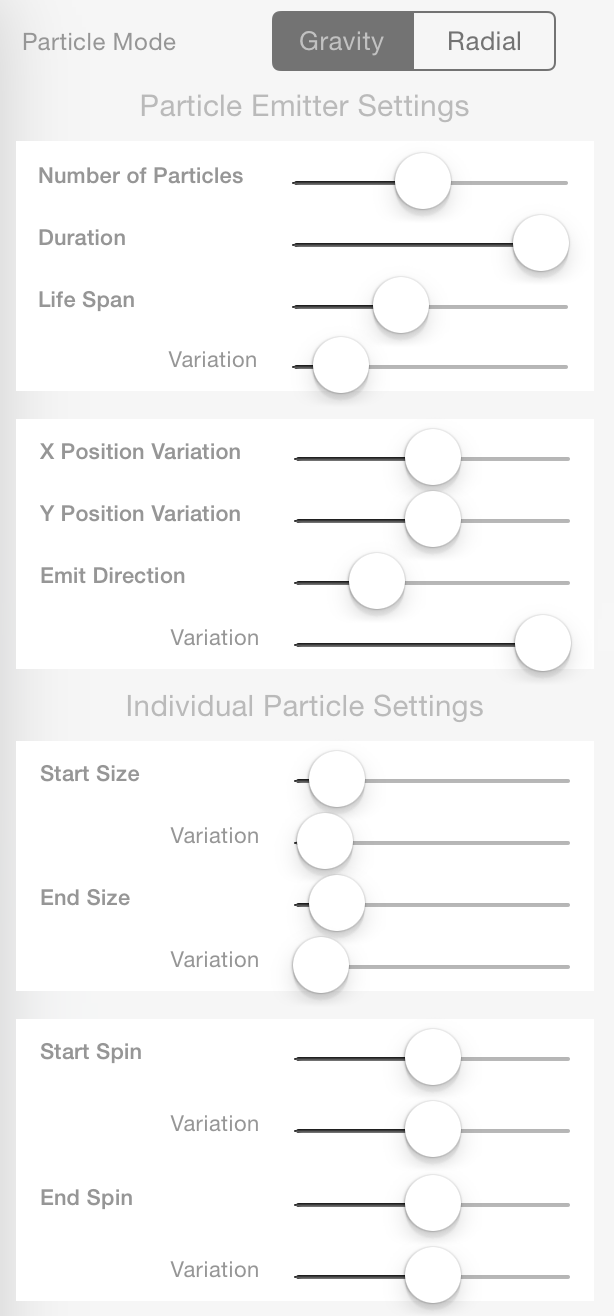
使用可调节的滑块修改整个发射器效果。按住滑块上的圆钮可进入精细调整模式。
模式设置
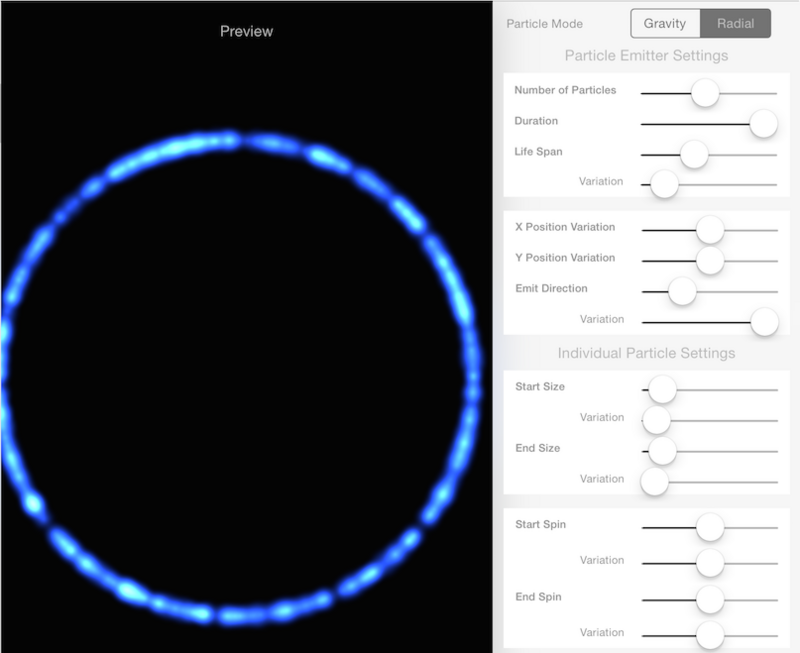
“模式”标签页可用于更改粒子效果的物理属性。在“重力”模式下,可以控制重力和加速度。在“径向”模式下,可以更改效果的速度和半径设置。
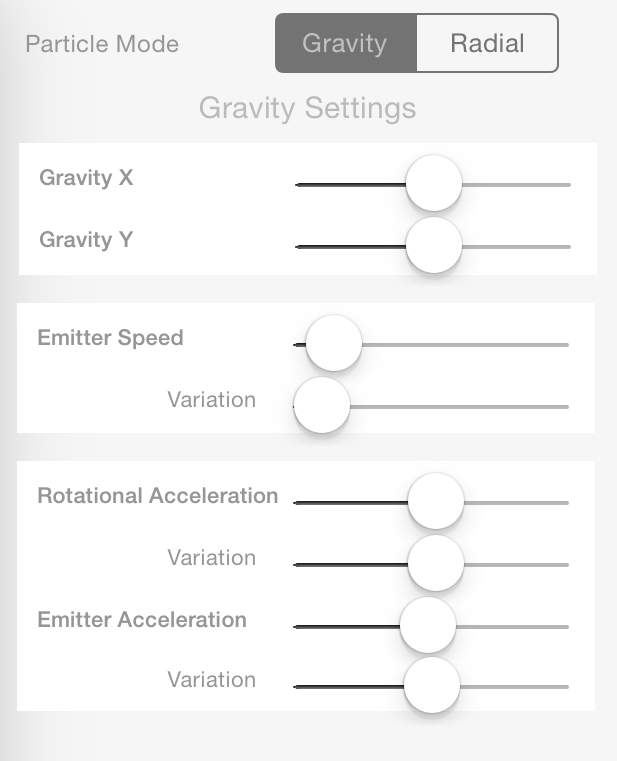
重力模式
图形设置
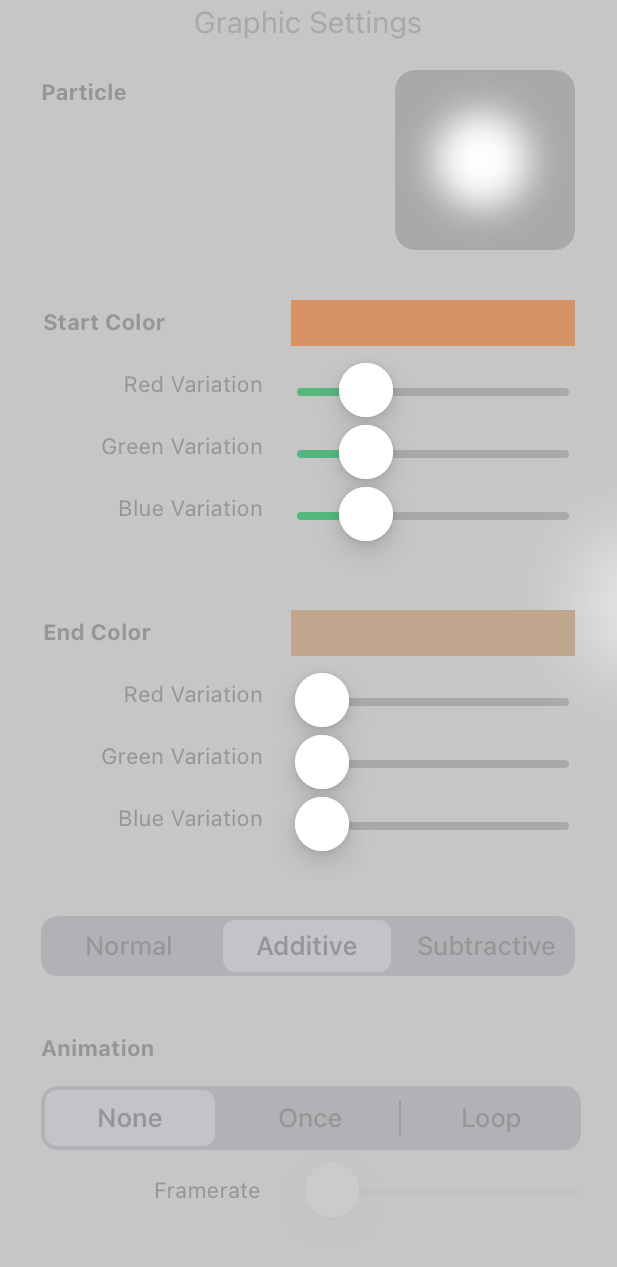
“图形”标签页可用于更改粒子效果的视觉属性。你可以更改每个粒子所用的图形,以及起始颜色和结束颜色。还可以将效果模式设置为“正常”、“相加”或“相减”。
创建动画粒子
动画共有三种模式。默认情况下,所有粒子都处于 None(无)动画模式。当处于 Once(一次)或 Loop(循环)动画模式时,轻点粒子图标即可编辑动画粒子的帧。图标会实时更新,预览动画效果。
⚠️ 警告:请注意,这些帧并不是原始精灵图的副本,仅作为引用。若在资源库中删除原始精灵图,它们也会从动画粒子中移除。将动画粒子复制到其他项目时不会保留这些帧,因此你必须重新导入所有帧。
| 动画模式 | 说明 |
| None (默认) | 默认模式。粒子不会播放动画,只使用单个精灵图。 |
| Once | 粒子会在整个生命周期内完整播放一次动画。生命周期越短,动画播放得越快,反之亦然。 |
| Loop | 粒子会按照指定的帧率播放动画,该帧率可通过滑块更改。粒子在整个生命周期内可以多次播放动画。 |
菜单
你可以在菜单中播放效果或将其导出。

| 操作 | 说明 |
| 播放 | “播放”按钮会从头开始播放粒子效果。 |
| 循环 | 重复播放你正在制作的粒子效果。 |
| 保存 | 保存粒子效果,以便在创作中通过启动粒子行为使用。保存效果后,你也可以稍后编辑,或在制作的其他作品中使用。 |
| 分享 | 你可以分享当前的粒子效果。系统会发送一个可使用 hyperPad 编辑的文件。 |
我的粒子效果
已保存的粒子效果会显示在“我的粒子效果”下。你可以随时修改这些效果。只需轻点列表中的某个效果即可加载它。