

第 3 部分:创建你的第一个关卡
简介:
在第 2 部分中,你学习了如何从 hyperPad Asset Shop 导入资源。现在,我们将使用这些资源,为游戏搭建第一个关卡。
背景:
首先,我们为场景添加背景。添加背景有几种不同的方法,我们会介绍最快捷、最简单的方法。若想了解其他选项,请查看「场景」类别下的「背景」文档。
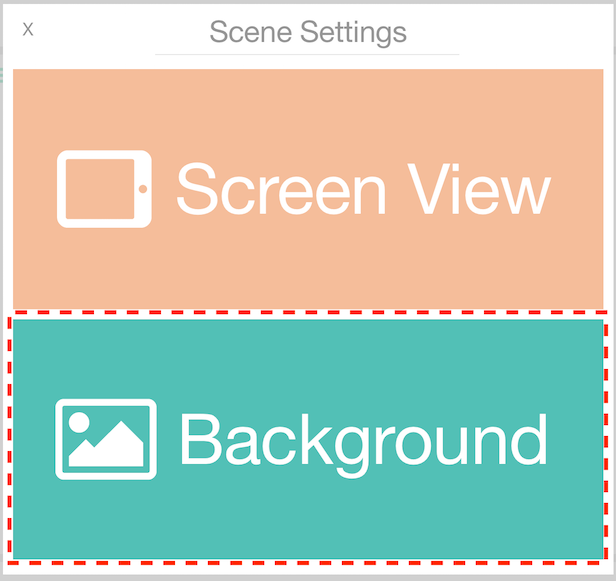
如要添加背景,请轻点顶部工具栏中的「场景设置」按钮。在弹出菜单中选择「背景」。

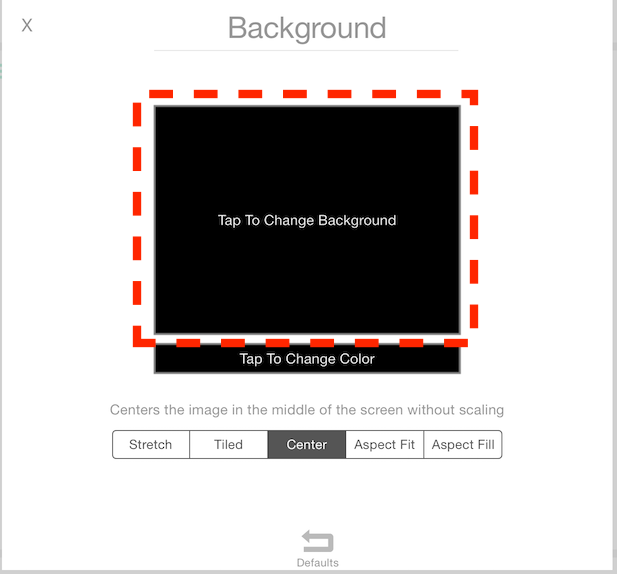
在随后出现的窗口中,你可以为背景选择图片或颜色。在这个游戏中,我们会使用图片。轻点写着「轻点以更改背景」的大方框即可。
现在,资源库已弹出。找到资源所在的位置。如果你在第 2 部分之后没有移动它们,可以前往「下载」->「Platformer Starter Kit」->「背景」。
选择所需的图片,背景就设置好了。
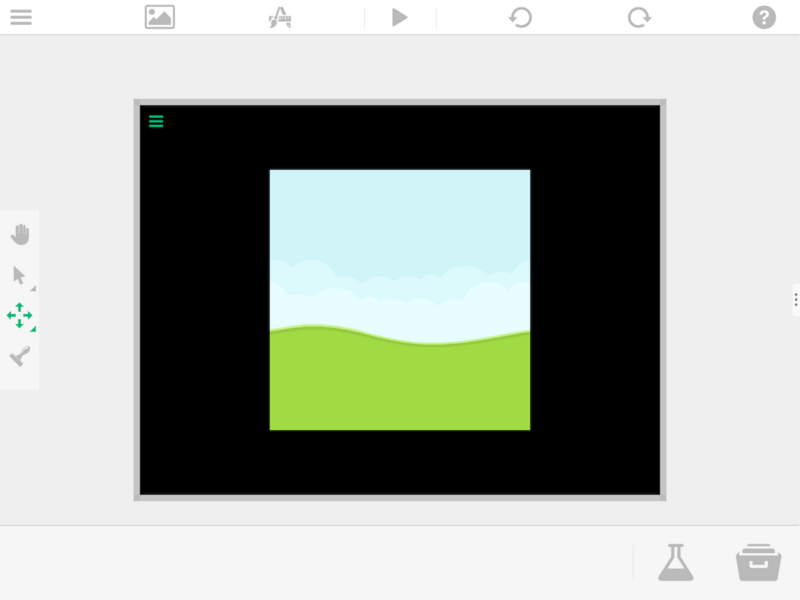
你可能会发现,背景在场景中的显示效果不太理想。根据图片的不同,你可能需要调整图片的位置。可以使用窗口底部的选项来调整。在我们的例子中,所选背景图片完全……
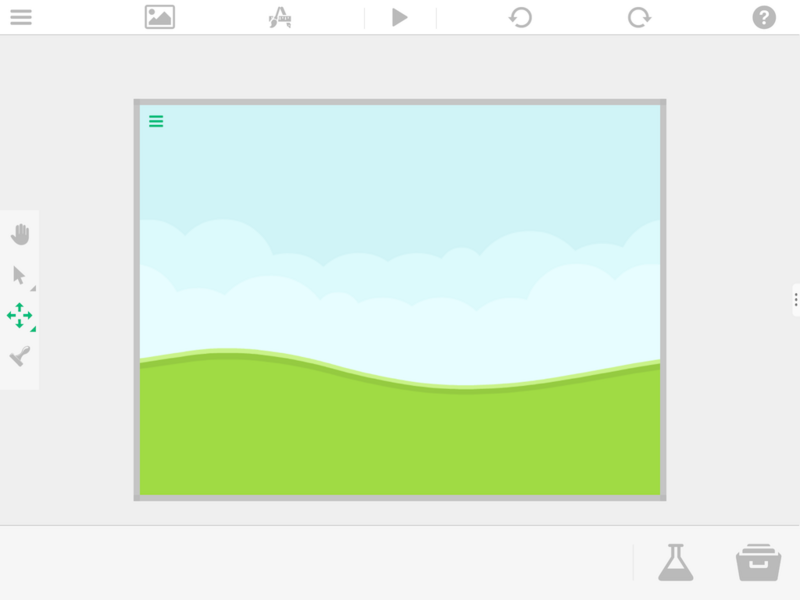
我们会为背景使用「按比例填充」,这样背景图片会缩放至填满屏幕,并裁掉不可见的部分。试试其他选项,看看效果有何不同。
添加对象:
设置好背景后,接下来为角色搭建可行走和站立的平台。再次打开资源库,找到下载的「Platformer Starter Kit」。找到「Grass Ground Middle」图像(「下载」>「Platformer Starter Kit」>「Grass World」),轻点它,将其添加到编辑器底部的「最近使用对象」栏中。
所需图像出现在工具栏中后,只需将它拖出工具栏,即可在场景中放置一个副本。
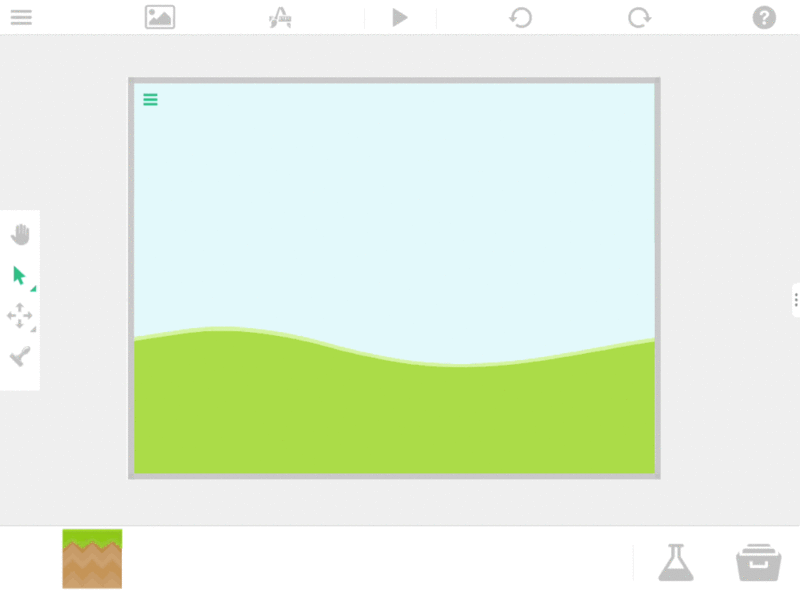
你可以继续从工具栏中拖出对象来搭建关卡,但你可能会发现,对齐对象越来越困难。
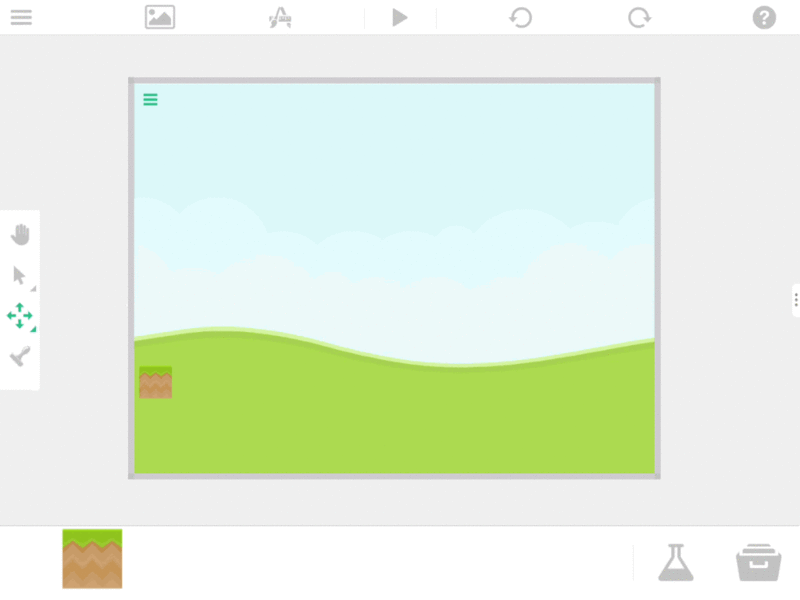
吸附模式:
要解决这个问题,可以开启「网格」功能。使用移动工具移动对象时,它们会自动吸附到网格上。如要启用吸附模式,请按下工具面板中的网格图标( 
如需更精确地调整,可以放大视图来细化网格。
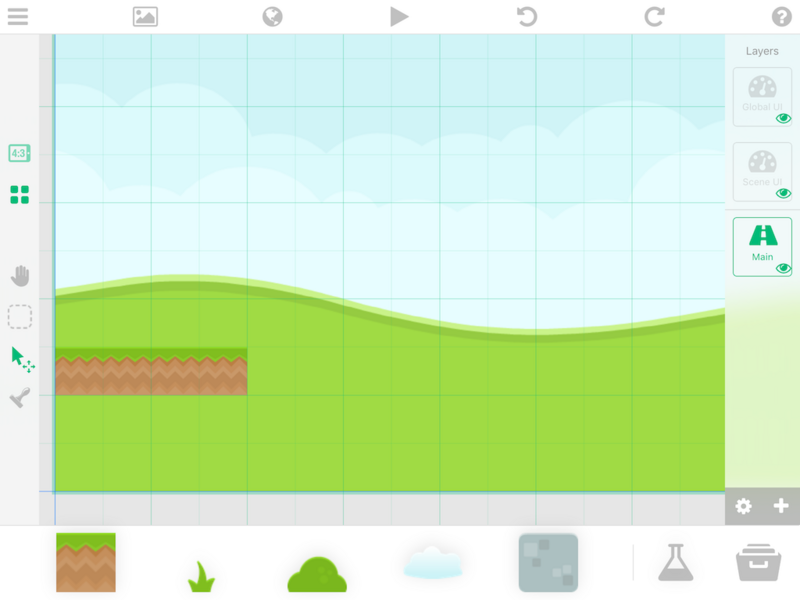
复制对象:
对于地面这类需要重复放置的对象,可以使用复制功能。我们来使用「框选」工具选中多个地面对象并复制它们。按住「选择」图标,然后选择「框选」图标。
选中要复制的对象。这里选中的是我们添加的几个地面图像。对象属性出现后,轻点复制按钮。
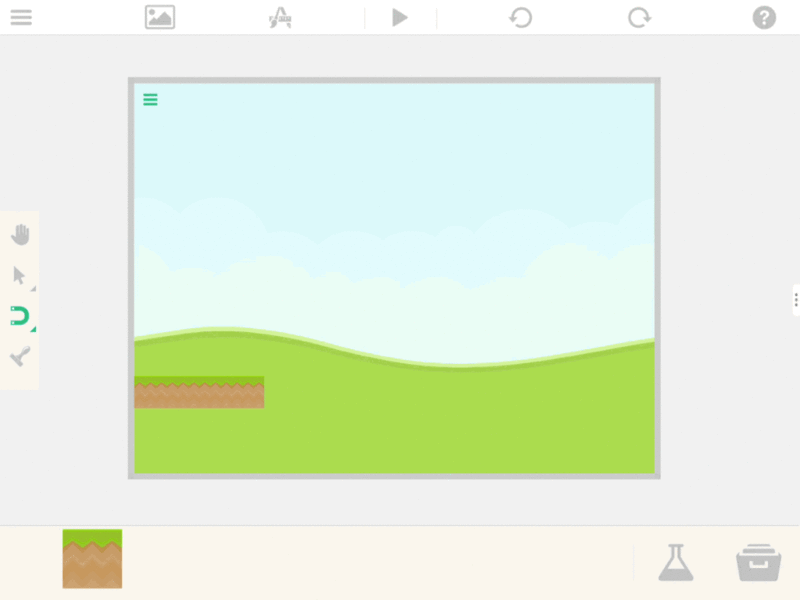
结语:
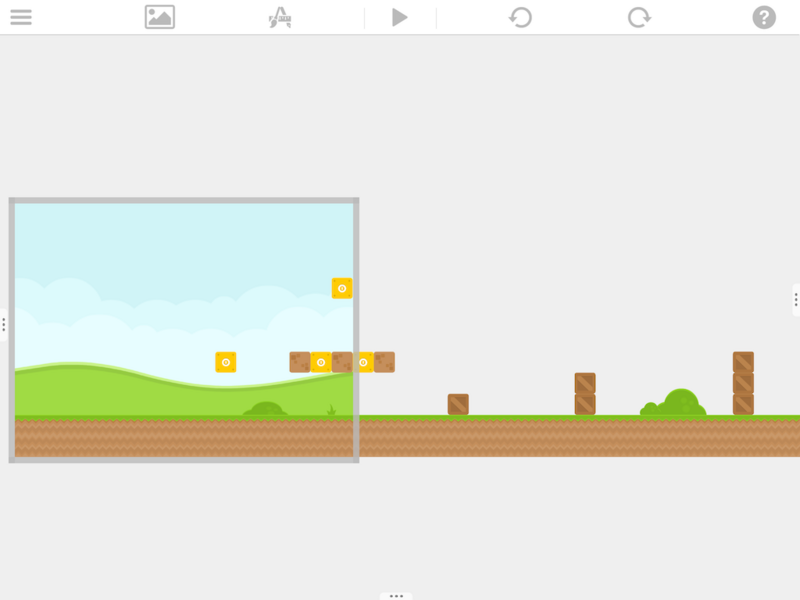
现在,按照上述步骤搭建一个有趣的关卡吧。不要局限于屏幕边界,因为在第 4 部分中,我们会添加玩家,并让玩家能够移动屏幕。
可选任务:
- 尝试使用 hyperPad 的图层功能
最终效果:
你可以在 Hub 中查看我们制作的关卡。欢迎创建分支,并添加自己的内容或进行修改。