

完整指南 - 创建平台游戏
第 2 部分:导入资源
Published 2015年9月15日
现在您已经创建了项目,是时候开始导入资源并搭建您的第一个游戏了。
本指南将使用 hyperPad Asset Shop 中的免费资源。您也可以使用自己制作的图形素材。如需了解如何导入自定义资源,请参阅“导入资源”教程。
编辑器启动后,您会在屏幕中央看到一个灰色区域,这就是画布。灰色方框的轮廓表示可视区域。运行游戏时,方框内的内容都会显示出来。
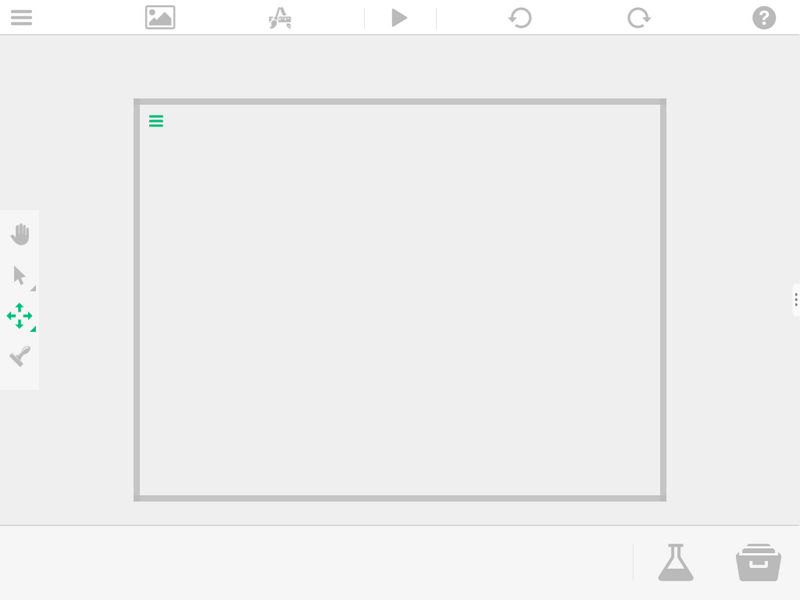
在编辑器底部,您会看到“ObjectDock”。开始向项目中添加资源后,停靠栏会显示您最近使用的资源。阅读 Object Dock 帮助文档,了解更多信息。

按下最右侧的抽屉图标按钮,打开资源库。系统已经为您创建了一些文件夹,帮助您整理内容。默认情况下,这些文件夹大多为空,只是为了方便整理。

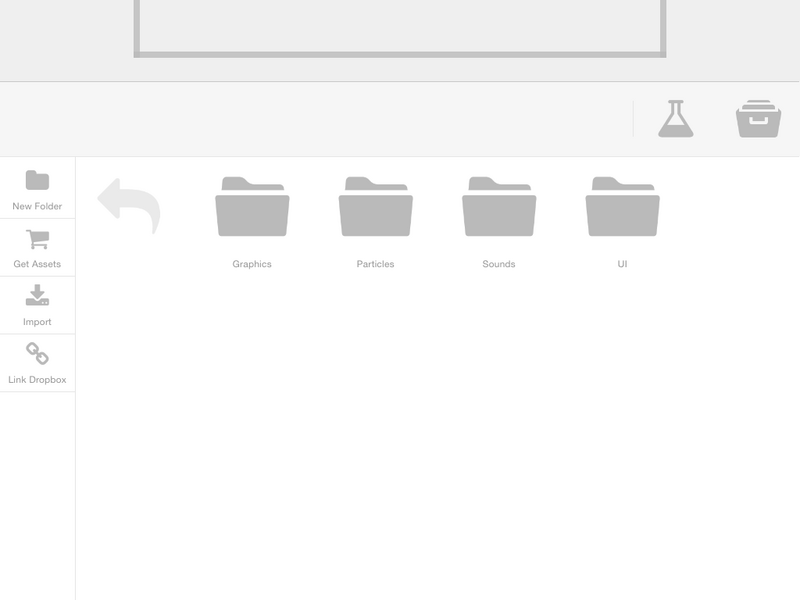
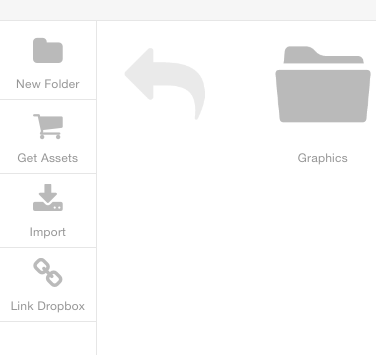
在资源库左侧,您可以看到用于导入和管理资源的不同选项。本指南将从 hyperPad Asset Shop 添加资源。轻点标有“获取资源”的购物车图标,即可打开资源商店。
找到您需要的资源。本指南将使用“Platformer Starter Kit”,其中包含开始制作游戏所需的一切。
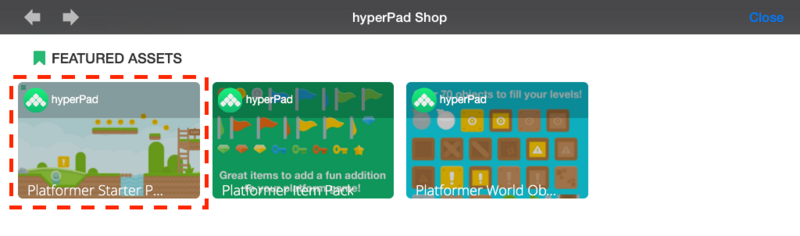
要从商店下载资源,请轻点所需的资源。轻点后,您会进入资源页面,在那里可以查看截图和详细介绍。
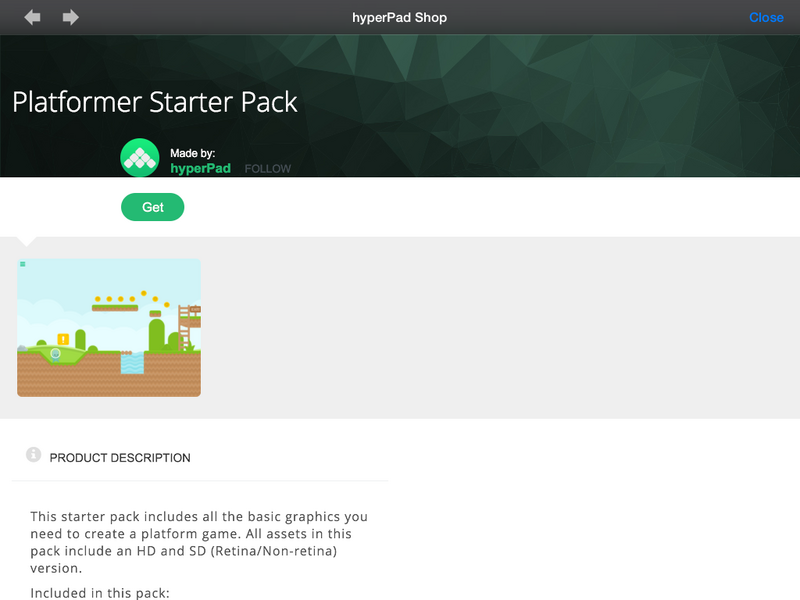
在资源页面上,轻点“获取”以开始下载。
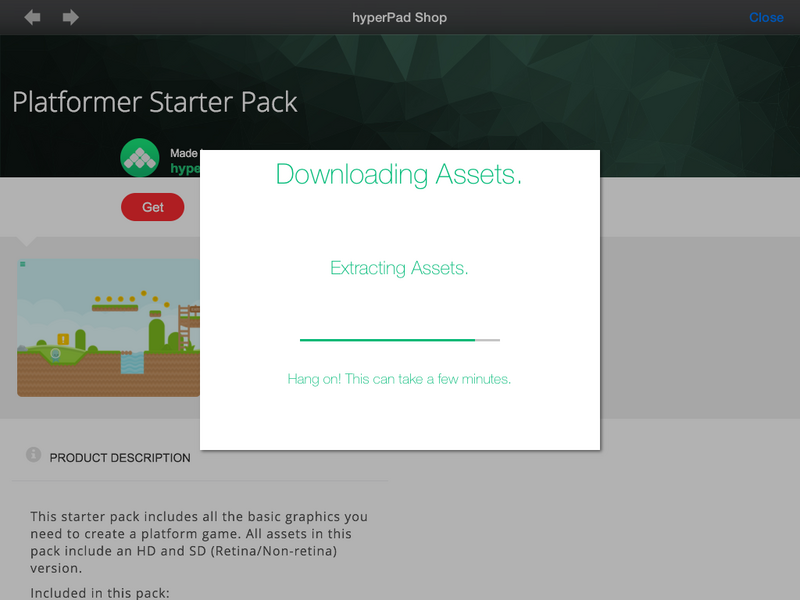
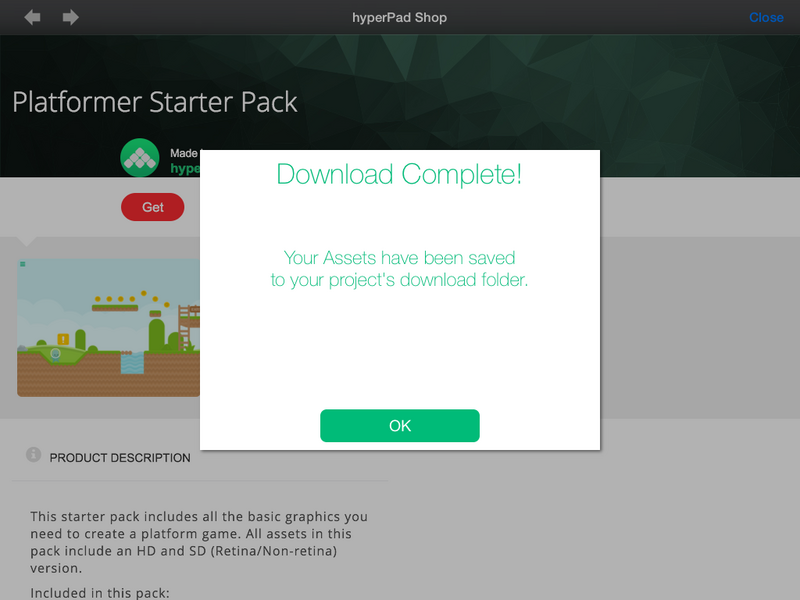
下载完成后,新资源会出现在资源库的“下载”文件夹中。您也可以整理新下载的资源:按住某个资源,然后在弹出菜单中选择“移至文件夹”。
本教程到此结束。在第 3 部分中,您将学习如何使用这些资源来搭建您的第一个关卡!