交互
键盘快捷键
Published 2023年11月7日
键盘快捷键行为可在项目中创建用户自定义快捷键,并在使用外接硬件键盘触发快捷键或在 iOS 键盘快捷键菜单中选中快捷键时触发行为。
⚠️ 警告:此功能仅在 iOS 14.0 及更高版本中获得完整支持。
| 属性 | 描述 |
| 按键 |
选择键盘上的任意特殊按键进行监听:向上箭头、向左箭头、向右箭头、向下箭头、Escape、Page Up、Page Down 和 Delete。 也可以选择字符,然后输入一个要监听的键盘字符,例如 a 或 d。 |
| 可发现性 |
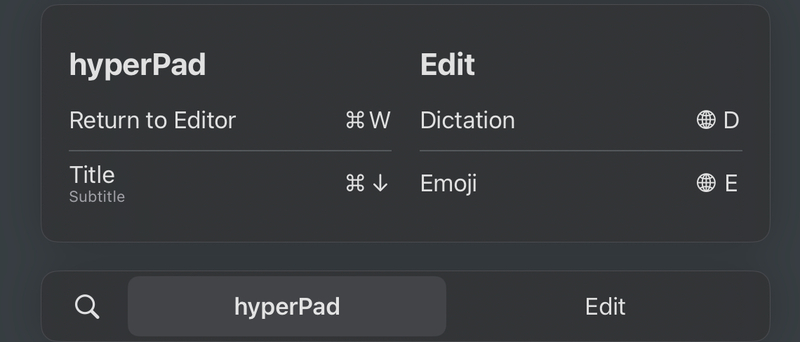
此快捷键会显示在 iOS 快捷键菜单中。按住键盘上的 ⌘ 键即可打开此菜单。你可以编辑快捷键的标题和副标题。 在此示例中,按下 ⌘ + ↓ 即可触发自定义快捷键。在导出的项目中,将显示应用名称,而不是 hyperPad。 |
| 可重复 |
启用后,按住快捷键期间会重复触发此操作。 |
| 修饰键 |
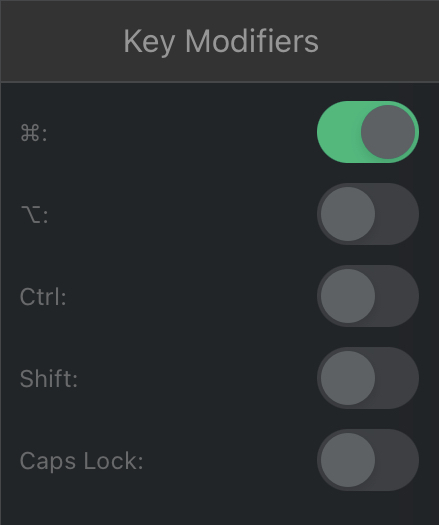
触发快捷键时需要按住的特殊按键。可以使用多个修饰键。 例如,撤销操作使用 ⌘ 修饰键。重做操作则使用 ⌘ 和 shift 修饰键。 对于 Caps Lock 修饰键,用户无需按住该键即可触发快捷键,只需确保 Caps Lock 已开启。 |
示例:重置玩家位置
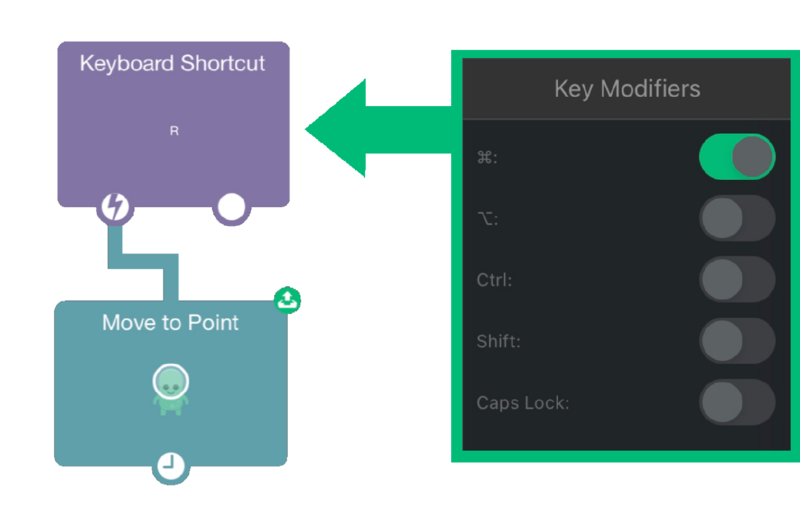
用户可以按下 ⌘ + R 来重置玩家的位置。