

场景
背景
Published 2014年9月30日
有几种不同的方法可以为场景设置背景。本教程将介绍其中最常见的两种方法。
最简单的方法是使用内置的“背景”功能。
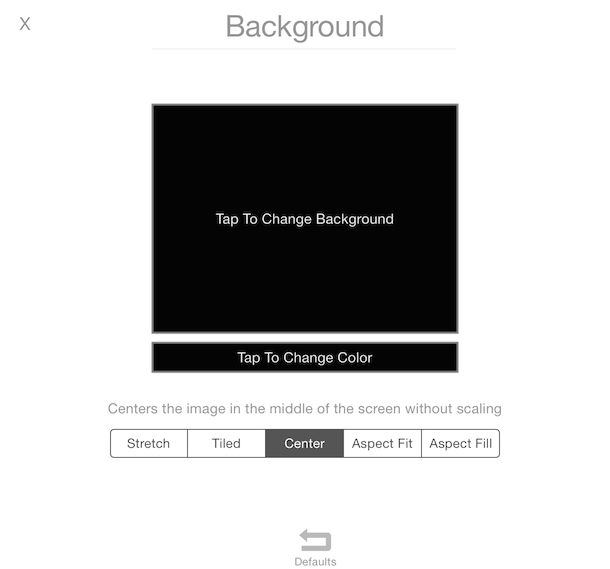
在顶部工具栏中,选择“场景设置”,然后选择“背景”。


底部的矩形显示当前的背景颜色。背景默认为黑色。轻点该矩形以打开调色板,然后选择新的背景颜色。
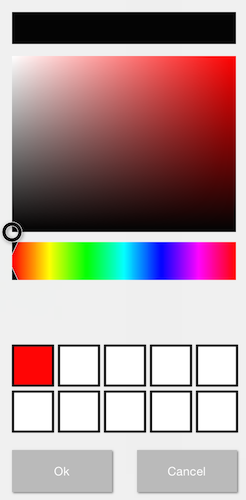
你还可以保存颜色以供日后使用。轻触并按住底部的色块,即可将颜色保存到对应位置。
如果要将图像设为背景,可以轻点窗口顶部的大方框。在这里,你可以选择已导入的任意图像。有关导入图像的更多信息,请参阅“导入图像”或“资源库”的视频和帮助文档。
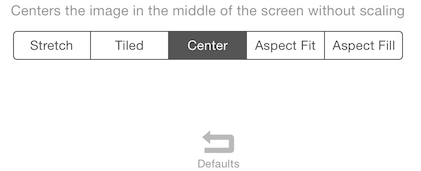
你还可以更改背景图像在屏幕上的放置方式。默认情况下,图像会放在屏幕中央。轻点底部的“默认”按钮,可将背景恢复为原始的黑色。
设置背景的另一种方法是直接向场景中添加图像。
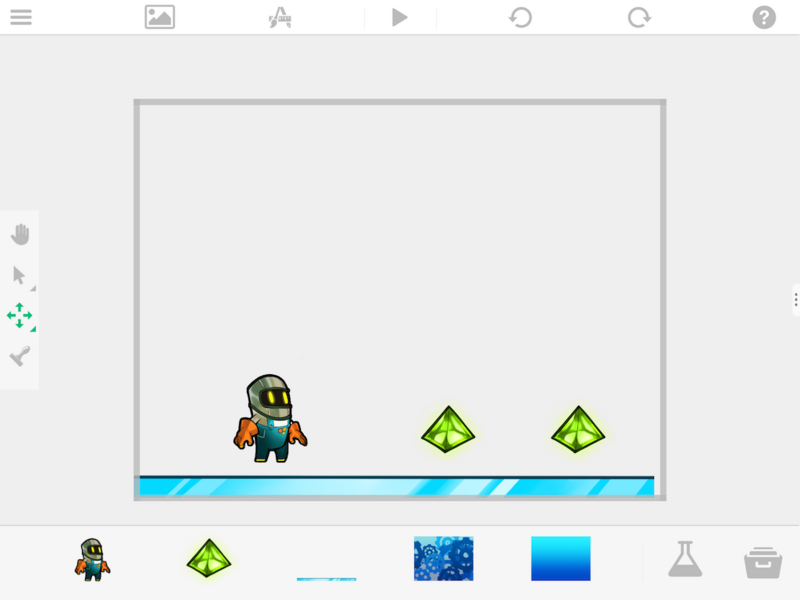
你可以新建一个图层,并将其放在所有现有图层的下方。有关如何新建图层的更多信息,请参阅“图层”帮助文档。
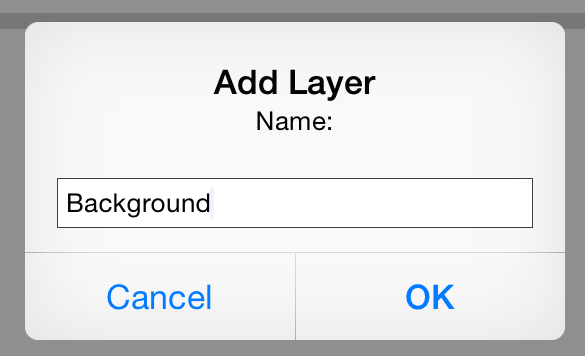
将背景图像拖入场景,并放到刚刚创建的新图层中。
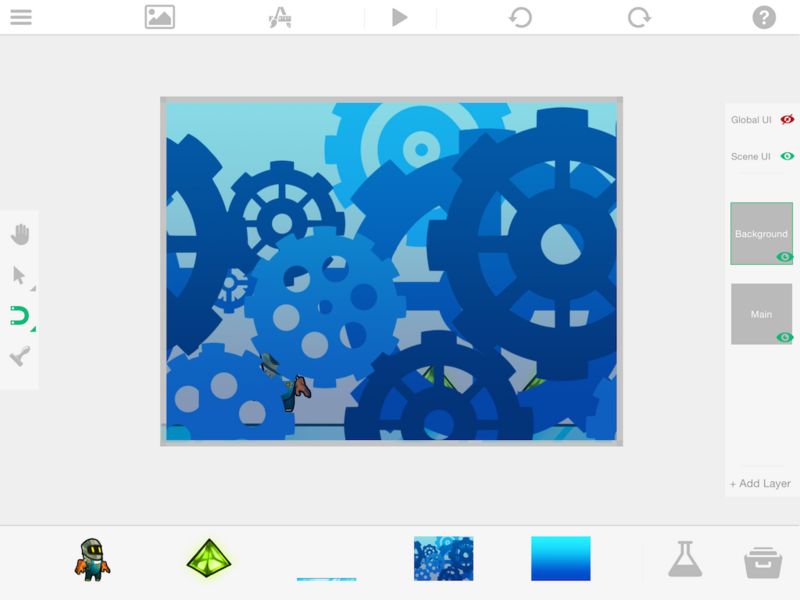
调整图层顺序,将背景图层置于所有现有图层的下方。
将图像放入场景,可以让你更灵活地控制背景。使用这种方法,你可以通过行为更改背景图像、移动或旋转背景,还能进行更多操作。
不妨尝试不同的背景添加方式,看看哪种最适合你。