

分析数据
登录 GameAnalytics 后,我们会看到正在跟踪的游戏。轻点你的游戏,即可查看我们收集的所有数据。继续之前需要说明的是,收集数据需要一些时间,因此可能要过一两天才能开始分析有意义的数据。接下来,我们会查看实时数据,了解一些重要概念。
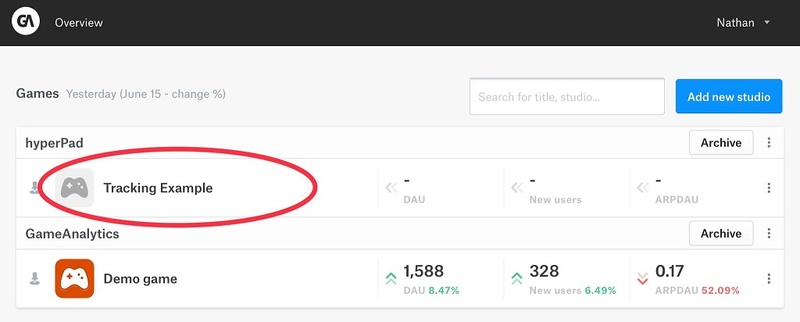
建议: 上方也显示了“Demo game”配置文件,它是新建 GameAnalytics 账户时提供的示例,非常适合用来尝试 GameAnalytics 的各项功能。这是一个包含大量“虚假数据”的“虚拟游戏”,可以帮助你熟悉配置文件的设置。读完本文后,不妨打开它并动手试试!
报告
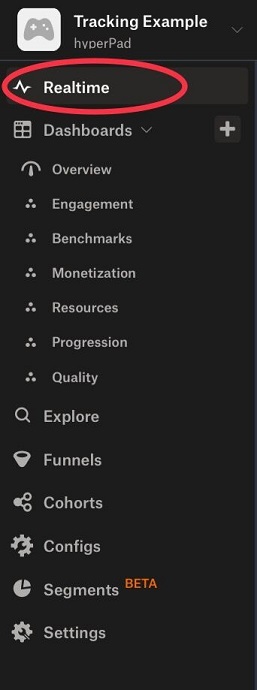
这个侧边栏列出了 GameAnalytics 生成的各种报告,以及一些设置。我们要查看的是 Realtime 报告。现在就点击 Realtime。
实时概览
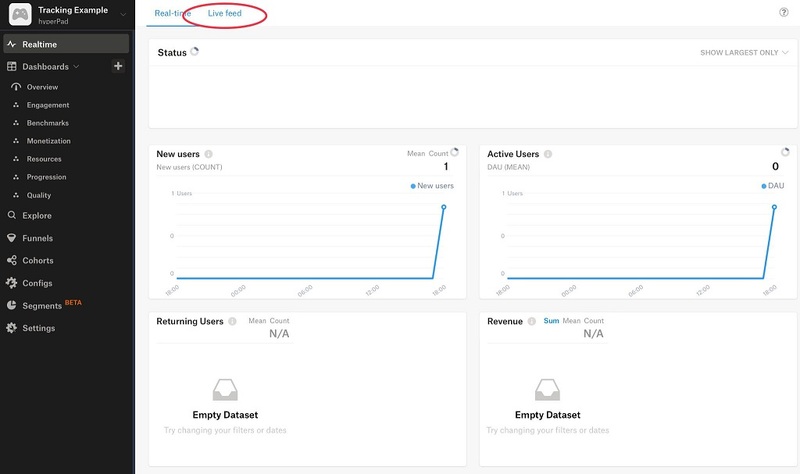
此页面会显示当前正在玩游戏的人数(活跃用户)、近期收到的事件数量、回访用户、错误报告等信息。
由于收集数据需要一些时间,刚开始时这些数据集可能是空的,不必担心。随着分析配置文件收集并处理更多数据,这些数据很快就会显示出来。
如果想确认分析配置文件是否已开始收集数据,请点击 Realtime 控制面板顶部的 Live Feed。
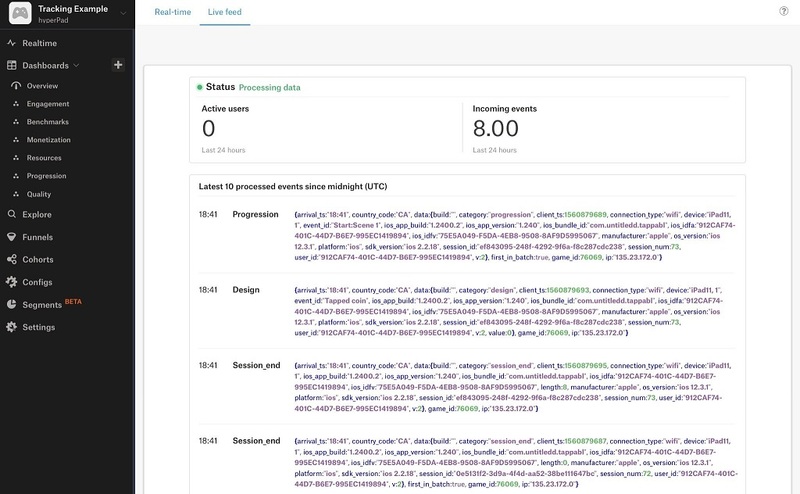
Live Feed 会显示发送到分析配置文件的原始数据。我们可以看到实时事件,例如会话开始、会话结束、关卡进度、新用户,甚至还有我们的设计事件“Tapped coin”!
如果 Live Feed 中显示了事件,就说明分析配置文件已成功收集数据。(如果没有看到事件,请尝试完成所有前面的步骤,并确认没有遗漏任何内容。)
分析事件
注意: 继续之前提醒一下,发送到分析配置文件的数据需要一些时间处理。如果你在 Live Feed 中看到数据传入,数据很快就会处理完毕。在此之前,下文提到的数据集可能会显示为空白。
现在开始分析自定义事件。在左侧菜单中,前往 Explore 页面。
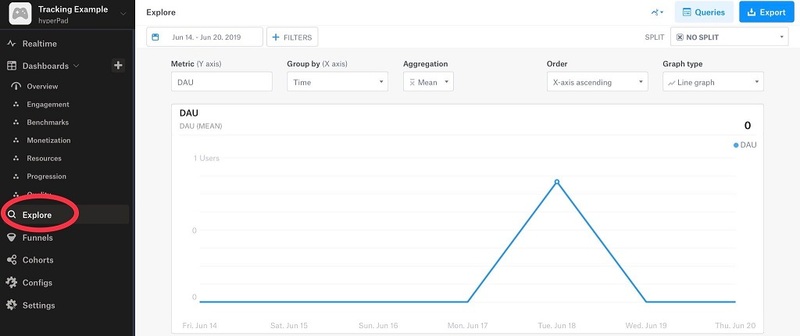
Explore 页面可用于分析我们指定的任何跟踪数据。通过更改 Metric 和 Filters,我们可以让它分析“Tapped coin”事件。
- 点击图表上方的 Metric(Y 轴)字段,并将其设为 Design。
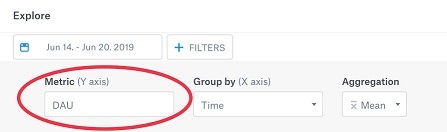
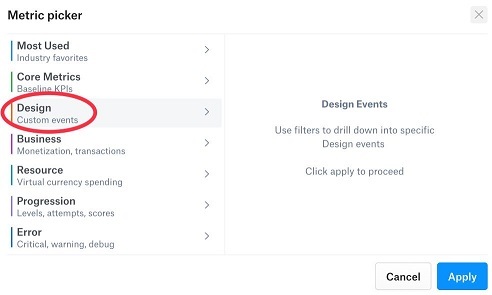
现在,图表会分析所有 Design 事件(Design 事件是自定义事件,例如我们的“Tapped coin”事件)。
- 点击图表上方的 Aggregation 字段,并将其设为 Count。这样,我们就能准确查看已处理的自定义事件数量!
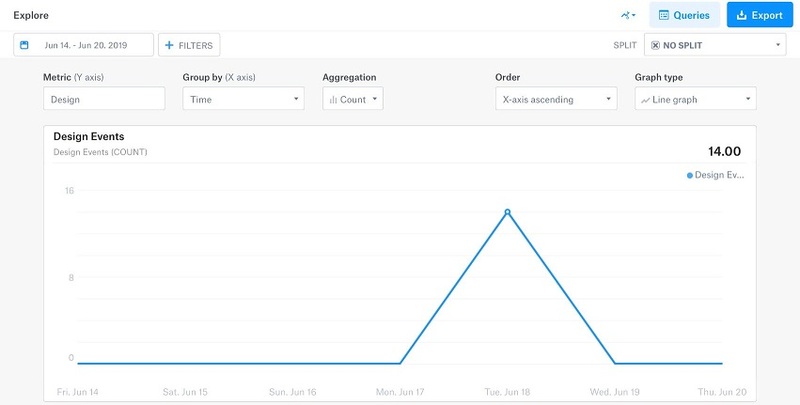
如果游戏里只有一个自定义事件(目前就是如此),这样设置就够了。但如果有多个不同的自定义事件呢?要筛选出一个或一组特定的自定义事件,我们需要设置过滤条件。
- 点击页面顶部的 Filters。这会打开 Create Filters 窗口。确认左侧选中的是 Events,然后选择 Design。此处应该会看到“Tapped coin”。如果选择它,就会筛选出所有“Tapped coin”事件;但我们想查看的是“First coin”事件的具体数据。点击它旁边的箭头,展开子类别。找到“First coin”事件后,选中它并点击 Apply。
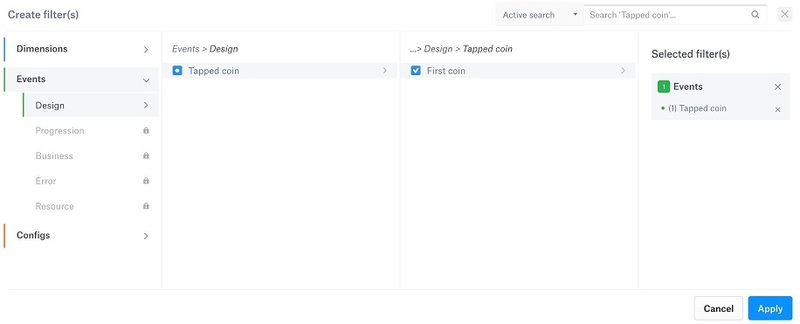
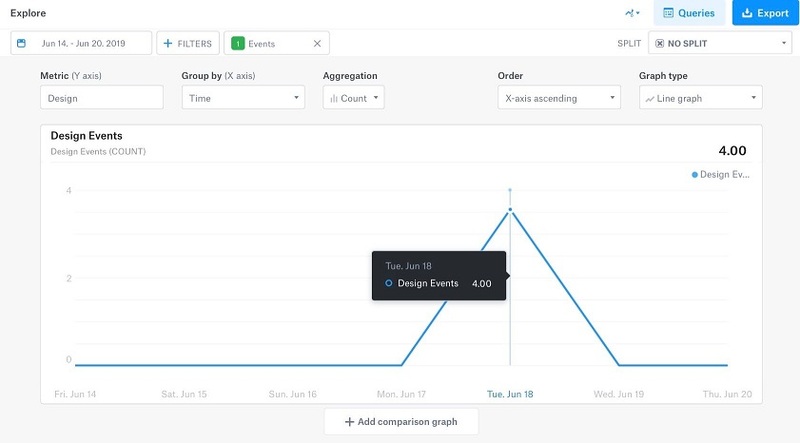
完成了!现在我们可以看到玩家收集第一枚金币的情况!
显然,在实际应用中,我们需要查看更多玩家的数据,才能判断游戏是否太难。不过,我们已经打下了坚实的基础,学会了如何为游戏设置分析跟踪!
你可以趁现在熟悉一下 Explore 页面,并尝试不同的设置。也可以运用这些知识创建自定义控制面板,在其中创建并保存自己的小组件,以便更轻松地查看自定义数据。
我们这里只是初步了解了 GameAnalytics 的功能,所以不妨继续探索它提供的各种特性。网上有许多关于如何充分利用 GameAnalytics 的资料和建议,值得一看。