

Importování a používání animací
S hyperPadem můžete vytvářet objekty s vlastními animacemi. Při animacích máte dvě možnosti. Můžete importovat animace jako jednotlivé snímky, nebo jako kompletní sprite sheet.
Jednotlivé snímky:
Můžete vytvořit animační cyklus importováním sekvence jednotlivých snímkových obrázků.
Nejprve musíte importovat svůj první snímek nebo obrázek, který bude představovat váš objekt z "Knihovny médií" (Viz Importování médií). Jakmile jste importovali svůj objekt, podržte prst na objektu, ke kterému chcete přidat animace, tím se zobrazí nabídka médií.

Z nabídky médií vyberte "Přidat animaci", tím se zobrazí možnost importu z Rolly kamery nebo Dropboxu. Viz "Importování médií" pro další podrobnosti o těchto možnostech.


Jakmile vyberete požadovaný zdroj importu, můžete vybrat všechny snímky animace, poté klepněte na "Hotovo" v pravém horním rohu a pokračujte v importu těchto snímků.

Budete požádáni o zadání názvu animačního cyklu.

Jakmile zadáte název cyklu, hyperPad vytvoří sprite sheet se všemi animačními cykly pro tento asset (včetně původní grafiky assetu). Mějte na paměti, že hyperPad vytvoří sprite sheet s maximálním rozlišením 2048x2048 pixelů. To znamená, že celková velikost pro každý importovaný snímek (včetně původního assetu) nesmí překročit maximální velikost sprite sheetu.
Pokud pracujete s většími obrázky, mnoha animačními snímky nebo obojím. Pravděpodobně narazíte na chybu, která říká, že jste překročili maximální velikost sprite sheetu. Pokud se trváte na používání tak velkých grafik, pak je několik způsobů, jak to obejít.
-
Rozdělte své animační sekvence mezi více objektů. Každý bude mít vlastní sprite sheet 2048x2048. Takže mějte objekt "chůze", mějte objekt "skok" atd. Kde každý objekt ukládá animační cyklus (nebo více cyklů). Tímto způsobem vytvoříte více sprite sheetů 2048x2048.
-
Nepřidávejte je jako animační cykly. Jednoduše importujte každý animační snímek jako svůj vlastní obrázek. Poté použijte chování Přehrát animaci a přidejte každý snímek ručně na časovou osu animace v vlastnostech chování.
Sprite sheety:
Můžete vytvořit vlastní sprite sheety a importovat je do hyperPadu spojením svého projektu s Dropboxem. Abyste se dozvěděli více o propojení vašeho projektu s Dropboxem, viz "Importování médií".
Pro vytvoření vlastních sprite sheetů můžete použít jakýkoli nástroj, který umí vytvořit sprite sheet kompatibilní s "Cocos2D". Všechny sprite sheety musí mít spárovaný soubor PLIST obsahující metadata sprite sheetu. Můžete se podívat na článek nápovědy "Podporované typy assetů" abyste se dozvěděli více o kompatibilních sprite sheetech.
Zobrazení animací:
Pokud má váš asset animace, bude označen v "Knihovně médií" jako "Animovaný" asset.

Chcete-li zobrazit animace assetu, otevřete "Nabídku médií" klepnutím a podržením prstu na animovaném assetu a poté vyberte "Zobrazit animace".

Zde můžete znovu otevřít "Nabídku médií" a vybrat "Náhled animace". Vyskakovací okno přehraje animaci a ukáže vám také užitečné informace.

Pokud klepnete a podržíte prst na animačním cyklu, otevře se Nabídka médií, která vám umožní zobrazit jednotlivé snímky pro tento cyklus.

Používání animací:
Můžete přidat animovaný asset přímo na plátno, nebo použít chování "Přehrát animaci" k přehrání animace na poptávku.
Pro přidání animovaného assetu přímo na plátno spusťte "Knihovnu médií" a zobrazte animace animovaného assetu. Pokud vyberete animační cyklus, bude přidán do "Kotvy", což vám umožní jej přetáhnout přímo do vaší scény.

Když přidáte animační cyklus na plátno, vytvoří se objekt a automaticky se k němu přidá chování "Přehrát animaci". Pokud potřebujete změnit nastavení přehrávání animace pro tento objekt, můžete to udělat z vlastností chování objektu.
Používání chování "Přehrát animaci":
Pokud potřebujete přehrát animaci na základě události, jako když uživatel stiskne tlačítko nebo posune joystick, můžete použít chování "Přehrát animaci".
Začněte přidáním animovaného assetu na plátno. Poté vyberte objekt a spusťte "Editor chování" z "Vlastnosti objektu".
V tomto příkladu zajistíme, aby objekt přehrával animaci, když na něj bude kliknuto. Začněte přidáním chování "Začal se dotýkat".

Dále přidejte chování "Přehrát animaci" z kategorie FX a spojte ho s chováním "Začal se dotýkat", které jste již přidali.

Jakmile je to spojeno, klepněte na chování "Přehrát animaci" a zobrazte "Vlastnosti chování". Z vlastností chování můžete změnit, který objekt animovat, jakou animaci přehrát a další různá nastavení, které ovlivňují přehrávání animací.
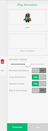
V vlastnostech chování klepněte na pole označené "Vybrat animaci". To otevře časovou osu animace, která vám umožní přidat snímky nebo animační cyklus.

Pro přidání animací na časovou osu můžete klepnout na ikonu "Knihovna médií", abyste otevřeli knihovnu assetů. Jakýkoli grafický asset, na který klepnete, bude automaticky vybrán a přidán na časovou osu.
Pokud chcete přidat animační cyklus, podržte prst na animovaném assetu, abyste otevřeli "Nabídku médií". Z nabídky médií vyberte "Zobrazit animace". Knihovna médií vám nyní ukáže všechny animační cykly, které jste dříve přidali k assetu. Klepnutím na cyklus jej přidáte na časovou osu.

Jakmile dokončíte přidávání animací na časovou osu, můžete klepnout na obrazovku chování, abyste zavřeli časovou osu a vrátili se do editoru chování.
Pokud stisknete "Přehrát", objekt se bude animovat pouze tehdy, když na něj kliknete.