9 Řezaných Objektů
9 Slicové objekty (někdy označované jako 9 Patch) jsou objekty s uživatelsky definovanými okraji, které dělí obrázek na 9 sekcí a mění způsob, jakým se objekt škáluje.
9 Slicové objekty se často používají při vytváření uživatelských rozhraní nebo jiných prvků projektu, které potřebují zachovat určité vzhledy při škálování.
Obvykle se při změně velikosti 9 slicového objektu děje 3 věci:
- Rohy se posunou.
- Boční oblasti se natáhnou.
- Část uprostřed se jen škáluje.
Pokud začnete s grafikou níže a pokusíte se ji změnit na větší, můžete snadno vidět rozdíly mezi 9 slicovým objektem a běžnou grafikou.

Běžná grafika (bez 9 Slicových okrajů) škálována vodorovně na 230 %. Všimněte si, jak se rohy obrázku natáhnou a nevypadají čtvercově.

Převeďte původní grafiku na 9 slicový objekt s 20% okraji (červené čáry).

Když škálujete 9 slicový objekt na stejných 230 % vodorovně, můžete vidět, že rohy objektu si zachovávají svůj tvar.

Vytváření 9 Slicových Objektů
Můžete převést jakoukoli grafiku na 9 slicový objekt. Chcete-li to udělat, otevřete Knihovnu assetů a poté přejděte k grafice, kterou chcete převést na 9 slicový objekt.

Když najdete svou grafiku, dotkněte se jí a držte prst na ní, dokud se nezobrazí Menu assetů. Z menu assetů vyberte „Převést na 9-Slice“.

Převod na 9 Slice automaticky vytvoří všechny okraje na 40 % za vás.

Úprava Výchozích Okrajů
Pokud chcete změnit výchozí okraje, vyberte „Náhled“ z menu assetů.

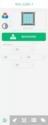
„Náhled 9-Slice“ vizuálně zobrazuje okrajové čáry na vaší grafice a má vstupní pole s pozicí okraje (jako procento vaší grafiky).

Chcete-li změnit okraj, můžete dotknout a přesunout bílé kruhy na každé okrajové čáře nebo čísla zadat ručně. Všimněte si, že při táhnutí okrajových čar se vstupní pole automaticky aktualizuje s novým procentem pozice.

Úprava Specifických Okrajů Objektu
Můžete také změnit okraje pro každý specifický 9 slicový objekt, který přidáte na svou plochu, aniž byste ovlivnili původní 9 slicový objekt.
Chcete-li to udělat, jednoduše klepněte na 9 slicový objekt na plátně a z Vlastností objektu přepněte na kartu Obecné vlastnosti (první dostupná karta).
Na kartě Obecné vlastnosti můžete vidět 4 okraje a změnit jejich pozice ručně.