

Importar i utilitzar animacions
Amb hyperPad, podeu crear objectes amb animacions personalitzades. Tenim dues opcions quant a animacions. Podeu importar animacions com a fotogrames individuals, o com una fulla de sprites completa.
Fotogrames Individuals:
Podeu crear un cicle d'animació importat una seqüència de fotos de fotogrames individuals.
Per començar, heu d'importar el vostre primer fotograma o una imatge que representi el vostre objecte des de la "Biblioteca d'Actius" (Vegeu Importar Actius). Un cop hàgiu importat el vostre objecte, toqueu i manteniu el dit sobre l'objecte al qual voleu afegir animacions, això obrirà el Menú d'Actius.

Des del Menú d'Actius, seleccioneu "Afegir Animació", això obrirà l'opció d'importar des de la Camera Roll o Dropbox. Consulteu "Importar Actius" per a més detalls sobre aquestes opcions.


Un cop hàgiu seleccionat la font d'importació desitjada, podeu seleccionar tots els fotogrames de l'animació, després toqueu "Fet" a la cantonada superior dreta per continuar importat aquests fotogrames.

Se us demanarà que introduïu un nom per al cicle d'animació.

Un cop hàgiu introduït el nom del cicle, hyperPad crearà una fulla de sprites amb tots els cicles d'animació per a aquest actiu (incloent el gràfic original de l'actiu). Tingueu en compte que hyperPad generarà només una fulla de sprites amb una resolució màxima de 2048x2048 píxels. Això vol dir que la mida total de cada fotograma importat (incloent l'actiu original) no pot excedir la mida màxima de la fulla de sprites.
Si treballes amb imatges més grans, molts fotogrames d'animació, o ambdues coses. Probablement t'enfrontaràs a un error que diu que has excedit la mida màxima de la fulla de sprites. Si estàs decidit a utilitzar gràfics tan grans, hi ha un parell de maneres d'evitar-ho.
-
Divideix les teves seqüències d'animació en diversos objectes. Cada un acabarà tenint la seva pròpia fulla de sprites de 2048x2048. Així que tindrà un objecte "caminar", tindrà un objecte "saltar", etc. On cada objecte emmagatzema el cicle d'animació (o múltiples cicles). D'aquesta manera, generes múltiples fulles de sprites de 2048x2048.
-
No les importis com a cicles d'animació. Simplement importa cada fotograma d'animació com la seva pròpia imatge. Aleshores usa el comportament "Reproduir Animació" i afegeix cada fotograma manualment a la línia de temps de l'animació a les propietats del comportament.
Fulles de Sprites:
Podeu crear fulles de sprites personalitzades i importar-les a hyperPad enllaçant el vostre projecte amb Dropbox. Per aprendre més sobre com enllaçar el vostre projecte amb Dropbox, consulteu "Importar Actius".
Per crear fulles de sprites personalitzades, podeu utilitzar qualsevol eina capaç de crear una fulla de sprites compatible amb "Cocos2D". Totes les fulles de sprites han de tenir un fitxer PLIST emparellat que contingui les metadades de la fulla de sprites. Podeu veure l'article d'ajuda "Tipus d'Actius Admesos" per aprendre més sobre les fulles de sprites compatibles.
Visualització d'Animacions:
Si el vostre actiu té animacions, estarà etiquetat a la "Biblioteca d'Actius" com un actiu "Animat".

Per prévisualitzar les animacions d'un actiu, obriu el "Menú d'Actius" tocant i mantenint el dit sobre l'actiu animat i després seleccioneu "Veure Animacions".

Des d'aquí, podeu obrir de nou el "Menú d'Actius" i seleccionar "Previsualitzar Animació". La finestra emergent reproduirà l'animació i també us mostrarà informació útil.

Si toqueu i mantenir el dit sobre un cicle d'animació, s'obrirà el Menú d'Actius permetent-vos veure els fotogrames individuals per a aquest cicle.

Usant Animacions:
Podeu afegir un actiu animat directament al llenç, o utilitzar el comportament "Reproduir Animació" per executar una animació a demanda.
Per afegir un actiu animat directament al llenç, llançar la "Biblioteca d'Actius" i veure les animacions de l'actiu animat. Si seleccioneu un cicle d'animació, s'afegirà al "Dock" permetent-vos arrossegar-lo directament a la vostra escena.

Quan afegiu un cicle d'animació al llenç, crearà un objecte i afegirà automàticament el comportament "Reproduir Animació" a ell. Si necessiteu canviar la configuració de reproducció de l'animació per a aquest objecte, ho podeu fer des del comportament de l'objecte.
Usant el Comportament "Reproduir Animació":
Si necessiteu reproduir una animació en un esdeveniment, com quan un usuari prem un botó o mou un joystick, podeu utilitzar el comportament "Reproduir Animació".
Comenceu afegint un actiu animat al llenç. Aleshores, seleccioneu l'objecte i llanceu l'"Editor de Comportaments" des de les "Propietats de l'Objecte".
En aquest exemple, farem que l'objecte reprodueixi una animació quan es premi. Comenceu afegint el comportament "Toqueu per començar".

A continuació, afegeix el comportament "Reproduir Animació" de la categoria FX, i connecteu-lo al comportament "Toqueu per començar" que heu afegit anteriorment.

Un cop estigui connectat, toqueu el comportament "Reproduir Animació" per veure les "Propietats del Comportament". Des de les propietats del comportament podeu canviar quin objecte animar, quina animació reproduir, i altres diversos paràmetres que afecten la reproducció de les animacions.
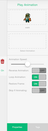
En les propietats del comportament, toqueu la caixa etiquetada "Selecciona Animació". Això obrirà la línia de temps d'animació, permetent-vos afegir fotogrames o un cicle d'animació.

Per afegir animacions a la línia de temps, podeu tocar la icona de la "Biblioteca d'Actius" per obrir la biblioteca d'actius. Qualsevol actiu gràfic que toqueu es seleccionarà automàticament i s'afegirà a la línia de temps.
Si voleu afegir un cicle d'animació, premeu i manteniu sobre un actiu animat per obrir el "Menú d'Actius". Des del Menú d'Actius, seleccioneu "Veure Animacions". La Biblioteca d'Actius ara us mostrarà tots els cicles d'animació que heu afegit anteriorment a l'actiu. Tocant un cicle, s'afegirà a la línia de temps.

Un cop hàgiu acabat d'afegir animacions a la línia de temps, podeu tocar a la pantalla del comportament per tancar la línia de temps i tornar a l'editor de comportament.
Si premeu "Reproduir", l'objecte només s'animarà quan el toqueu.