互動
鍵盤快速鍵
Published 2023年11月7日
鍵盤快速鍵行為會在專案中建立使用者自訂的快速鍵,並在使用者透過外接硬體鍵盤按下快速鍵,或在 iOS 鍵盤快速鍵選單中選取該快速鍵時,觸發指定的行為。
⚠️ 警告:此功能僅在 iOS 14.0 以上版本中完整支援。
| 屬性 | 說明 |
| 按鍵 |
選擇要監聽的鍵盤特殊按鍵:向上鍵、向左鍵、向右鍵、向下鍵、Escape、Page Up、Page Down 和 Delete。 或者,選擇字元,並輸入要監聽的單一鍵盤字元,例如 a 或 d。 |
| 可探索性 |
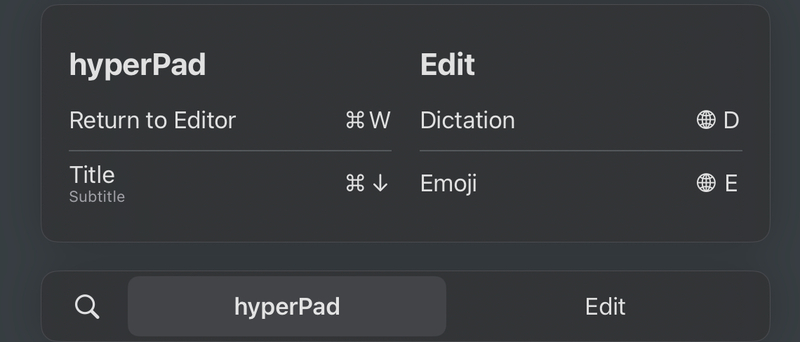
快速鍵會顯示在 iOS 快速鍵選單中;按住鍵盤上的 ⌘ 鍵即可開啟此選單。你可以編輯快速鍵的標題和副標題。 在此範例中,你可以按下 ⌘ + ↓ 來觸發自訂快速鍵。在匯出的專案中,顯示的會是 App 名稱,而非 hyperPad。 |
| 可重複 |
若開啟此選項,按住快速鍵時,動作會重複觸發。 |
| 按鍵修飾符 |
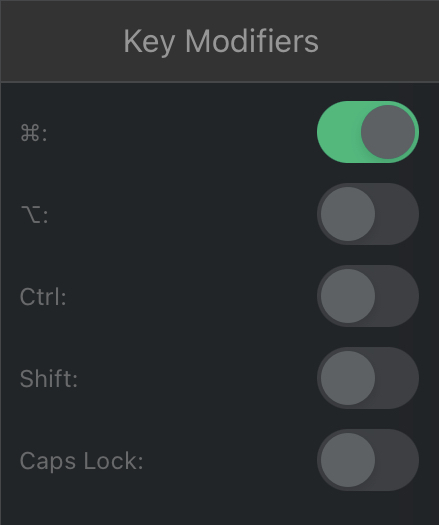
觸發快速鍵時必須按住的特殊鍵。你可以使用多個按鍵修飾符。 例如,復原會使用 ⌘ 按鍵修飾符;重做則會使用 ⌘ 和 Shift 按鍵修飾符。 使用 Caps Lock 修飾符時,使用者不必按住該鍵即可觸發快速鍵,只要 Caps Lock 已啟用即可。 |
範例:重設玩家位置
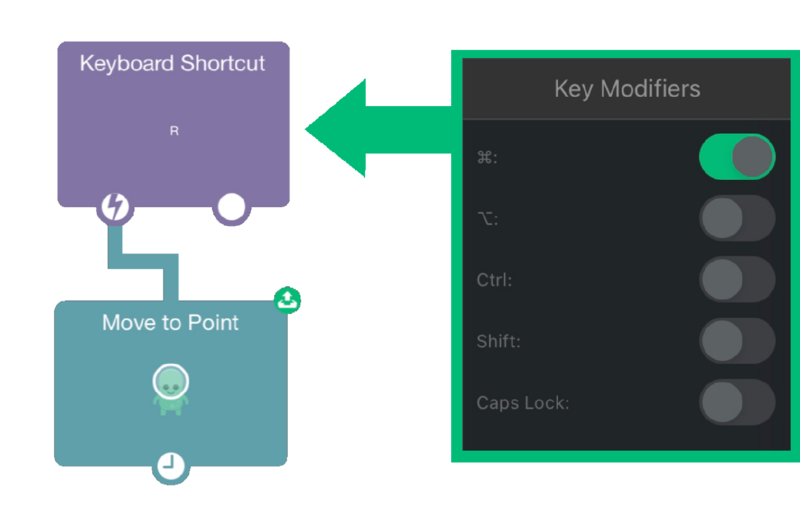
使用者可以按下 ⌘ + R 來重設玩家的位置。