

Přehled editoru částic
Můžete vytvořit vlastní efekty částic, které budou použity ve vaší tvorbě. Poté můžete použitý partikul použít s Přidat částice chováním. Tento článek je přehledem různých funkcí Editoru částic.

Lišta šablon
Horní nástrojová lišta v Editoru částic je Lišta šablon. Každá položka v liště je jedna šablona. Můžete je použít jako výchozí bod pro vytváření svých vlastních efektů.
| Přednastavení částic | Náhled | Popis |
 |  | Efekt částic, který vypadá jako oheň. |
 |  | Efekt částic, který vypadá jako hořící kometa. |
 |  | Efekt částic, který simuluje vodu vytryskávající z fontány. |
 |  | Efekt částic výbuchu. |
 |  | Efekt, který vypadá jako kouř. |
 |  | Efekt částic, který lze použít pro padající sníh. |
 |  | Efekt rázové vlny. |
 |  | Efekt částic vířícího portálu. |
 |  | Částice, které vypadají jako vznikající galaxie. |
Nastavení emitera
Klepněte na kartu Nastavení, abyste zobrazili Nastavení emitera. Nastavení emitera vám umožňuje změnit některé parametry pro celý váš efekt. Jednoduše upravte posuvníky, dokud nedosáhnete požadovaného efektu. Stiskněte a podržte posuvník pro přesné ladění.
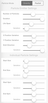
Upravitelné posuvníky pro úpravu celého vašeho efektního emitera. Stiskněte a držte posuvník pro režim přesnosti.
Nastavení režimu
Záložka Režim vám umožňuje změnit fyzikální vlastnosti vašeho efektu částic. Když jste v režimu gravitace, ovládejte gravitaci a zrychlení. Když jste v radiálním režimu, můžete změnit rychlost a nastavení poloměru pro váš efekt.

Režim gravitace

Grafická nastavení
Záložka Grafika vám umožňuje změnit vizuální vlastnosti vašeho efektu částic. Můžete změnit grafiku pro každou jednotlivou částici, počáteční barvu a koncovou barvu. Můžete také změnit efekt na Normální, Aditivní a Subtraktivní.

Vytváření animovaných částic
Existují tři režimy animace. Ve výchozím nastavení jsou všechny částice v režimu Žádný. Když jste v režimu Jednou nebo Smyčka, klepněte na ikonu částice pro úpravu snímků animované částice - ikona se aktualizuje v reálném čase, aby předvedla, jak by animace vypadala.
⚠️ Upozornění: Uvědomte si, že snímky nejsou kopií původních spriteů, ale jsou pouze referencí. Smazání původních spriteů v knihovně zdrojů je odstraní z animovaných částic. Zkopírování animované částice do jiného projektu si snímky neuchová, takže musíte všechny snímky znovu importovat.
| Režim animace | Popis |
| Žádný (výchozí) | Ve výchozím stavu. Částice nebudou animovány a použijí jediné sprite. |
| Jednou | Částice přehrají animaci jednou během své životnosti. Kratší životnost znamená, že animace běží rychleji, a naopak. |
| Smyčka | Částice přehrávají animaci při určité snímkové frekvenci, kterou lze změnit pomocí posuvníku. Částice mohou hrát animaci vícekrát v průběhu své životnosti. |
Menu
Menu je místo, kde můžete přehrát efekt nebo ho exportovat.

| Akce | Popis |
| Přehrát | Tlačítko Přehrát spustí efekt částic od začátku. |
| Smyčka | Opakovaně přehrává efekt částic, který vytváříte. |
| Uložit | Uloží váš efekt částic, abyste ho mohli použít ve své tvorbě s Přidat částice chováním. Jakmile je váš efekt uložen, můžete ho také později upravovat nebo použít v dalších tvůrčích projektech. |
| Sdílet | Můžete sdílet aktuální efekt částic. To odešle soubor, který lze upravit pomocí hyperPad. |
Moje efekty částic
Vaše uložené efekty částic se zobrazí pod “ Moje efekty částic ”. Můžete je kdykoli upravit. Stačí klepnout na efekt ze seznamu, abyste načetli efekt.
