

Part 4: Creant el teu jugador
En Part 3 vas aprendre com crear el teu primer nivell. En aquest tutorial, començarem a convertir el nostre nivell buit en un joc.
Un Platformer és un joc com Mario. Normalment, els platformers tenen un personatge que pot ser controlat per un joystick, i pot saltar per resoldre diversos trencaclosques.
Aquesta part de la guia s'aprofundeix en Part 3, i assumeix que ja has creat el teu nivell utilitzant els recursos del Platformer Starter Pack, que pots descarregar des de l'Asset Shop.
Afegint el Jugador:
Primer necessites afegir el teu gràfic de jugador al dock d'objectes. Comença navegant a la carpeta de Descàrregues a la Biblioteca d'Actius i localitza el personatge animat Green Space Man.
Tocar el personatge animat a la Biblioteca d'Actius, et mostrarà tots els cicles d'animació disponibles.
Com que no volem que el jugador sembli que està caminant tot i que està aturat, utilitzarem el cicle d’animació “Stand”. Toca el cicle d'animació “Stand” per afegir-lo al dock.
Nota: Si el gràfic animat que estàs utilitzant no té un cicle de parada o inactivitat, sempre pots seleccionar un únic fotograma d'una animació mantenint el dit sobre el cicle d'animació i seleccionant “Veure fotogrames” al menú d'Actius.

Ara que tens el teu personatge al Dock d'Objectes, simplement pots arrossegar-lo fora del dock i cap a la teva escena.
Moure el Jugador:
Ara necessitem donar vida al personatge i fer-lo mogut amb un joystick. hyperPad fa que aquest procés sigui molt senzill amb els comportaments inclosos.
Primer obre les propietats de l'objecte tocant el personatge que acabes d'arrossegar al llenç.

Des de la "Pestanya de Física" de les propietats de l'objecte, fes del teu personatge un “Tipus de Física” tocant la icona d'objecte físic ( 

Nota: els objectes físics respectaran les lleis de la gravetat, i reaccionaran davant d'altres objectes i forces.
A continuació, toca el botó de Comportaments, per obrir l'editor de comportaments i començar el procés de fer que el teu personatge sigui jugable.
L'editor de comportaments té diferents categories mostrades a la barra superior, i comportaments a la llista a l'esquerra.
Com que has afegit un Cicle d'Animació, un comportament "Reproduir Animació" ja s'ha afegit al llenç de comportaments.

Des de la categoria "interacció", arrossega el comportament "Controlat per Joystick" al teu llenç.
Tan aviat com s'afegis aquest comportament, també es crearà i s'afegirà automàticament un joystick a la teva Capacitat UI GLOBAL. Si ja tenies un joystick afegit a la teva capa de UI, el comportament utilitzarà automàticament aquell en comptes d'afegir-ne un per tu.

En aquest moment, pots prémer play i executar el teu joc! Potser notis que el jugador només llisca per la pantalla...
Animacions:
Fem que el joc llueixi una mica millor afegint algunes animacions al nostre jugador.
Començarem fent que el personatge camini quan es mogui el joystick a l'esquerra o a la dreta.
Per fer això necessites visualitzar els comportaments d'interacció “avançats”. Mentre estiguis a la categoria "Interacció", toca l'opció "Avançat" a la part inferior de la llista de comportaments.

Des de la llista "avançada", afegeix "Joystick Left" i "Joystick Right" al llenç.

A continuació, des de la categoria "FX", afegeix el comportament "Reproduir Animació" i connecta tant el Joystick Left com el Joystick Right a aquest nou Reproduir Animació afegit.

Ara, toca el comportament "Reproduir Animació" per veure les propietats del comportament.
La primera caixa a la part superior és l'objecte al qual vols aplicar l'animació. hyperPad selecciona automàticament l'objecte actual.
Nota: Pots tocar aquí i seleccionar qualsevol altre objecte a la teva escena si ho desitges. No volem fer això ara mateix, així que ho deixarem estar.
La següent caixa a sota, representa l'animació que vols reproduir. Com que no hi ha cap animació per reproduir, està buida.
Toca la caixa buida per seleccionar una animació.
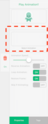
Observa que apareix una cinta de pel·lícula a la part inferior de la pantalla. Toca la icona de la Biblioteca d'Actius per afegir un cicle d'animació a la cinta de pel·lícula.

Navega al personatge animat "Green Spaceman" i selecciona el cicle "Walk". Fixa't que cada fotograma de l'animació s'ha afegit automàticament a la cinta de pel·lícula. Toca qualsevol lloc per tancar la cinta de pel·lícula i tornar a les propietats.

Nota: També pots afegir imatges individuals o fotogrames d'animació a la cinta d'animació. No estàs només limitat a cicles d'animació preregistrats.
A continuació, a les propietats del comportament d'animació de Walk, desactiva l'interruptor per "Repetir Animació". Volem que aquest interruptor estigui apagat perquè el Joystick Left i Right bàsicament repetiran la nostra animació per nosaltres ja que l'animació només passarà mentre el joystick estigui a l'esquerra o a la dreta.

Finalment, anem a canviar el nom d'aquest comportament perquè sigui més fàcil de trobar més tard. Des de les propietats del comportament toca el nom del comportament a la part superior. Això obrirà un teclat, i et permetrà escriure un nou nom per al comportament. Anomenem-ho "Animació de Caminada"

Si prems play ara, el teu personatge hauria de moure's amb el joystick i estar animat!

Saltant:
No pots tenir un joc de plataformes sense saltar! Fer que el jugador salti és molt senzill a hyperPad.
Mentre segueixes a l'editor de comportaments del Green Spaceman, toca la categoria "Interacció", i des de la llista de comportaments a l'esquerra, arrossega el comportament "Salt amb Botó". Tal com ho fa el comportament Controlat per Joystick, el salt amb botó també gestionarà molts dels moviments dels teus objectes per tu, i afegirà automàticament un botó a la Capacitat UI Global.

Pots tocar el comportament de salt per veure les seves propietats. Des de les propietats del comportament de salt pots canviar paràmetres com el so per reproduir, la potència dels salts, i més. Per a aquest tutorial, deixarem tot igual, excepte canviarem la potència.
He hagut de posar la potència a 18, per poder saltar per sobre de tots els obstacles del nivell creat per al Part 3. Si has dissenyat el teu propi nivell, potser necessitaràs jugar amb el valor del salt fins que funcioni per a tu.
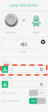
Si presses play ara, podràs veure com el teu jugador corre i salta. No obstant això, és possible que hagis notat que el personatge continua caminant mentre salta a l'aire... Anem a solucionar-ho!
Comencem reproduint una animació mentre saltes.
Des de la categoria "Interacció" afegeix un comportament "Començat Tocat", després toca el comportament que acabes d'afegir per veure les propietats.

Ara necessitem canviar el comportament, perquè només funcioni quan comences a tocar el botó de salt. Des de les propietats del comportament "Començat Tocat", toca el gràfic del spaceman a la caixa superior.

Això et portarà a la pantalla de “Selector d’Objectes”. Des d'aquí pots seleccionar qualsevol objecte, o element de la UI a la teva escena. Probablement no podràs seleccionar el botó. Això és perquè el Green Spaceman estava a la Capa Principal, i el botó és a la Capa UI Global. Desde la barra de capes del costat dret de la pantalla, simplement toca la capa "Global UI". Ara pots seleccionar el botó.

Amb el botó seleccionat, toca la icona d'acceptació a la part inferior.

A continuació, afegeix un altre comportament de Reproduir Animació, i connecta'l al comportament Començat Tocat que hem afegit anteriorment.

Igual que ho vas fer abans, pots canviar el nom del comportament, i seleccionar una animació des de les propietats del comportament.
Per canviar el nom, toca el títol del comportament a les propietats de l'objecte i introdueix un nou nom. Jo vaig utilitzar "Animació de Salt".
Com ho vas fer per l’animació de caminada, també necessitaràs seleccionar un cicle per al salt. Toca la segona caixa buida a les propietats del comportament, i selecciona el cicle d'animació de Salt dels animacions disponibles del Green Spaceman.
També necessitaràs desactivar l'interruptor de "Repetir Animació", i l'interruptor de "Restaurar Fotograma".

Si prémer play ara, podràs veure que quan saltes, el personatge sembla que està saltant! No obstant això, encara hi ha dos petits problemes.
-
El personatge no torna a la seva animació d'estàtic quan aterra.
-
Si mogues el personatge mentre està a l'aire, el personatge reprodueix l'animació de caminar a l'aire.
Per al primer problema, canvia a la categoria de comportaments "Transformar", i toca el botó avançat per veure els comportaments avançats.
Ara arrossega el comportament "Detingut Caient", i també arrossega un altre comportament "Reproduir Animació" de la categoria FX i connecta'l al "Detingut Caient".

En el "Reproduir Animació" que acabes d'afegir, selecciona el cicle d'animació de Green Spaceman
“Stand”, desactiva els interruptors de "Restaurar Fotograma" i "Repetir Animació", i canvia el nom del comportament de Reproduir Animació a "Estant".
El Green Spaceman ara hauria de poder saltar, i semblar que està estava quan aterra.
Per al segon problema, necessitem evitar que l'animació es reprodueixi mentre el personatge està saltant.
Canvia a la categoria de comportaments "Personalitzada" i arrossega el comportament "Comportament Apagat", i connecta'l al comportament "Començat Tocat" que hem afegit anteriorment per a l'Animació de Salt.

Ara toca el comportament "Comportament Apagat", i toca la caixa buida per seleccionar un comportament de la llista. Des de la llista, localitza el comportament "Reproduir Animació" (Animació de Caminada) que està connectat als comportaments de Joystick esquerra i dreta.

A continuació, afegeix un "Comportament Engegat", i connecta'l al comportament "Detingut Caient" que hem afegit abans.

De nou, toca la caixa buida, i selecciona el comportament de Reproduir Animació (Animació de Caminada) que reprodueix l'animació de caminar.
Si presses play ara, el teu personatge hauria de poder moure's i saltar perfectament!

Moure la Pantalla:
Com probablement has notat, si et mous massa lluny, el personatge es queda fora de la pantalla. En els jocs de plataformes tradicionals, la pantalla normalment es mou amb el teu jugador. Pren Mario com a exemple, Mario sempre es queda al centre de la pantalla (amb una mica de variació).
Fem que la pantalla es mogui amb el Green Spaceman, així que mai pugui quedar-se fora de la pantalla.
Mentre estiguis a les comportaments del Green Spaceman, canvia a la categoria "Pantalla", i afegeix el comportament "Seguir Pantalla". El comportament "Seguir Pantalla" mourà la pantalla amb el teu objecte seleccionat.

A continuació, obre les propietats del comportament de Seguir Pantalla, i desactiva l'interruptor per "Segueix Y". Això fa que la pantalla segueixi el teu jugador a l'esquerra o a la dreta, però no amunt o avall.

En aquest moment, si presses play hauràs de poder córrer pel teu nivell amb un personatge animat, i tenir la pantalla que es mou amb tu.
Pots descarregar la versió acabada de la Part 4 des del Hub i veure-ho tot en acció.

En la Part 5, començarem a afegir una mica més d'elements de joc afegint monedes per recollir, i un marcador.